|
수많은 유틸리티들은 다 숨어있다!
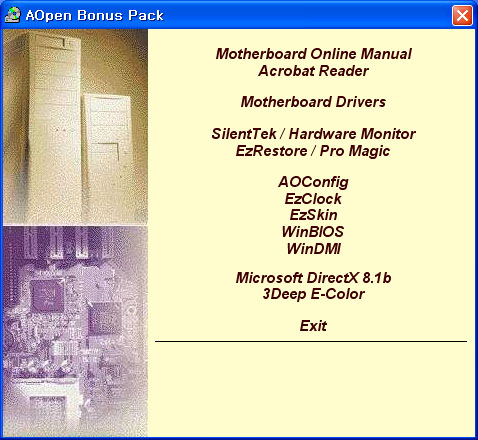
AOpen은 자사의 메인보드에 들어가는 드라이버 CD를 개별적으로
만들지 않고 통합 드라이버 CD로 제공하고 있다. AOepn Bonus Pack이라고 이름한 통합 드라이버 CD에는 해당 메인보드에 관련된
드라이버와 함께 AOpen에서 지원하는 유틸리티들이 들어있다.
드라이버 설치
드라이버 CD는 AOpen의 모든 제품에 공용으로 사용되기 때문에
아래처럼 자신의 메인보드와 설치할 운영체제를 선택하면 거기에 맞는 설치 가능한 드라이버의 목록이 나타난다. 공용 드라이버 CD를 사용함으로
인해 나타날 수 있는 설치문제를 잘 해결하고 있다.
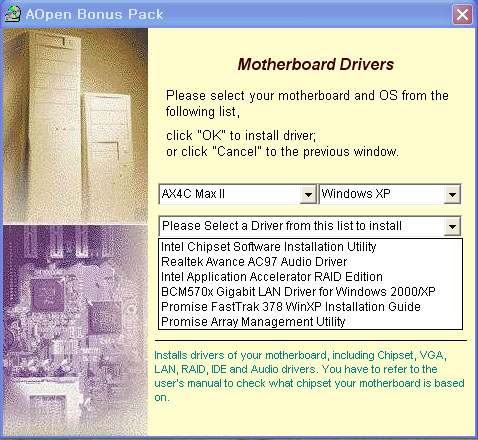
자신의 보드와 운영체제에 따라 필요한 드라이버 목록이 바뀐다
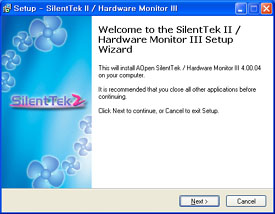
AOpen SilentTek II - 온도와 소음은 내 손 안에!
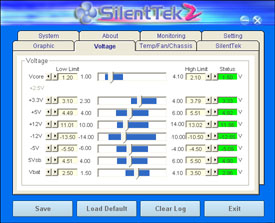
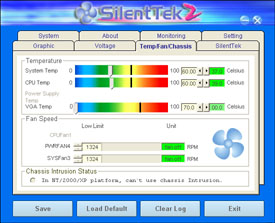
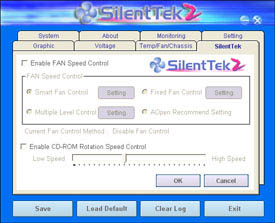
SilentTek II는 메인보드의 팬 속도와 온도, 전압 등을
모니터링하고 팬속도를 조절하는 등 시스템의 안전에 관련된 중요한 역할을 수행하는 유틸리티다.
바이오스의 SilentTek보다 세세한 설정이 가능하다
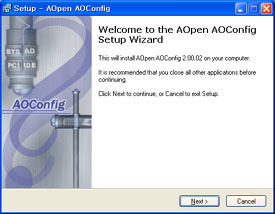
AOpen AOConfig - 시스템 정보를 한눈에
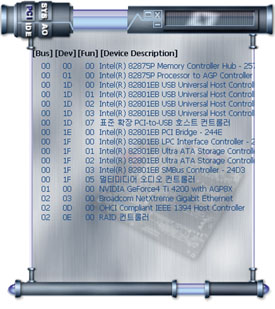
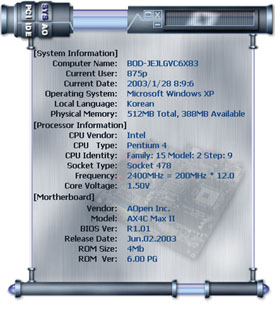
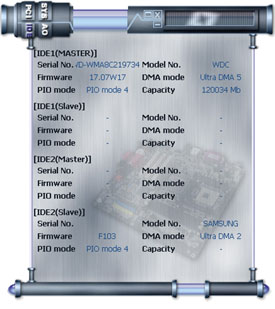
AOConfig은 메인보드에 장착된 각종 장치들의 정보를 사용자가 알기쉽게
나타내주는 유틸리티다. 그러나 자주 사용하는 기능은 아니며 윈도우나 여러 비슷한 역할을 하는 프로그램이 많이 있기 때문에 중요성은 다소
떨어진다.

프로그램 인터페이스는 매우 간단하다
시스템 정보를 표시해주는 AOConfig, 자주 쓰일 일은 없어보이는 유틸리티다
EzClock - Easy한 오버클럭 유틸리티
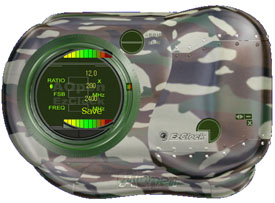
EzClock은 윈도우 상에서 소프트웨어를 통해 오버클럭을 할 수 있는
유틸리티로, CPU의 배수, FSB와 전압 등이 표시되며 실시간으로 FSB와 전압을 조절할 수 있다.
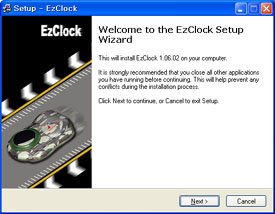
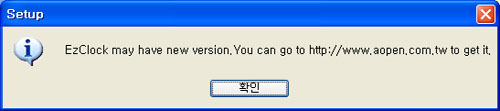
EzClock을 설치하자 새로운 버전이 있다며 새로 내려받아 설치할 것을 권하는
메뉴가 뜬다.
그런데 통합 드라이버 CD에 들어있던 EzClock의 경우는 아래의 사진처럼
프로그램과 표시되는 항목의 위치가 맞지않는 에러가 있었다. 가능하면 드라이버 CD에 있는 버전보다는 최신버전으로 내려받아서 설치하기를
권한다.
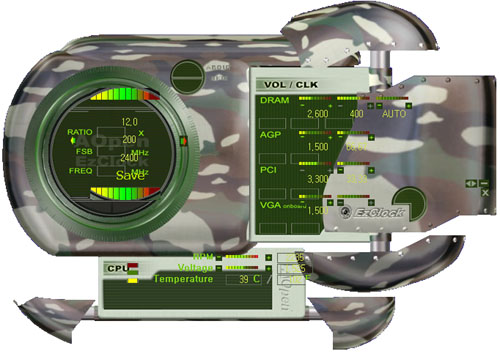
스킨화면과 각 항목의 글씨의 위치가 안맞는다
FSB 오버클럭을 하게되면 CPU의 클럭이 실시간으로 변하며 아랫쪽의 CPU
메뉴에서는 CPU 쿨러의 팬속도, CPU 전압, 온도를 확인할 수 있고 팬속도와 전압을 조절할 수 있다.
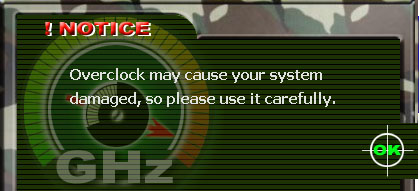
FSB를 조절해서 오버클럭을 하려는 장면, 오버클럭은 위험하니 주의하라는 경고
메시지가 뜬다
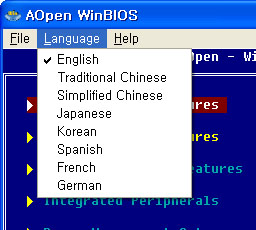
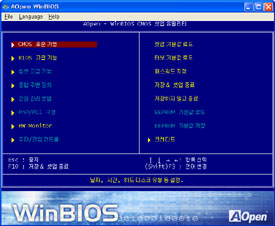
AOpen WinBIOS - 윈도우에서 바이오스 설정, 한국어 지원
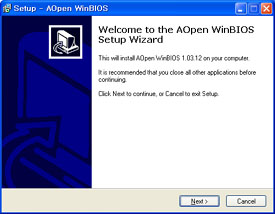
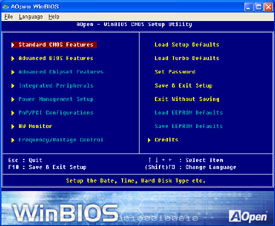
WinBIOS는 바이오스 설정을 위해 재부팅하고 CMOS 셋업에
들어가는 수고를 덜기 위해 윈도우 상에서 바이오스 설정을 변경할 수 있도록 하는 유틸리티로, 한국어를 포함한 여러 언어를 지원하기 때문에
초보자라도 사용하기 쉽다. 그러나 세부적인 설정에 관련된 일부 항목은 사용할 수 없다.
언어를 한국어로 바꾸자 한국어 바이오스로 변신한다
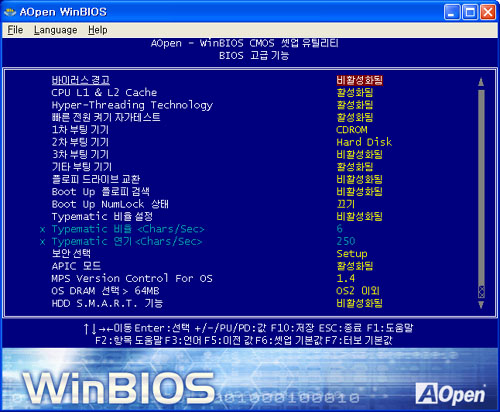
한국어 지원으로 초보자들에게 도움을 주지만... 용어 자체가 어려우므로
효과는...
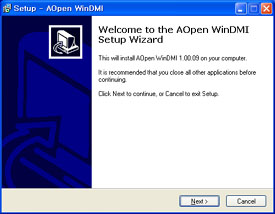
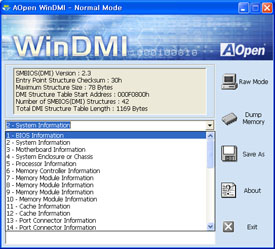
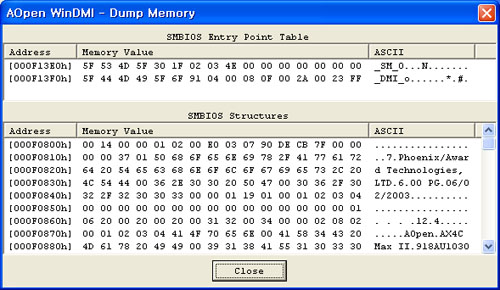
AOpen WinDMI
WinDMI 유틸리티는 두가지 기능을 가지고 있는데 첫째는
메인보드에 연결된 각 장치들에 대한 메모리 할당 및 위치에 대한 것과 두번째는 Dump Memory기능으로, 필자와 같이 일반 유저들은 별로 쓸 일이 없는 유틸리티이지만 하드웨어나
소프트웨어적인 이상을 겪는 경우에는 WinDMI를 통해 이상부분을 체크할 수 있다.
|