|
리뷰
|
|
전송 2009-12-18 14:00
| [리뷰]
|
두 개의 채널을 동시에 녹화하는 Dvico PVR M-6620N
|
|
6. M-6620N의 동영상 재생 
 |
|
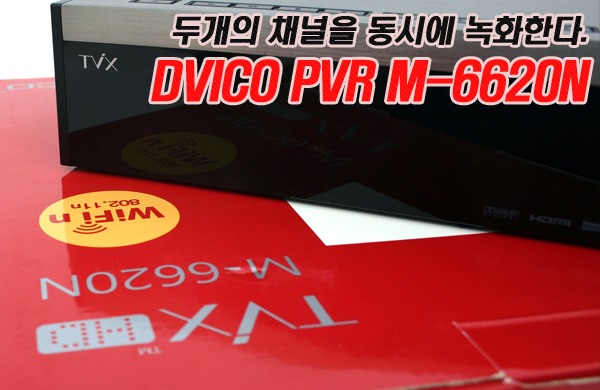
 M-6620N의 동영상 재생

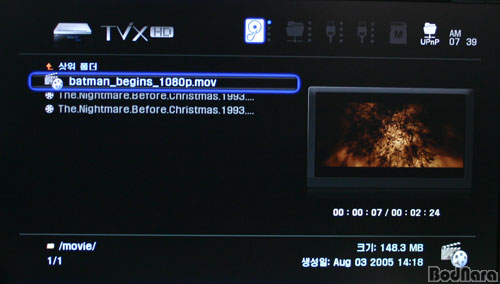
M-6620N의 영화메뉴를 선택하면 다운로드 받은 영화 및 드라마 등을 감상할 수 있는데, 파일리스트 형태나 아이콘 형태 등으로 동영상을 선택할 수 있다. 특히 미리보기 기능을 활성화 시키면 좌측의 리스트에서 파일을 선택하였을 겨우 우측의 썸네일을 통해서 영화를 미리 확인하여 재생이 가능하다.
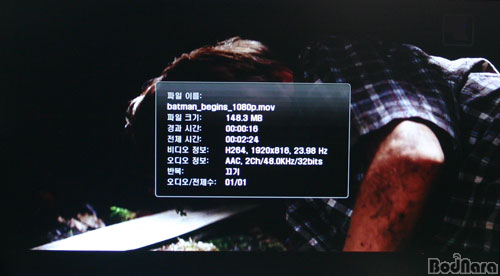
필자가 테스트로 사용한 영상은 1080P의 24프레임의 H.264코덱의 영상으로서 끊김없이 재생되는 것을 확인할 수 있었다. 사진에 사용된 영상은 MOV확장자를 가지고 있으나 최근 인터넷에서 H.264코덱의 고화질 영화에 자주 사용되는 MKV확장자의 재생도 부드럽게 재생이 가능하였다.
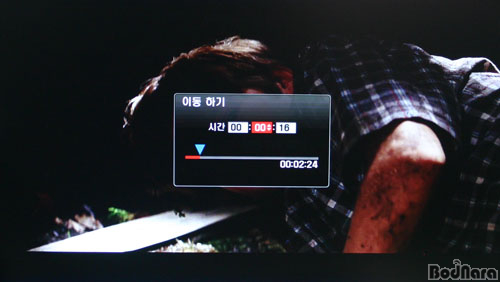
대부분의 디빅스 플레이어의 빨리감기 기능은 2배속, 4배속, 16배속 이상의 속도로 탐색이 가능하며 M-6620N의 경우 최대 32배속의 탐색이 가능하다. 이러한 탐색속도는 최근 출시되는 디빅스 플레이어의 대부분이 지원하는 속도이며, M-6620N에서도 빠른 속도의 탐색이 가능하며, 탐색중에 재생버튼을 눌렀을 경우 딜레이 없이 영상의 재생으로 이어졌다.
이러한 탐색 기능외에도 사용자가 원하는 시간을 선택하여 바로 원하는 시간대로의 이동도 가능하였다.
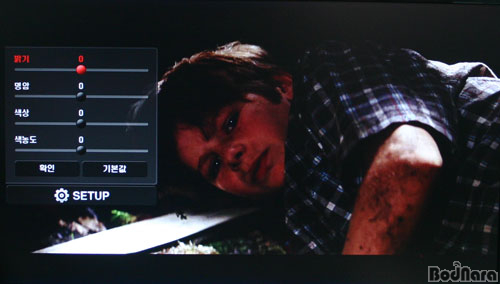
동영상의 감상중에 있어서 'SETUP'버튼을 누르는 것만으로 바로 화면의 색상과 밝기 등을 조정할 수 있으며, 화면 하단에 보이는 'SETUP'아이콘을 선택하면 기본 메뉴에서 확인할 수 있었던 설정메뉴가 오버랩되어 화면에 나타나 자막의 색상 변경 등의 설정값의 변경이 가능하다.
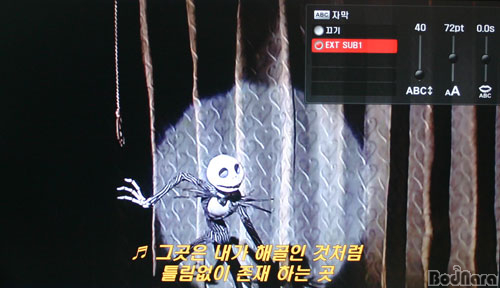
자막의 변경에 있어서는 설정메뉴로 가지 않더라도 화면에서 팝업차을 통해서 바로 설정이 가능하며 자막의 크기와 싱크조절과 같은 설정변경이 가능하다.



필자가 HDMI로 연결하여 영상의 재생에 있어 화면의 비율 조정은 3가지 모드를 선택할 수 있으며 이는 각기 다른 디스플레이를 사용하는 사용자들이 자신의 입맛에 맞는 영상출력 모드를 선택하거나, 다양한 크기의 영상을 사용자가 원하는 디스플레이에 맞출수 있게 한다.
|
|
|
|
|
|
이전페이지 |
다음페이지.무선 네트워크를 통해 PC의 자료까지
|
| 관련 기사 보기 |
태그가 등록되지 않아 관련 기사를 출력할 수 없습니다
|
|
|
|
|
|
|
2026년 11월
주간 히트 랭킹
|
|
|
|
|
|
|
실시간 댓글
|
소셜 네트워크
|
|
 |
|
 |
|