6. Windows Media Center를 통한 TV시청 
| 
|
|
 Windows Media Center를 통한 TV시청

미디어 센터를 통해 TV를 시청하는 방법은 TV를 켜는 것만큼 간단하다.
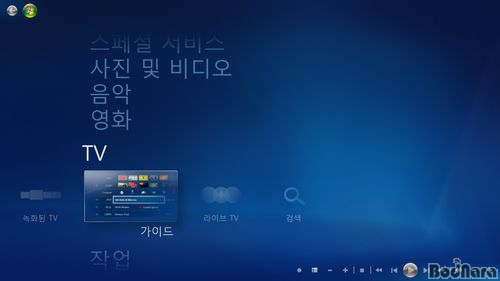
미디어센터를 실행한 이후 TV메뉴에서 '가이드'를 선택하면 현재 방송중인 방송들의 정보를 받아 편성표 형태로 사용자에게 보여주며, 사용자는 현재 방송중인 프로그램을 선택하는 것만으로 방송시청을 할 수 있다.
많은 정보를 한눈에, 가이드
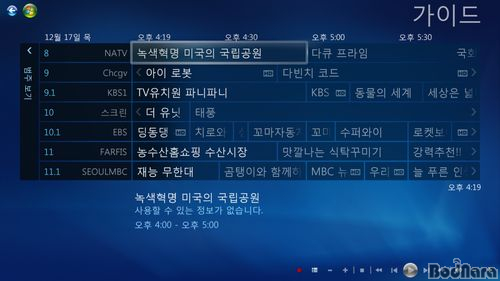
미디어센터에서 제공되는 가이드는 실제 HDTV 서비스를 제공받을 수 있는 TV에서 제공되는 TV가이드와 흡사한 모습을 보여주고 있으며, 현재 방송중인 방송은 밝은 흰색으로 표시되며 방송 전인 프로그램은 어둡게 처리되어 한눈에 확인이 가능하다.
또한 가이트 아래에는 현재 선택되어 있는 방송의 간단한 정보를 표시해준다.
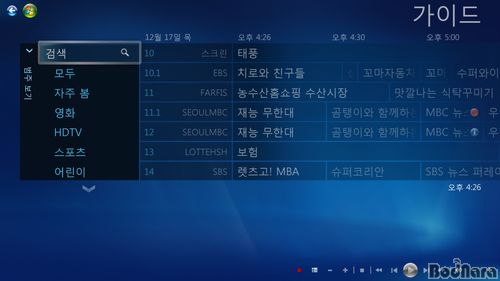
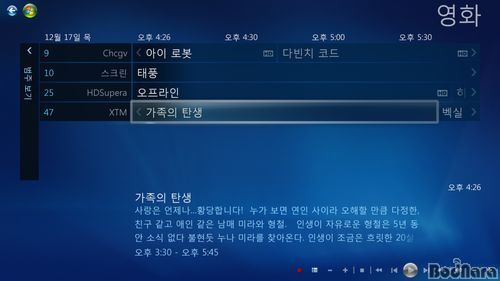
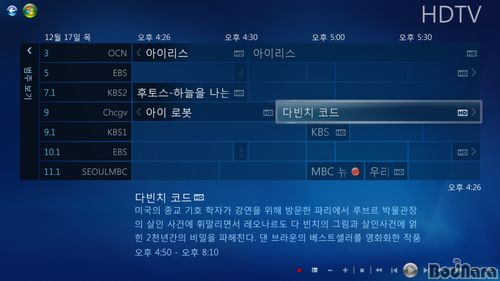
또한 좌측에 범주별로 방송을 구분할 수 있어 사용자가 자주 시청하는 방송을 기억해 분류해주거나, 영화방송, HD방송, 스포츠 등으로 선별하여 가이드를 제공해준다.
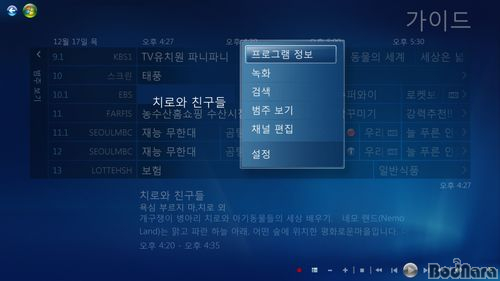
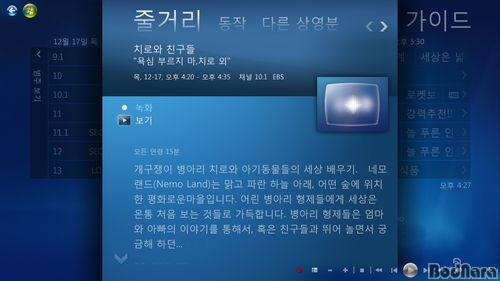
또한 가이드에 제공되고 있는 방송은 프로그램 정보를 사용하여 해당 방송의 줄거리를 확인할 수 있으며, 동작 탭을 사용하여 녹화 옵션을 설정할 수도 있다. 이러한 녹화옵션은 '다른 상영분' 탭을 사용하여 다음 방송 일정의 확인과 원하는 프로그램의 녹화도 진행할 수 있다.
방송을 시청하면서도 정보를 한눈에 받는다.

가이드에서 제공하는 프로그램을 선택하면 바로 TV를 시청할 수 있으며, 간단한 방송 정보가 화면에 오버랩으로 표시되고 사라진다.

방송이 진행되는 동안 마우스나 키보드의 커서를 누르면 현재 방송중인 프로그램을 위로 감아 놓친부분을 볼수 있는 '재생시간 바'와 우측 하단에 컨트롤 아이콘이 보여진다.
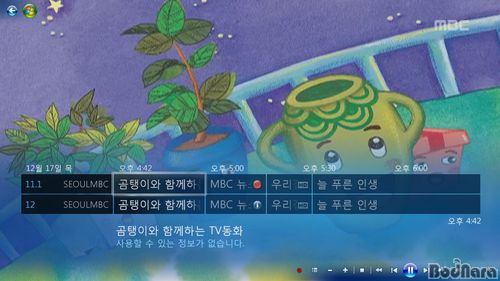
화면 우측에 있는 컨트롤 아이콘은 녹화, 가이드정보, 채널 변경, 뒤로 감기 및 일시정지/재생 버튼 등이 차례로 배열되어 있으며, '가이드'버튼을 선택하였을 경우 현재 방송중인 화면 위로 오버랩 효과로 다른 방송을 선택할 수 있는 가이드가 표시된다.

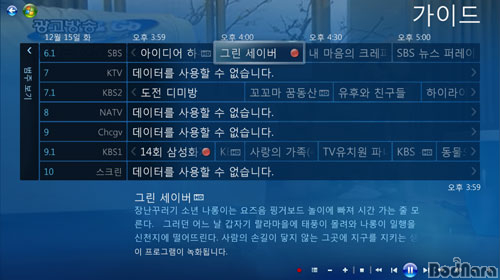
또한 미디어센터는 TV를 시청중에도 음악이나 동영상 파일과 같이 미디어센터 첫화면으로 돌아가도 현재 시청중인 화면은 배경에 표시되며, 이런 상태에서 가이드 전체화면을 실행하여도 배경에 표시되는 현재 방송과 함께 확인할 수 있다.
|
|