| 그래픽카드에 대한 화질은 대부분 동영상재생과 관련된
것에 중점을 두고 있는 것이 현실인데 아직까지 3D쪽의 질적향상에 대해서는
아직 그다지 관심이 없는 것이 현실이다. 이는 3D화질의 경우 솔직히
눈에 들어올만큼 엄청난 차이를 보여주지 못하고 있으며 좀더 선명한
화질을 원할 경우 상당한 성능감소가 따르기에 아직도 AntiAliasing
및 Anisotropic Filtering에대한 설정을 적용하고 사용하시는 분들은
별로 없으리라 생각한다.,
하지만 RADEON9700 PRO의 경우 전체적인 성능향상과
각 파이프라인마다 탑재된 Anisotropy Filtering유닛으로 성능저하를
줄였다고 했는데 이번 테스트는 3D화질을 높임에 따라 나타나는 성능저하문제는
어느정도 해결했지를 알아보기 위한 테스트이다.
솔직히 RADEON9700 PRO에 새로운 화질개선을 위한
아키텍쳐등은 적용되어있지 않으므로 성능저하 및 타 제품들과의 화질비교등으로
테스트할 것이다.
AntiAliasing 화질 및 성능 테스트
이 테스트는 이미 수많은 하드웨어 사이트에서 다루고
있었고 대부분의 유저들이 아시고 있는 기능이라 별다른 설명은 하지
않겠으며 테스트는 3DMark2001 SE를 통해서 이루어졌다. 그럼 각 제품별
설정 그리고 그에 따른 화질 및 성능변화등을 지금부터 알아보자.
|
|
|
|
|
RADEON9700 PRO
|
Geforce4 Ti4400
|
Parhelia
|
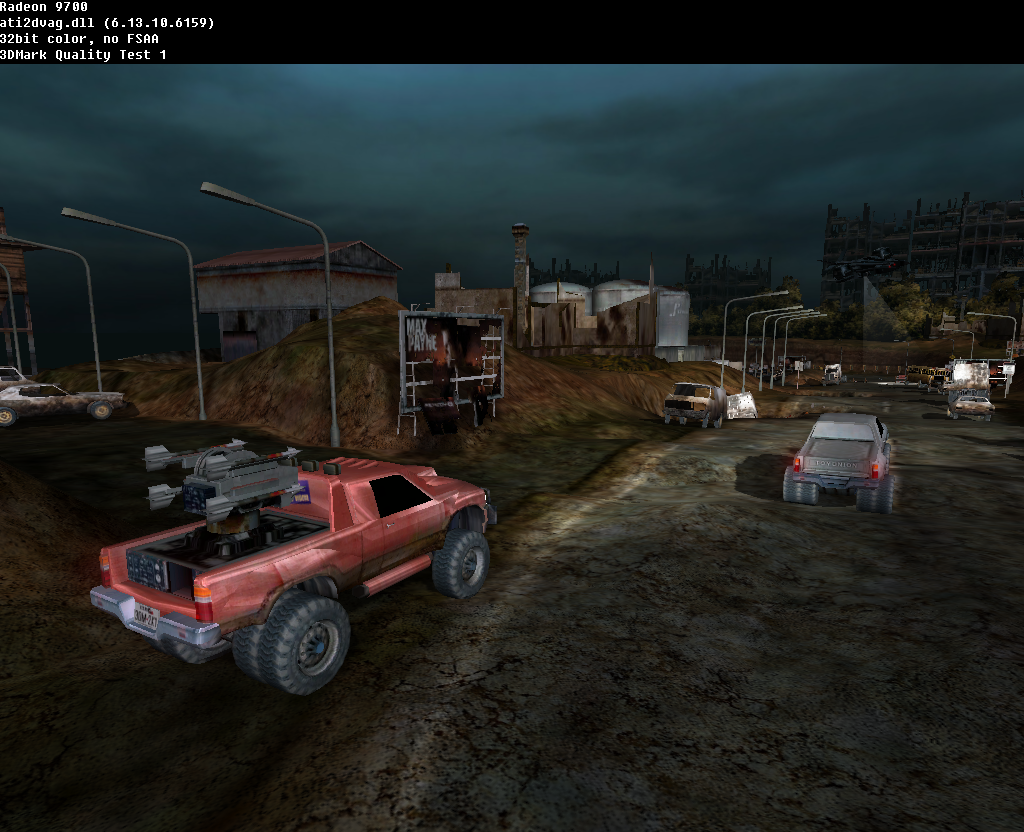
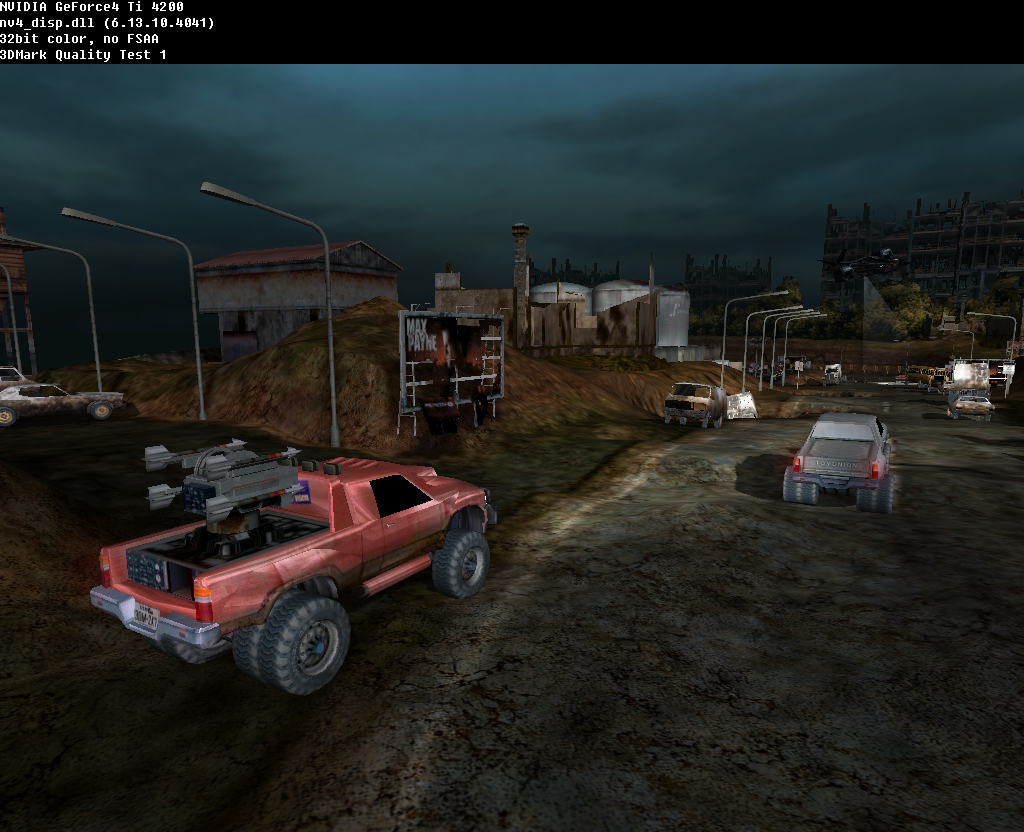
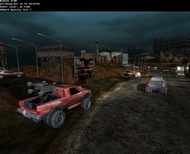
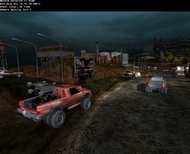
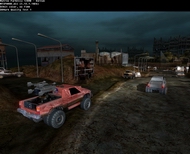
위의 이미지는 AntiAliasing을 적용하지 않은 상태에서의
각 제품별 이미지이며 아래 각 제품별 이미지는 이 이미지에 각 제품별
설정을 적용하여 같은 부분의 이미지만 잘라낸 것이며 각 제품의
설정별 비교는 해당 이미지에 AniGIF로 만들어 적용하여 해당제품의
설정별 차이는 쉽게 구별할 수 있을것이다.
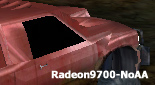 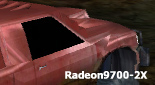
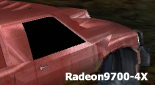 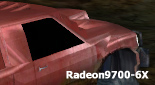
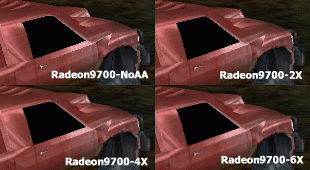
위의 이미지는 RADEON9700 PRO의 FSAA설정별 화면을
캡쳐한 것으로 모두 1024x768x32모드에서 테스트한 이미지이며 최고설정인
FSAA6X의 경우 자동차 유리창의 윤곽이 거의 완벽한 일직선을 이루고
있는 것을 볼 수 있을 것이다.(마지막 AniGIF이미지를 보면 차이를 쉽게
알 수 있을것이다.)
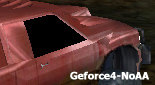
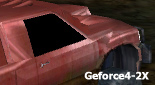
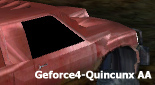
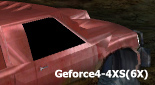
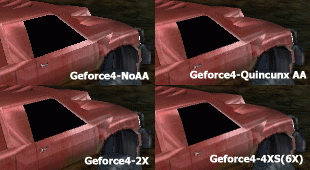
위의 이미지는 Geforce4 Ti4400의 설정별 이미지로
아래 테스트결과에서도 나타나겠지만 FSAA 2X와 Quincunx AA의 경우
같은 화면을 볼 수 있는데 이건 아무래도 40.41드라이버의 버그라고
볼 수 있을 것이다. 그리고 최고설정인 4XS(6X)의 경우 보시면 아시겠지만
RADEON9700 PRO의 6X보다 약간 떨어지는 것을 볼수있을것이다.
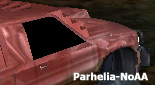
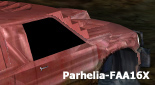
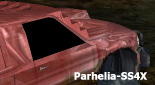
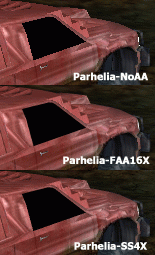
마지막으로 Parhelia의 이미지인데 다른 두제품과는
다른 이미지를 보여주고 있으며 자동차가 전체적으로 이상하게 표현되는
것을 볼 수 있을 것이다. 하지만 Matrox에서 주장하는 FAA16X는 그들의
말대로 SS4X보다는 좋은 화질을 보여주고 있다.
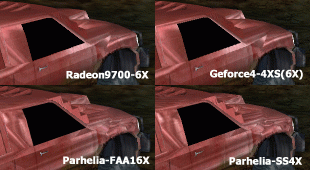
이건 마지막으로 각 제품별 최고의 설정만 모아서
만든 AniGIF로 Parhelia의 특이한 화면 때문에 확연하게 차이점이 들어나지는
못하지만 자세히 보시면 RADEON9700 PRO의 FSAA 6X모드가 최고의 화질을
보여주고 있는 것을 볼 수 있을 것이다.
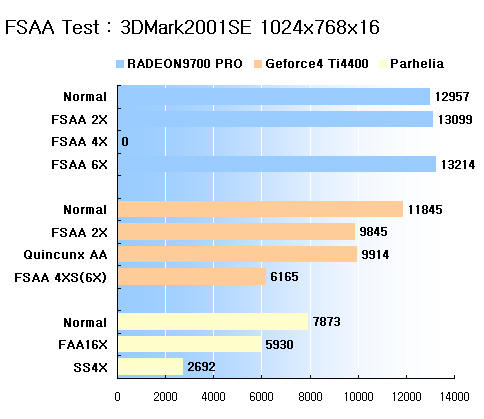
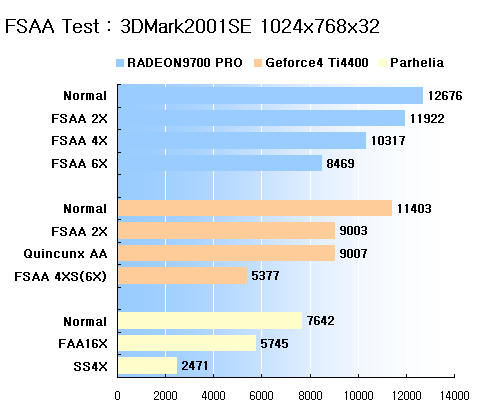
이 그래프가 지금까지 보아온 각 제품의 AntiAliasing설정별
테스트결과인데 성능저하의 차이를 알기위해 같은 제품의 설정별로 모아서
표현하였다.
결과를 보면 1024x768모드에서 각 제품별로 좋은
성능을 보여주고 있지만 Parhelia의 경우 FAA16X를 제외한 SS4X의 경우
역시 엄청난 성능저하가 발생한 것을 볼 수 있으며 나머지 Geforce4
Ti4400은 이미 위에서 화질비교를 통해서도 알 수 있듯이 FSAA 2X와
Quincunx AA이 같은 성능을 보여주고 있는 것을 알 수 있을 것이다.
(이건 역시 드라이버의 버그가 아닐런지..)
그리고 RADEON9700 PRO.. 이건 사실 ATI가 RADEON9700
PRO를 홍보하면서 그다지 많은 공을 들이지 않은 부분이기에 자신있는부분이
아닐 것이라고 생각했는데 역시 획기적인 성능을 보여주지 못하고 있는
것을 볼 수 있다. 하지만 단계별 적용시 그다지 많은 차이를 보이고
있지 않으며 최고 설정인 FSAA 6X의 경우 1024x768에서 8000점대 후반을
보이고 있기에 역시 최고로서는 손색이 없다고 볼 수 있을 것이다. 단
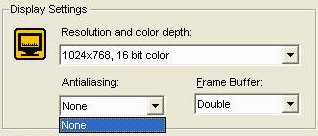
RADEON9700 PRO의 경우 아쉽게도 FSAA설정은 32Bit모드에서만 적용되었으며
따라서 16Bit모드에서는 테스트결과값이 거의 동일하게 나온 것을 볼
수 있을 것이다.(아래 화면 참조)
Anisotropy Filtering 화질 및 성능
테스트
Anisotropy Filtering의 경우 위의 AntiAliasing이
객체의 윤곽에 나타나는 깍두기(?)들을 없애주는 기능을 제공하는 것에
비해 텍스쳐의 선명도에 많은 영향을 주는 기능으로 AntiAliasing과
더불어 3D화질의 향상에 상당한 영향을 주는 기능이다.
그런데 이미 RADEON9700 PRO 기술분석을 보신분들은
아시겠지만 RADEON9700 PRO가 8개의 랜더링 파이프라인을 가지고 있으며
각각의 파이프라인마다 Anisotropy Filtering유닛을 가지고 있는 것을
아실텐데 이로인해 기존 제품들에서 나타나는 성능저하문제를 해결했다고
한다. 따라서 타 제품들과는 비교도 할 수 없을정도의 성능을 보여준다고하며 Bilinear
Filtering모드와의 조합의 경우 거의 성능저하가 없으며 Triliner Filtering모드와의
조합의 경우는 약 10%정도의 성능저하가 따라온다고 하는데 과연 성능저하문제를
어느정도 해결했는지 지금부터 알아보자..(테스트는 FSAA테스트와는
달리 시리어스샘2를 사용하여 테스트하였다)
|
|
|
|
|
RADEON9700 PRO
|
Geforce4 Ti4400
|
Parhelia
|
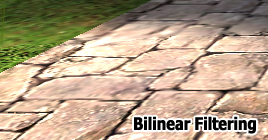
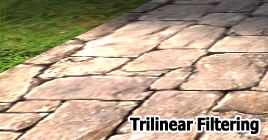
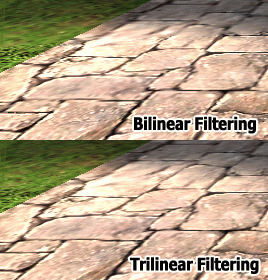
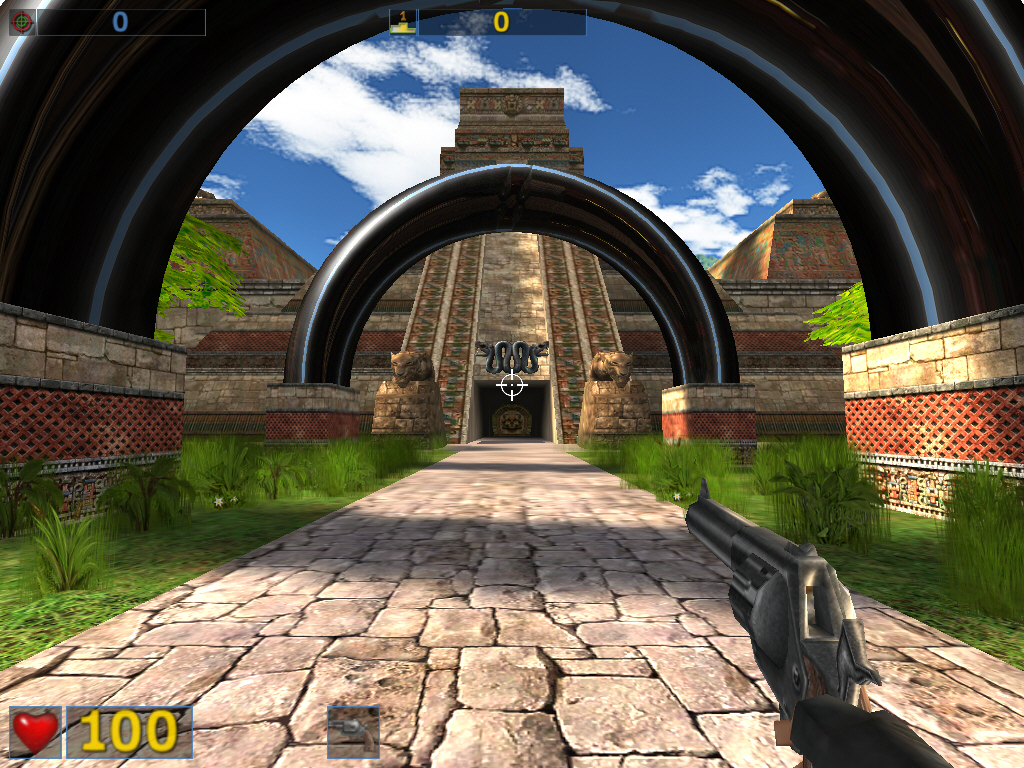
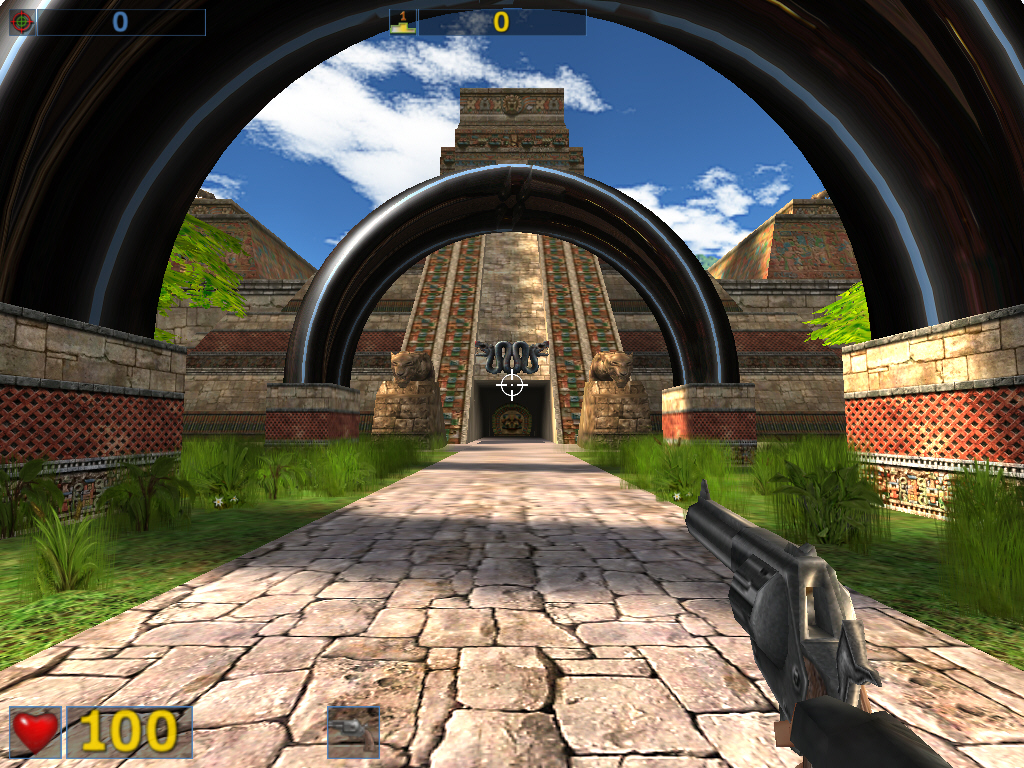
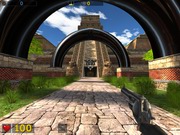
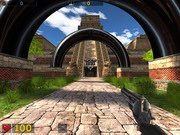
위의 이미지는 Bilinear Filtering모드와 Triliner
Filtering모드의 차이를 보여드리기 위해 비교해논 것으로 그냥 상단의
두이미지로는 분별이 어려우나 하단의 AniGIF를 보시면 Triliner Filtering모드에서
바닥 돌의 윤곽이 더 선명해진것을 볼 수 있을 것이다.
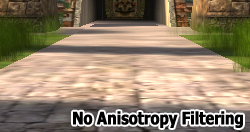 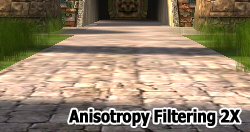
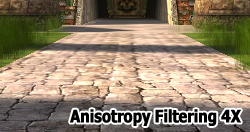 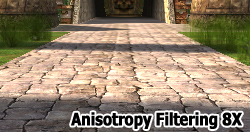
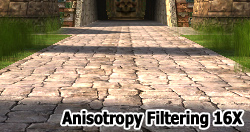
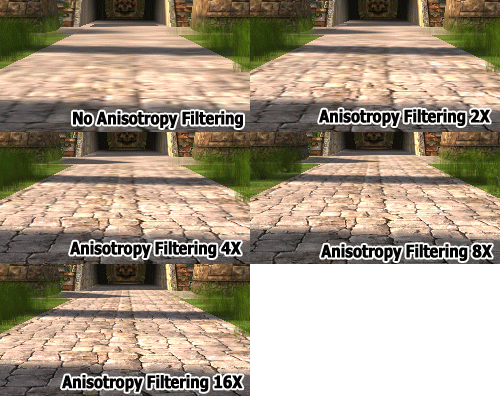
이것이 Anisotropy Filtering설정별로
화질을 비교해논 이미지로 높은 레벨로 설정을 변경할수록 더욱 선명한
화질을 볼 수 있는데 이번 테스트에 각 제품별로 비교해놓지 않은 이유는
이 기능의 경우 AntiAliasing과는 다르게 동일한 기능이므로 모두 같은
레벨에서는 동일한 화질을 보여주기 때문이다. 각 설정별 차이를 좀더
쉽게 알고자 하시는분들은 아래 AniGIF이미지를 참조하길 바란다.
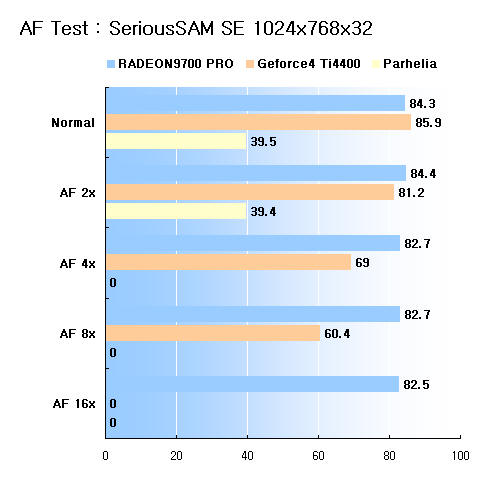
이 그래프가 Anisotropy Filtering의 성능 테스트
결과인데 각 제품별로 지원하는 Anisotropy Filtering 레벨이 다르기에
결과치가 다른 것을 볼 수 있을 것인데 이는 RADEON9700 PRO의 경우
최대 Level 16까지 지원하며 Geforce4 Ti4400의 경우 Level 8 그리고
Parhelia의 경우는 Level 2까지 지원하도록 되어있다.
결과를 보면 이미 위에서 예기했듯이 RADEON9700
PRO의 경우 8개의 랜더링 파이프라인마다 가지고 있는 Anisotropy Filtering
유닛으로인해 레벨별로 성능저하가 없는 것을 볼 수 있으며 Geforce4
Ti4400의 경우 최대 설정인 Level 8의 경우 약 25%정도의 성능하락이
있는 것을 볼 수 있을 것이다. 하지만 이 경우 그전까지의 디토네이토드라이버에선
Anisotropy Filtering설정을 적용하면 상당한 성능저하가 뒤따랐었는데
이번 40.41드라이버에선 어느정도 해결했다는 것을 알 수 있다.(Parhelia리뷰시
테스트에 사용된 디토네이토 30.82버젼의 경우 Level 8의 설정시 80%정도의
성능하락이 있었다.)
그리고 위에서 예기한 Triliner Filtering모드와의
조합에서만 10%의 성능저하가 있다는점은 ATI의 주장이 맞는 것을 알
수 있는데 위의 테스트가 바로 Triliner Filtering모드와의 조합으로
테스트된 것이며 Bilinear Filtering모드와의 조합에서는 성능저하가
최고설정까지 단지 1프레임의 차이도 나지 않았다.
|