|
무소음 파워에 이어 무소음을 위한 또 하나의 제품, ZM-MFC 1을
살펴보기로 하자.
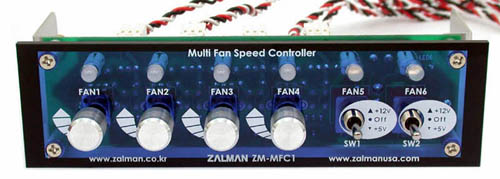
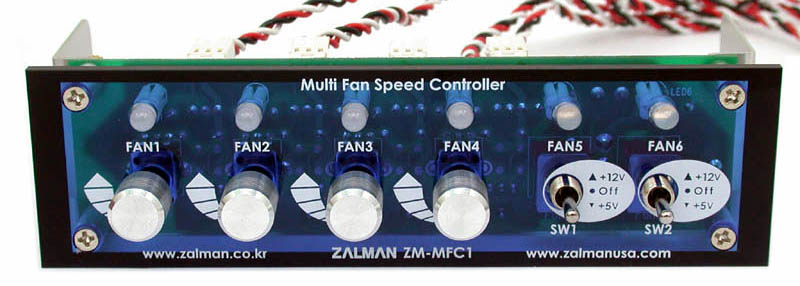
ZM-MFC 1은 한마디로 표현하자면, 팬 컨트롤러의 결정체라고 할 수
있겠다. 팬의 회전속도를 원하는 속도로 조절하는 기능을 가지고 있으며, 총 6개의 팬을 한번에 관리할 수 있다는게 큰 장점이다. 전면은
파란색 투명한 아크릴 소재로, 팬 속도를 조절할 수 있다는 매력외에 시각적 효과라는 부가적인 장점이 뒤따를 것으로 보인다. 상단에는
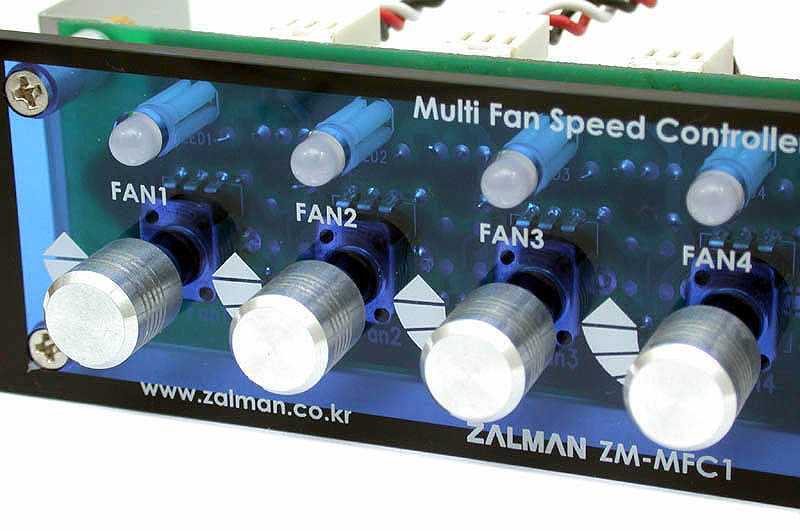
FAN의 동작을 알리는 LED가 장착되어 있으며, 각각의 LED 아래로 속도 조절을 위한 Knob와 스위치가 마련되어 있다.
4개의 팬은 Knob를 이용하여 속도를 조절하게 되며, 2개의 팬은 12V
/ OFF / 5V 세 가지 모드로 설정할 수 있다. Knob를 우측으로 회전시킴에 따라 팬 속도도 빨라지게 되며, Knod는 대략
270도 정도까지 돌릴 수 있다. 다만 Knob를 보았을때, 현재 어느정도의 위치까지 돌아가 있는지 알 수 없는 것이 커다란 단점이다.
설정된 위치를 쉽게 알아볼 수 있도록 홈이나 마킹을 해두었다면 좋았을 것이다.
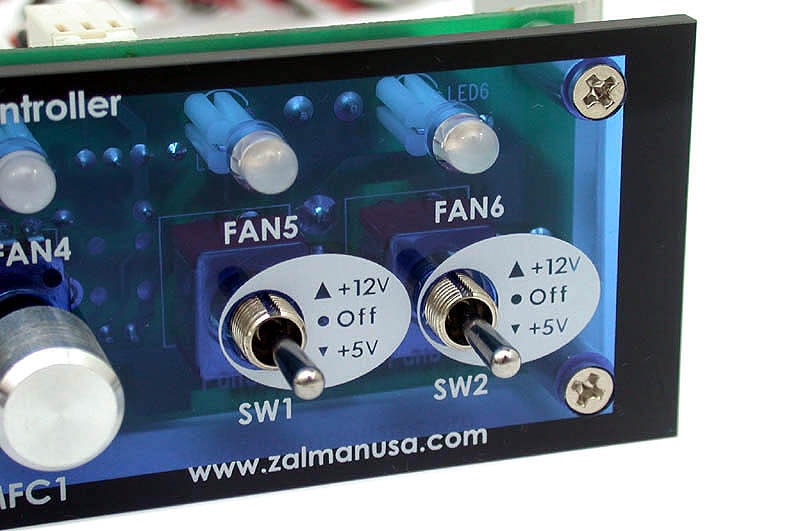
그리고 우측 2개의 컨트롤러는 12V / OFF / 5V 세가지로 설정할 수
있는 스위치로, Knob가 속도를 원하는만큼만 조절할 수 있다면 이 스위치는 쿨러를 아예 정지시킬 수 있다는 장점을 가지고 있다. 쿨러의
속도를 줄여 소음을 감소시키는 것도 좋긴하지만, 음악 감상이나 정숙한 환경을 원할 때 단번에 꺼버릴 수 있는 기능도 갖추고 있는 것이다.
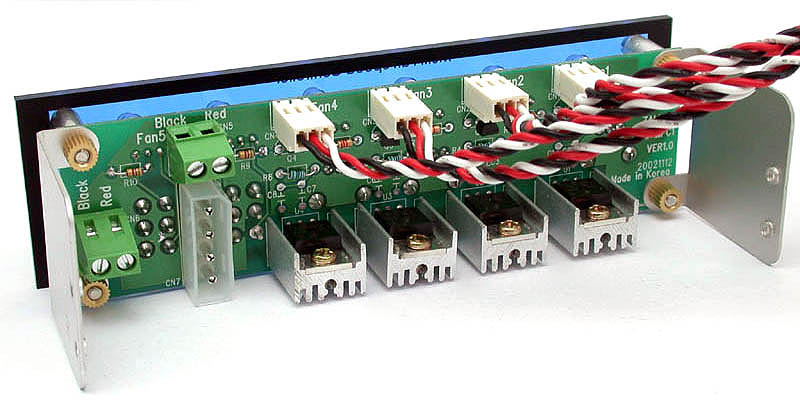
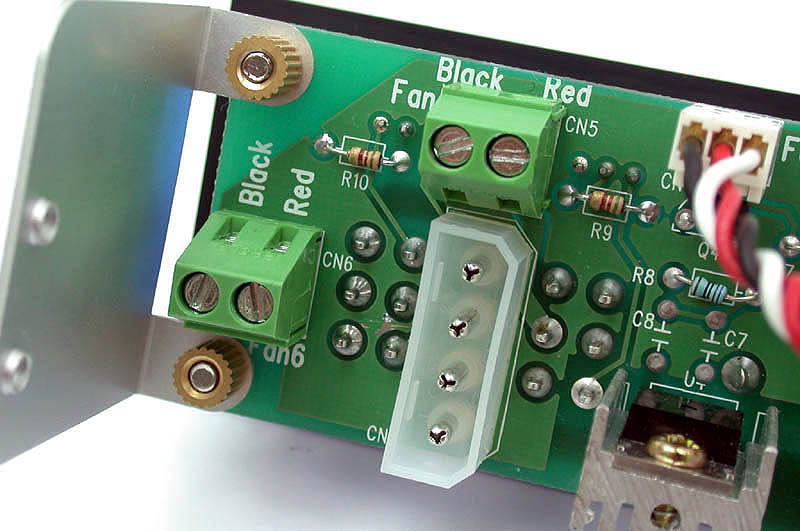
ZM-MFC 1은 HDD용 4핀 전원 커넥터로 전원을 입력받아 동작하며,
ZM-MFC 1에서 모든 팬에 전원을 공급한다. Knod로 조절하는 4개의 팬 컨트롤러 중 2개에는 메인보드에 팬의 회전 속도 정보를
전달할 수 있는 별도의 커넥터가 마련되어 있다. 정확한 RPM이 궁금하신 분들이라면 이 커넥터를 메인보드에 연결하여 팬속도 조절뿐만
아니라 rpm 모니터링도 가능하다.
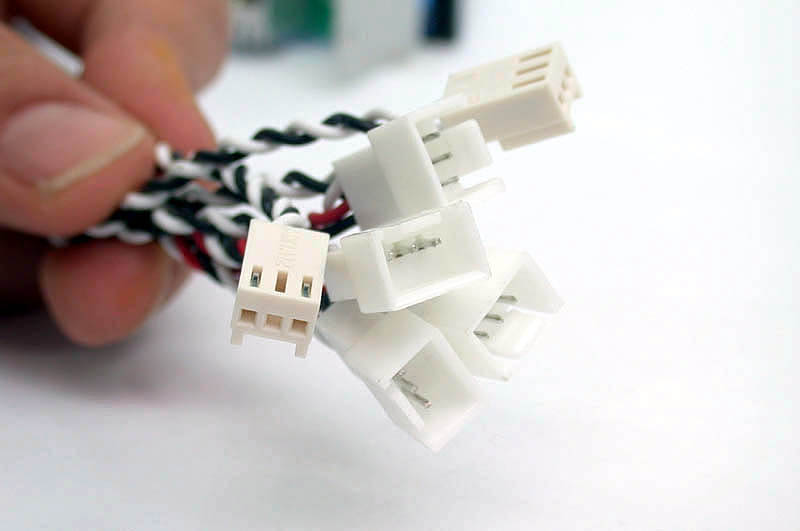
다만 Knod로 조절하는 팬은 3핀 커넥터로 간편하게 연결할 수 있으나,
스위치를 이용하려고할 경우에는 일일이 쿨러의 선을 잘라내어 연결해주어야 하는 불편함이 따른다.
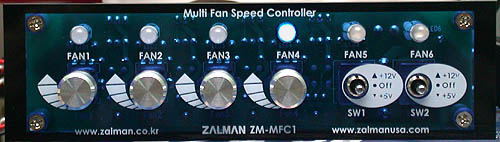 |
| [ 팬 속도를 최저로
설정 - LED의 밝기가 약하다 ] |
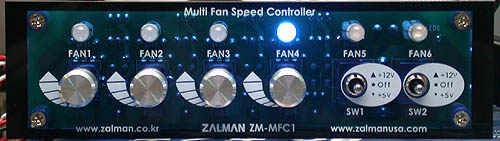 |
| [ 팬 속도를 최고로
설정 - LED의 밝기가 가장 밝다 ] |
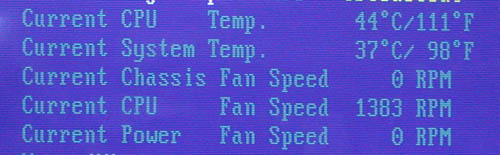 |
| [ 최저 설정시
BIOS에서의 모니터링 결과 ] |
 |
| [ 최고 설정시
BIOS에서의 모니터링 결과 ] |
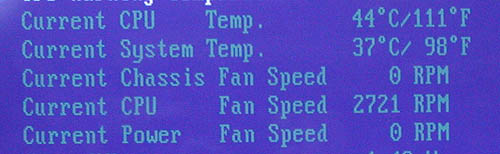
위의 사진은 인텔 CPU 정품 쿨러의 속도를 Knod를 이용해 조절해본
결과이다. 팬이 연결되면 LED에 불이 들어오며, 속도를 상승시킬수록 LED의 밝기가 밝아지게 된다. 최저로 설정시 BIOS 내의
모니터링 결과에서 1383rpm이라는 낮은 회전수를 보여주고 있으며, 최고로 설정시 2721rpm이라는 회전수를 보여준다. 이는
Knod의 설정에 따라 팬의 회전속도가 변화하고 있다는 것을 확인할 수 있는 부분이다.
ZM-MFC 1의 최고의 장점은 6개의 팬을 한번에 조작할 수 있다는
것이다. 뿐만 아니라 5.25인치 베이를 이용하므로 깔끔한 외관을 유지할 수 있고, 푸른색 아크릴로 된 전면에서 시각적 효과까지
뒤따른다. 하지만 과연 시스템에 6개의 팬을 사용하고 있는가에 대한 의문이 남는데...
CPU 쿨러, VGA 쿨러, 노스브릿지 쿨러, 케이스 전면/후면 쿨러
이렇게만 해도 벌써 5개의 쿨러가 장착되어있지 않은가. 비록 VGA나 노스브릿지는 방열판만으로 해결하고 케이스 쿨러를 장착하지 않는
유저도 있을 수 있겠지만 이런 유저들에게는 ZM-MFC 1가 필요없는 것이 당연한 사항이다. 하지만 4개 이상의 쿨러를 사용중인
유저에게는 유용한 제품일 수 있다.
다만 한가지 걸리는 점이 있는데, 그것은 바로 VGA 쿨러와 노스브릿지
쿨러는 각각의 메인보드나 그래픽카드마다 쿨러 전원커넥터의 모양이 제각기라는 것이다. 이들 쿨러는 3핀이 아닌 2핀으로 전원을 입력받기도
하고 3핀이라고해도 커넥터의 모양이 다른 경우도 있다. 이렇다면 ZM-MFC 1의 매력은 반감될 수 밖에 없는데, 바로 이런 부분이 다음
버젼의 ZM-MFC에서 해결해야할 가장 큰 문제라고 할 수 있겠다.
|













 [리뷰] 가을맞이 PC 쿨링 점검 서멀 그리스부터?, Maxtor CTG8/ CTG12 제이씨현

























