|
순서만 알면 쉽게 조립할
수 있다
먼저 베어본의 커버를 벗기는데
이는 Mini DRAGON 내부 살펴보기에서 이미 다뤘으니 다음으로 넘어가서 CPU와 메모리를 장착한다. CPU와 메모리를 장착하기
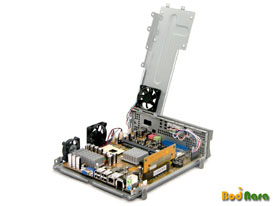
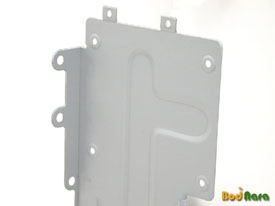
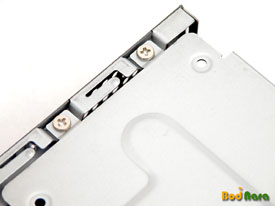
위해선 먼저 윗쪽에 달려있는 CPU 쿨러/하드 디스크 설치용 프레임의 나사를 제거하여 위로 올려준다. 귀찮으면 잠시 떼어낸 후 조립 후
다시 달 수도 있다.
어째 컴퓨터를 조립한다는
느낌보다 장난감을 만든다는 느낌이 더 강한 이유는? ^^;
CPU / 메모리
장착하기
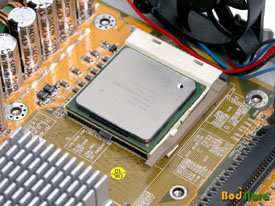
CPU 소켓에 CPU를
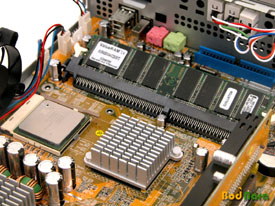
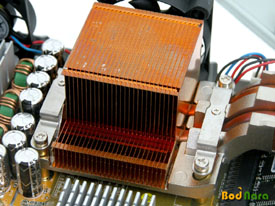
장착하고 다음으로 메모리를 끼운다. 메모리를 끼우기 전에 CPU 쿨러를 먼저 달려는 사람들도 있을텐데, Mini DRAGON 651은
CPU 쿨러가 메모리 소켓의 위를 덮어버리기 때문에 일단 쿨러를 장착해벟리면 메모리를 끼울 수 없게된다.
CPU 쿨러가 없어야 메모리를
끼울 수 있다
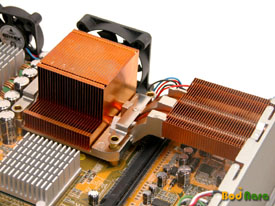
CPU 쿨러 설치하기
CPU와 메모리를 꽂은
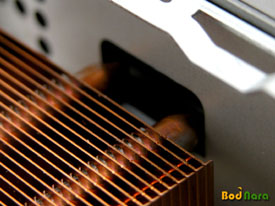
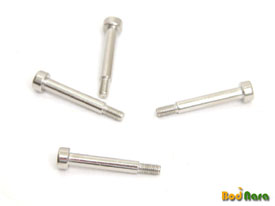
다음에는 CPU 쿨러를 설치하면 되는데, CPU 쿨러의 네개의 홀을 메인보드의 홀과 맞추면서 히트파이프 끝부분을 케이스 전면에 위치한
홈에 들어가도록 한 상태에서, CPU 박스에 함께 들어있던 긴 나사를 이용하여 고정하면 된다.
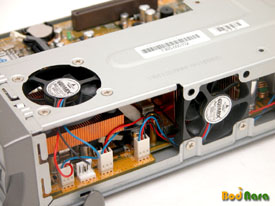
프레임에 2.5" 하드
디스크를 고정한 후에 CPU 쿨러 윗쪽으로 닫아주면 된다. 별도로 AGP 그래픽 카드를 사용하지 않는다면 이 상태에서 나사로 고정한다.
3.5" 하드 디스크
장착하기?
그런데 돈이 없어 아직
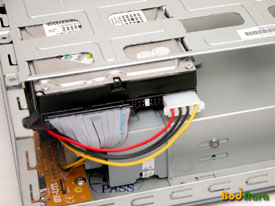
2.5" 하드 디스크를 사지 못한 사람은 어떡할까? 만약 AGP 그래픽 카드를 포기한다면 그 공간에 사진과 같이 3.5" 하드 디스크를
집어넣을 수도 있다. 그러나 3.5" 하드를 집어넣을 경우에 달리 고정할 방법이 없고 또 기판이 케이스에 닿아 합선될 우려도 있기 때문에
위험하다. AGP 그래픽 카드 대신 3.5" 하드디스크를 원하는 사용자를 위한 고정부나 장치가 있었으면 하는 점이 아쉽다.
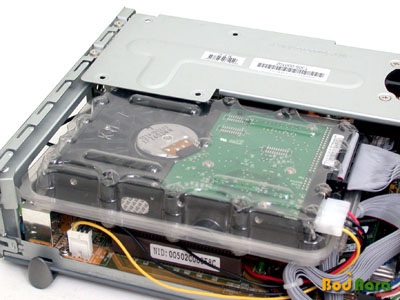
하드 껍데기로 보호는 가능하지만
고정은... ㅡㅡ;
AGP 그래픽 카드
장착하기
AGP 그래픽 카드를 장착할
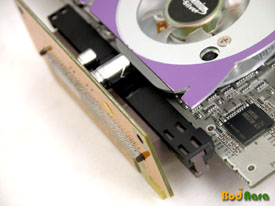
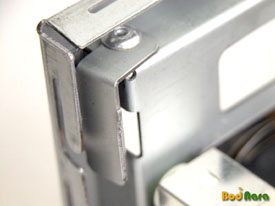
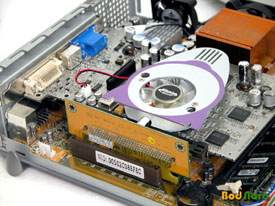
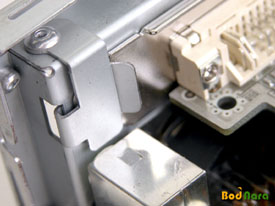
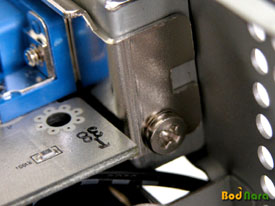
경우에는 AGP 슬롯에 꼽혀있는 수직 변환 장치를 그래픽 카드에 끼우고 고정시킨다. 베어본 슬롯부에 있는 고정쇠를 연다.
그래픽 카드를 장착하고
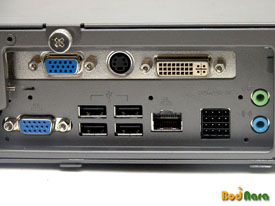
고정쇠를 잠근 후 반대쪽에서 일반 케이스에 장착하는 것과 같은 방식으로 나사로 고정하면 간단하게 설치가 끝난다. 뒷면을 보면 썰렁한
본체의 D-SUB 단자 위로 추가로 장착된 AGP 그래픽 카드의 D-SUB, TV-Out, DVI 출력부가 보인다.
이로서 TV나 DVI 출력부가
필요한 사용자도 안심, 3D 게임도 문제없다!
UTI 유니트 설치하기
UTI 유니트 설치는 본체보다
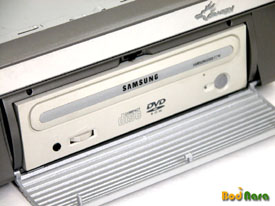
훨씬 간편하다. 일반 케이스에 CD 드라이브를 설치하는 것과 같은 요령으로 케이블과 전원 커넥터를 연결하면 된다. CD 드라이브의 고정도
측면 나사고정 방식으로 일반 케이스와 같다.
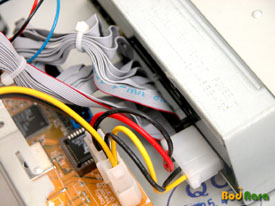
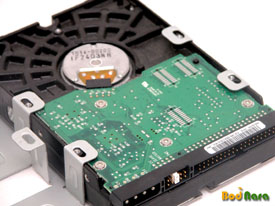
하드 디스크는 밑면을 나사로
고정하여 설치한다. IDE 케이블과 전원 커넥터는 CD 드라이브와 같이 사용하며 메뉴얼에서는 CD 드라이브는 Slave나 Cable
Select로, 하드 디스크는 Master로 설정할 것을 권장하고 있다.
운영체제 설치는 UTI
유니트보다는 본체에...
본체의 설치가 끝나면
운영체제를 깔아야 하는데 UTI 유니트를 이용할 경우 윈도우 설치시에는 USB 2.0이 아닌 그냥 USB 장치로만 인식하여 1.1 속도로
동작하게 된다. 이 경우 전송속도가 상당히 떨어져서 설치 시간이 많이 걸리기 때문에, 본체의 IDE 컨트롤러에 Master와 Slave가
달린 일반 케이블을 이용하여 CD 드라이브를 본체에 연결하는 쪽이 시간을 단축시킬 수 있는 방법이다.
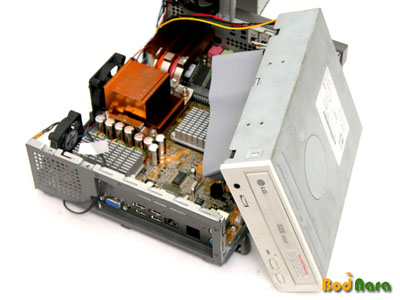
메뉴얼에도 운영체제 설치시
본체에 CD 드라이브를 연결하기를 권장하고 있다
|













 [뉴스] 에즈윈, ASRock Deskmini X300/2.5G 베어본 모델 출시기념 경품행사 실시