|
Silent BIOS/HW
Monitor 에서는 CPU 셧다운 온도와 팬속도 조절 항목이 있으며 그 아래로 메인보드의 상황을 알 수 있는 모니터링 항목들이 나열되어
있다. 팬속도나 기타 Silent 메뉴 조절에 따른 시스템 변경을 모니터링 항목을 통해 바로 확인할 수 있지만 바이오스 메뉴 항목이
상당히 길어진다는 단점도 있다.
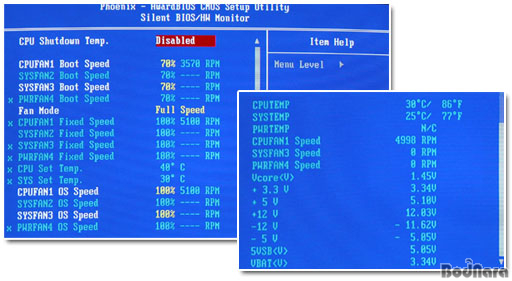
메뉴가 길어져 두개의 화면으로
분할했으나 실제로는 쭈욱 스크롤되는 하나의 화면이다
CPU 셧다운 온도는
60도/65도/70도의 3가지로 설정이 가능하며 팬속도 조절은 부팅시 속도와 OS 속도로 구분되어 있어 세분화된 조절이 가능하다. Fan
Mode는 팬이 허용하는 최대 속도를 내는 Full Speed와 자동으로 속도를 변경해주는 Smart Control, 그리고 일정 속도로
고정시키는 Fixed Speed로 나눠져 있으며 속도조절은 % 단위로 할 수 있다.
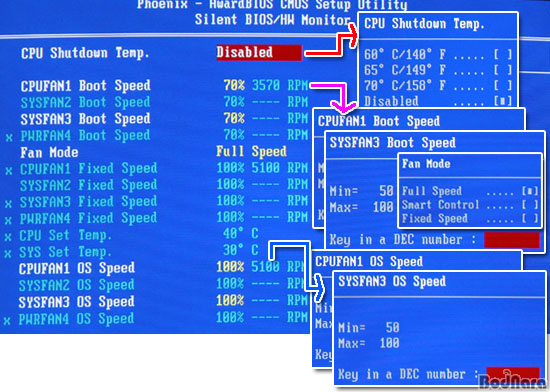
최소 50%에서 최대
100%까지 팬속도를 변경할 수 있다
오버클럭과 관계가 깊은
Freqency/Voltage Control은 AOpen 메인보드만의 특징인 FSB 변경에 따른 실제 클럭의 변화를 표시해주는 편리한
구성을 하고 있다. FSB는 최대 250까지 설정할 수 있도록 되어있으며 AGP와 DDR 메모리에 들어가는 전압을 조절할 수 있다.
그러나 CPU 전압 조절 기능이 빠져있다는 것이 단점이다.
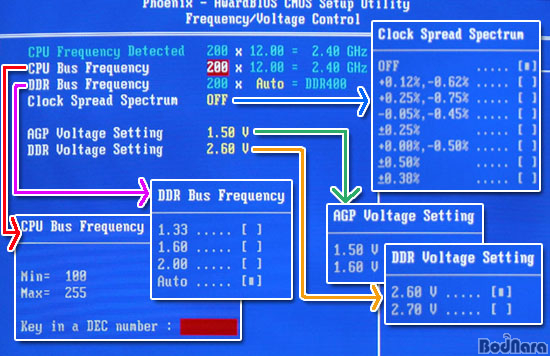
CPU 전압을 조절할 수 있는
메뉴가 없다
메모리 클럭은 FSB 증가에
따른 비율로 변경이 되며 FSB가 변경되면 설정한 클럭 비율에 따른 적용되는 클럭이 우측에 표시된다. 단순 곱하기 공식과 같은
디자인이지만 클럭 변경시에 상당히 유용하게 써먹을 수 있다.
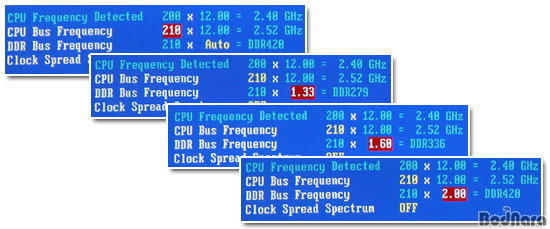
FSB 오버에 따라 메모리 클럭
비율을 바꾸면 결과값이 우측에 표시된다
그러나 Blazer A886에
탑재된 메인보드의 바이오스에는 AGP/PCI 클럭 고정 메뉴가 없는데, 이는 메인보드에서 자동으로 적용되는 것이 아니라 해당 기능이 없는
것이다. 따라서 FSB 조절 기능을 사용해서 오버클럭을 하면 AGP와 PCI 슬롯에 들어가는 클럭이 같이 올라가게 되므로 시스템에 위험을
줄 수 있다.
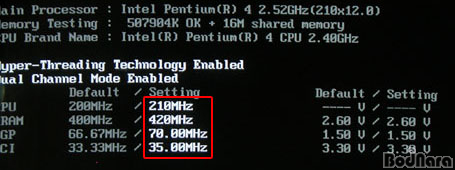
부팅 화면을 보면 Default
클럭 옆에 표시된 현재 클럭이 정규클럭을 넘었다
바이오스 맨 마지막 항목인
Credits를 통해 메인보드를 만든 AOpen의 기술진 이름들을 알 수 있다.
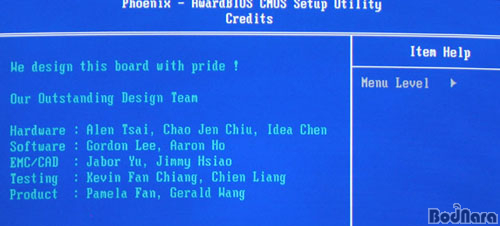
이번에는 어느 분들이 수고를
하셨나?
|