|
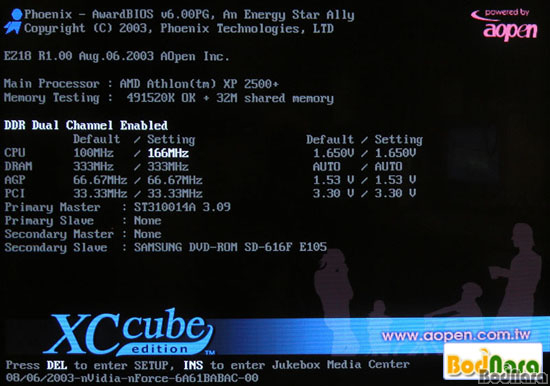
XC Cube EZ18을 부팅하면 CPU 및 메모리 정보와 내장 그래픽 을 사용할 경우 할당된 메모리가 나타난다. 그 아래로
메모리가 듀얼채널 메모리로 구성된 경우 듀얼채널 메모리가 활성화 되었다는 메시지가 굵은 글씨로 나타나며, CPU, 메모리, AGP,
PCI에 들어가는 클럭과 전압에 대한 기본값 및 현재 작동하는 수치가 표시된다.
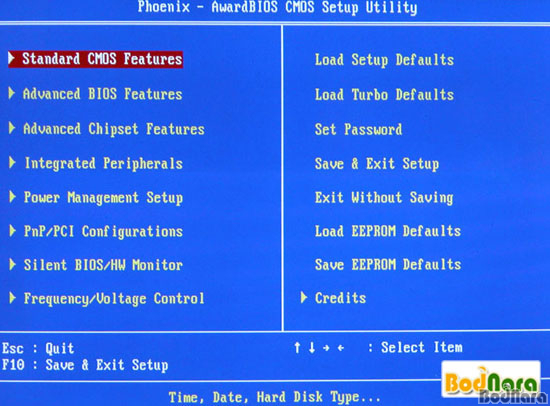
XC Cube EZ18의 바이오스는 안정성이라는 미명하에 오버클럭이나
세세한 설정을 줄여놓았던 베어본들과 달리 오버클럭 기능을 포함한 모든 옵션 항목을 일반 메인보드와 동일하게 제공하고 있다.
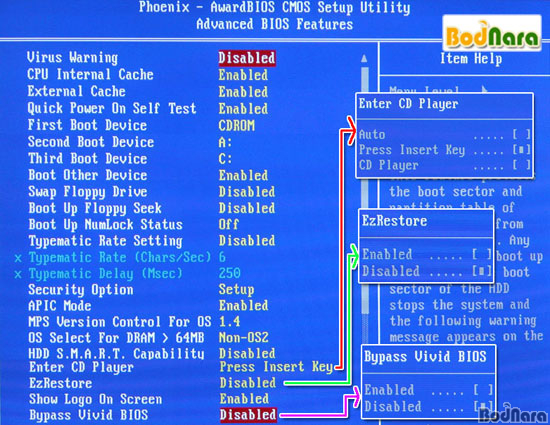
Advanced BIOS Features에서는 시스템 부팅에 관계된 설정
외에 AOpen에서만 지원하는 기능인 CD Player와 EzRestore, Vivid BIOS 기능을 활성화 시킬 수 있는 옵션이
있다. 특히 EzRestore 등의 기능은 윈도우즈의 EzRestore 프로그램과 연동되어 있어, 바이오스에서 활성화시키지 않으면
윈도우즈에서 EzRestore 프로그램을 설치하지 못한다.
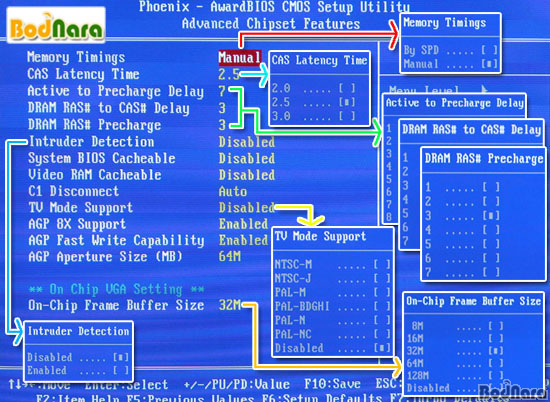
Advanced Chipset Features에서는 메모리 타이밍과 내장
그래픽 메모리, TV-Out에 관련된 설정을 조절할 수 있다. 메모리 타이밍은 일반적인 메인보드에서 지원하는 것과 동일하며 내장
그래픽 기능에 최대 128M까지 시스템 메모리를 할당해 줄 수 있다. TV-Out은 여러 방식을 바이오스 옵션으로 선택한다.
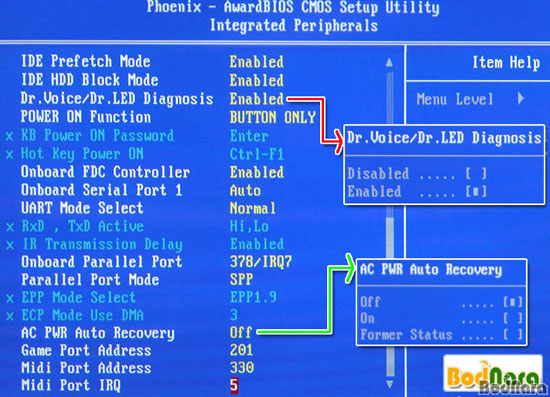
Integrated Peripherals에서 눈여겨 볼 항목은 아무래도
Dr.Voice인데, 시스템에 이상이 생겼을 때 이를 베어본 내에 달린 케이스 스피커를 이용해 출력해준다. (영어가 딸리는 필자는
스피커에서 뭐라고 열심히 말을 해도 알아듣지 못했다는... ㅡㅡ;;)
Silent BIOS/HW Monitor에서는 시스템의 온도, 팬속도,
전압을 모니터링한 화면을 볼 수 있으며, CPU 경고 온도 설정 기능과 시스템에 연결된 팬속도를 조절할 수 있는 Fan Mode
옵션이 있다.
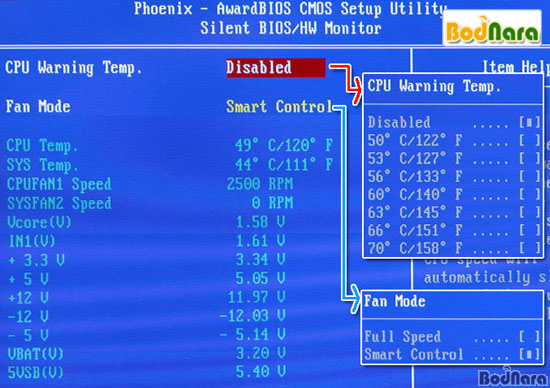
Fan Mode의 옵션은 Full Speed와 Smart Control로 되어있는데, Full
Speed는 말 그대로 팬이 가진 100%의 속도를 내는 것이며 Smart Control은 시스템에서 현재 온도에 따라 팬속도를
실시간으로 변경하는 기능으로 윈도우즈 유틸리티인 SilentTek과 동일한 기능을 하드웨어상으로 지원하는 것이다.
Frequency/Voltage Control 항목은 FSB와 전압을
조절하는 메뉴로, 각각의 수치를 조절하면 가장 오른쪽에 최종 클럭이 나타나므로, 손쉽게 자신이 원하는 오버클럭 범위를 알 수 있다는
점이 편리하다. CPU 클럭은 최대 255클럭까지 입력할 수 있으며, 배수조절은 5배수에서 12.5배수까지 지원한다.
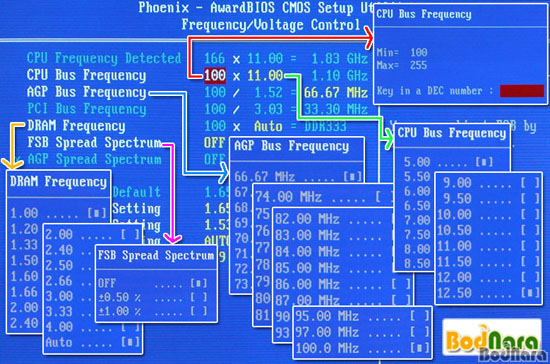
메모리 클럭은 CPU 클럭에 대한 비율로 설정할 수 있으며, AGP 클럭은 특정 수치를 정하면 그
값이 최종값으로 나오도록 시스템의 FSB에 대한 비율을 자동으로 조절해준다. 한마디로 "클럭고정"
CPU 전압은 최대 1.85V까지 줄 수 있으며 메모리 전압은 2.7V,
AGP 전압은 1.6V로 전압조절 수치는 높은 편은 아니다. (원래 AOpen은 높은 오버클럭 옵션보다는 안정성을 추구하는 회사다)
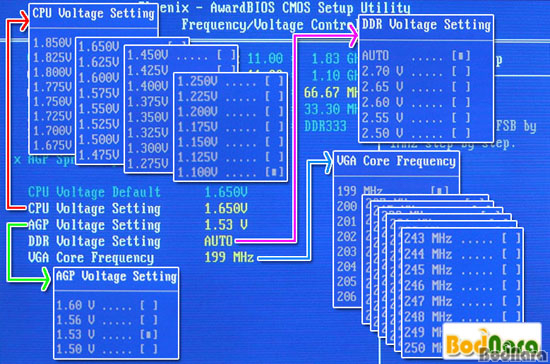
시스템의 FSB와 별개로 내장 그래픽 코어의 클럭을 바이오스상에서 따로
설정할 수 있는데, 199MHz에서 최대 250MHz까지 1MHz 단위로 설정할 수 있으며 윈도우즈 상에서 PowerStrip으로
확인한 결과 시스템의 FSB와 상관없이 바이오스에서 조절한 내장 그래픽 코어의 클럭이 표시되었다.
바이오스에서 적용한 클럭으로 내장 그래픽 코어의 클럭이 바뀌었다
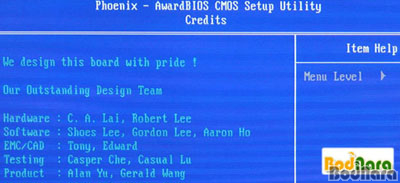
자신들이 만든 제품에 대한 자신감인지 책임감인지 모르지만 XC Cube
바이오스에는 본 제품을 만든 사람들의 이름이 나온 Credits 항목이 마지막에 들어있다.
|