Radeon HD 4870과 HD 4850 두 그래픽 카드
모두 이전 HD 3800 시리즈들보다 높은 성능은 가능하였지만, 쿨링 팬의 동작 RPM을 모두 낮게 설정하여 소음에 중점을
두고 있어 발열량이 상당히 늘어난 것이 문제가 되고 있다. 이에 따라 일부 사용자들은 더 좋은 쿨링 솔루션을 선택하기도
하는데 몇 일 전 ATI Catalyst 프로파일을 수정하여 쿨링 팬의 RPM 속도를 조절하는 방법이 등장하여 이를
적용하는 방법을 간단히 소개하고 RPM 조절에 따른 IDLE 시의 온도변화와 소음에 대해 살펴보았다.
HD 4870과 HD 4850의 쿨링팬 동작 RPM
조절하기
HD 4870과 HD 4850의 쿨링팬 동작 RPM 조절은
윈도우 비스타를 기준으로 설명하였으며, 윈도우 XP 등도 위와 같은 방식으로 적용할 수 있다.
이 설정법으로 그래픽 카드 쿨러의 동작 RPM을 너무 낮게
설정할 경우 쿨링을 제대로 못하여 그래픽 카드에 손상을 줄 수 있으므로 주의가 필요하며, 임시 방편으로 사용하길 권한다.
AMD ATI에서는 온도와 소음을 고려한 설정을 기본으로 적용하여 해결해 주기를 바란다.
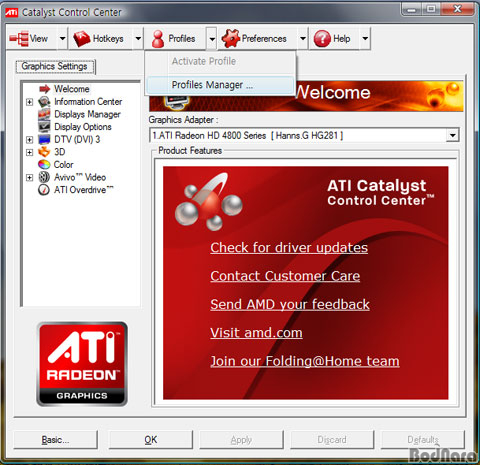
[Catalyst Control Center 실행 ->
Profiles -> Profiles Manager]
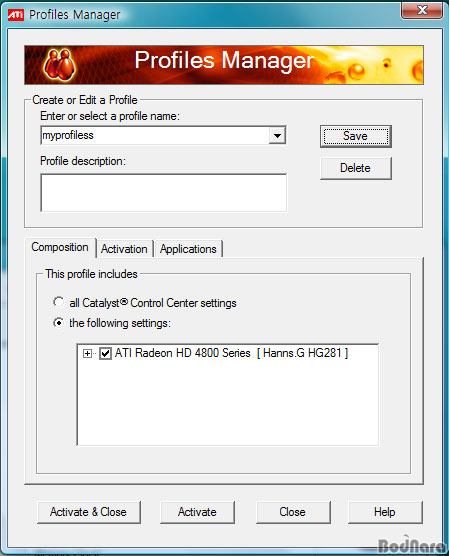
[Profiles Manager에서 제일 상단에 원하는
이름 입력 후 Save 누르면 생성]
Catalyst 컨트롤 센터를 실행한 후 Profiles에서
Profiles Manager를 선택하면 프로파일을 생성할 수 있는 두 번째 이미지의 창이 뜨며, 제일 상단에 원하는
프로파일 이름을 입력하고 Save를 누르면 입력한 이름으로 프로파일이 만들어지게 된다. (필자는 myprofiless로
만들었다.)
프로파일 원하는 설정 값으로 편집하기
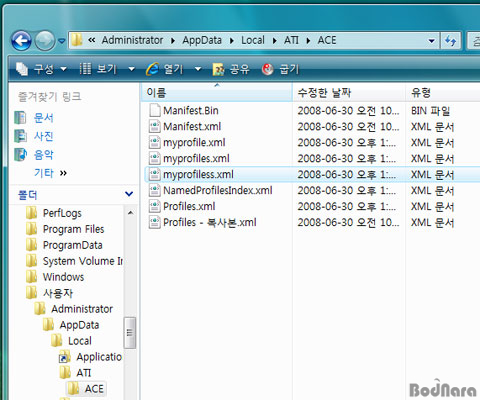
[프로파일은 사용자 계정명-> AppData->Lacal->ATI->ACE
폴더에 보관]
앞서 만들어진 프로파일이 보관된 폴더를 찾아서 만들어진
프로파일을 수정해줘야 쿨링팬의 동작 RPM을 조절할 수 있으며, 만들어진 프로파일은 사용자 계정명 (필자는
Adminnistratro을 사용하므로 이 사용자 계정에 있다.)의 AppData-> Local -> ATI -> ACE
폴더에 보관되어 있다. 프로파일은 myprofiless.xml로 xml 파일 형식으로 만들어진다.
참고로 한글 윈도우 비스타 운영체제라면 윈도우 탐색기를
실행하면 윈도우 비스타가 설치된 드라이브에 한글로 사용자 폴더가 있고 그 폴더 내부에 사용자 계정이 위치하므로 쉽게 찾을
수 있다.
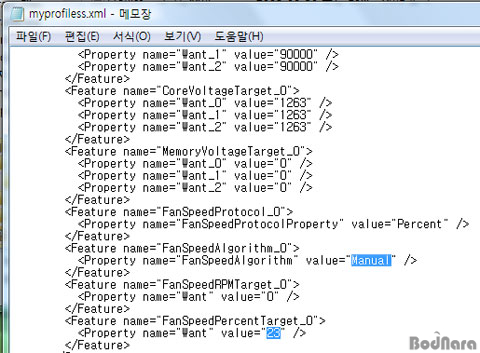
[FanSpeedAlgorithm value =
Automatic을 Manual로 변경]
[FanSpeedPercentTarget_0 value =
23 (HD 4870)을 원하는 값으로 변경]
프로파일이 만들어졌다고 바로 쿨링팬의 동작 RPM을 조절할 수
없기 때문에 자신이 만든 프로파일 값을 수정하는 작업이 추가로 필요하다.
앞서 언급한 ACE 폴더에서 myprofiless.xml 파일
(자신이 만든 프로파일명)을 메모장, 또는 기타 에디터 프로그램으로 불러와 수정해주면 된다. 수정될 부분은 위 이미지 중
FanSpeedAlgorithm 부분의 value 기본 값인 Automatic을 Manual로 바꾸고 하단의
FanSpeedPercentTarget_0 부분 하단의 value 기본 값인 23 부분도 원하는 숫자를 입력해주면 되며,
최대값은 100%이다. FanSpeedRPMTarget_0 부분의 value 값을 원하는 RPM으로 변경해도 마찬가지로
동작될 것으로 보여진다. 23은 HD 4870 기본 동작 RPM %값이고 HD 4850은 14%가 기본이다. 원하는 값으로
변경했으면 저장 후 메모장이나 에디터 프로그램을 종료한다.
만들어진 프로파일 실행
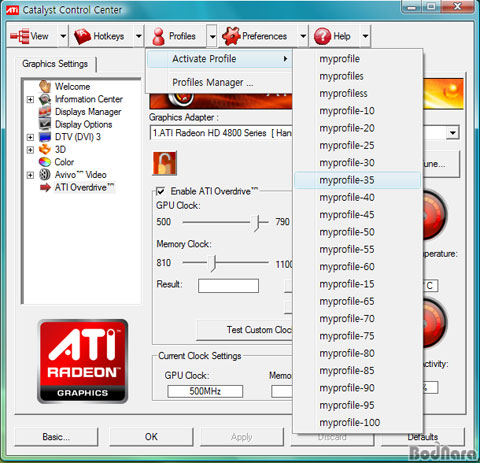
[Catalyst Control Center에서
Profiles -> Active Profile로 불러오기]
프로파일 값을 저장했으면, 이제 실행하는 방법만 남았다. 실행
방법은 Catalyst 컨트롤 센터 Profiles -> Active Profile에 마우스를 가져가면 만들어진
프로파일들을 불러올 수 있다. 이미지처럼 미리 원하는 값들로 저장된 프로파일을 만들면 보다 쉽게 사용할 수 있다.
바탕화면에 프로파일 실행하는 바로가기 아이콘 만들기
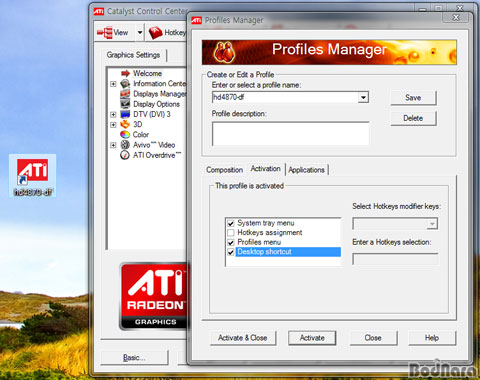
[프로파일을 바탕화면 아이콘 만들기 : Activation 탭의 Desktop
shortcut]
만들어진 프로파일은 바탕화면에 아이콘을 만들어 바로 실행하게 만들 수 있다. Profiles
Manager에서 프로파일 명을 만들 때 하단의 Activation 탭의 Desktop shortcut을 체크하고
Activate & Close를 선택하면 이미지 좌측처럼 만든 프로파일을 바로 실행할 수 있는 바로가기 아이콘이
만들어진다.
여기까지 잘 따라왔다면, 원하는 프로파일을 실행할 수 있도록 만든 작업은 끝나는데 이 설정은
윈도우를 재부팅하면 기본 값으로 돌아가 다시 실행해야 하는 불편함이 있다. 항상 원하는 프로파일을 적용되도록 하려면 아래와
같은 방법을 이용하면 된다.
윈도우 다시 시작할 때 프로파일 항상 실행하게 하는 방법
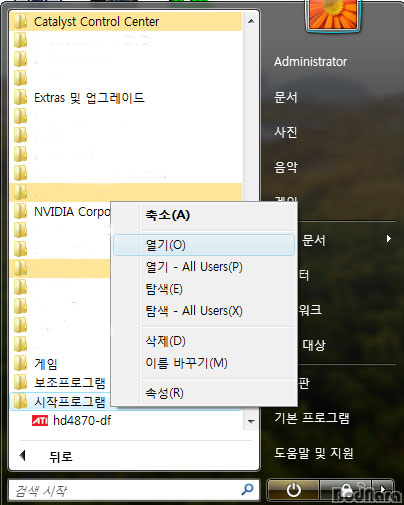
[윈도우 키 눌러 좌측 시작프로그램 폴더 -> 마우스 오른쪽 키 -> 열기]
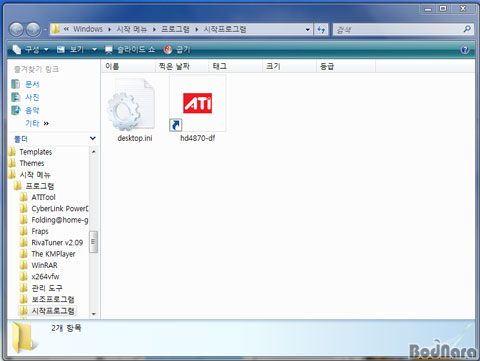
[시작프로그램 폴더에 바탕화면에 만들어진 바로가기 아이콘 복사]
윈도우 시작프로그램 폴더에 바탕화면에 만들어지 바로가기 아이콘을 복사해 놓으면, 윈도우를 시작할
때 매번 이 프로파일을 실행하는 번거로움을 해결할 수 있다. 시작프로그램 폴더에 해당 실행 파일 등을 넣어 놓으면 윈도우
시작시 항상 넣은 프로그램 등을 실행할 수 있다.
HD 4870과 HD 4850의 쿨링 팬 동작 RPM 조절에 따른 온도변화 및
소음비교
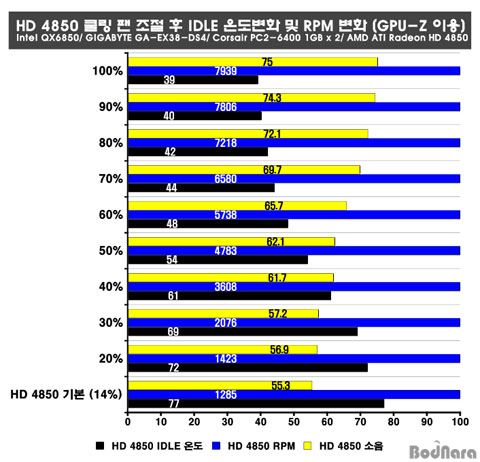
[HD 4850은 RPM이 50%를 시작으로 소음이 증가, 40-50% 정도가 적정]
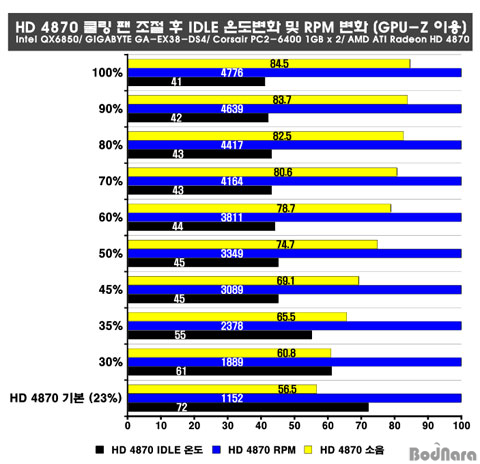
[HD 4870은 RPM이 35%를 시작으로 소음이 증가, 30-35% 정도가 적정]
앞서 소개한 방법으로 HD 4870과 HD 4850 두 그래픽
카드의 기본 쿨링팬의 동작 RPM을 조절함에 따라 변화되는 IDLE의 온도와 소음 증가를 그래프로 표현하였으며, 개방된
상태에서의 온도 변화와 소음을 측정한 결과이기 때문에 케이스 내부에 들어가면 온도는 더 높아지고 소음의 경우 어느 정도
차단되어 약간 더 높은 동작 RPM을 사용할 수도 있다.
동작 RPM을 각각 조절한 결과 HD 4850의 경우 40-45% 사이가 개방된 상태에서 소음이
크게 거슬리지 않을 정도였고 50%를 시작으로 소음이 증가되기 시작했다. 실제 온도 역시 45-50% 수준이면 기본값보다
훨씬 좋은 상태고 Full Load에서도 더 나은 온도를 보일 수 있어진다.
반면, HD 4870은 HD 4850의 기본 쿨러보다 히트파이프가 포함되는 등으로 쿨링 성능이
더 좋으나 동작 RPM이 35%를 시작으로 개방된 상태에서 귀에 거슬리는 소음이 들리기 시작한다. IDLE 온도 는
30-35% 정도면 기본값보다 좋은 상태이고 조금 무리를 한다면, 40% 정도까지가 적당할 것으로 보여진다.
HD 4870과 HD 4850의 쿨링팬 동작 RPM 수정에 따라 온도나 소음이 비례하여
증가되지만, 테스트에서 확인된 것처럼 조금 더 높은 동작 RPM을 기본값으로 설정하거나 동작 RPM을 ATI
Catalyst 컨트롤 센터를 통해 직접 %로 조절할 수 있는 메뉴를 제공하는 것도 좋은 방법으로 보여진다.