8. 윈도우 7과 메트로가 적절히 섞인 윈도우 데스크탑

윈도우 8의 메트로 UI는 과거 윈도우 미디어 센터처럼 윈도우 8 데스크탑을 기준으로 메트로 UI 프로그램을 별도로 실행시키는 방식이 아니다. 오히려 메트로 UI 메뉴를 기반으로 그 안에 윈도우 데스크탑을 하나의 앱처럼 포함시켰다.
단순한 메트로 UI와 복잡한 윈도우 데스크탑을 비교해보면 웬지 주객이 전도된 느낌이지만, 스마트폰과 태블릿을 시작으로 일반 PC의 UI가 점점 더 쉽고 간단해지는 것을 보면 MS의 이런 선택이 윈도우 8이 출시될 1~2년 뒤의 시장을 보면 틀리지 않은 것 같다.
메트로 UI의 일부가 된 윈도우 8 데스크탑
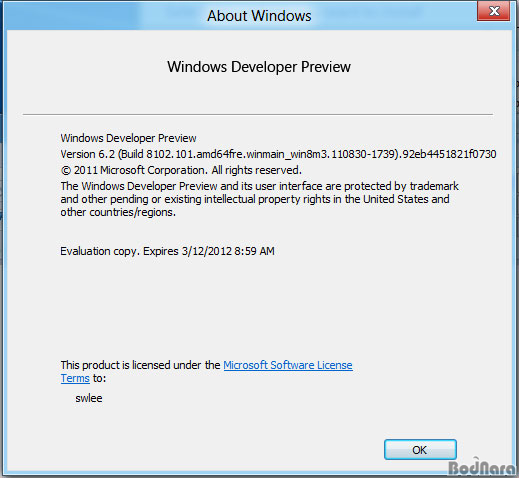
윈도우 8 개발자 프리뷰 버전의 시스템 버전은 6.2다. 윈도우 비스타 버전이 6.0, 윈도우 7 버전이 6.1이었으니 윈도우 8도 기본적으로는 비스타와 7의 연장선상에 있는 운영체제다.
실제로 MS도 빌드 윈도우 컨퍼런스에서 윈도우 8 개발자 버전이 기존의 윈도우 7 애플리케이션과 드라이버와 거의 대부분 호환된다고 설명했다. 빌드 윈도우 컨퍼런스까지 봤을 때 MS는 메트로 UI와 ARM 버전 윈도우에 집중하고 x86 윈도우 8 데스크탑은 메트로 UI 통합 및 시스템 최적화 쪽으로 노력할 것으로 보인다.
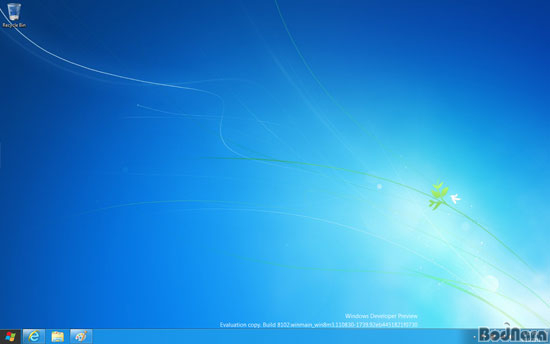
윈도우 8 개발자 프리뷰 버전(빌드 8102.101)의 데스크탑은 윈도우 7의 바탕 화면을 그대로 가져온 것처럼 보인다. 윈도우 7이 에어로 효과를 바탕으로 제공하던 슈퍼 바(작업 표시줄의 미리보기)와 에어로 픽(열려있는 창들을 투명하게 표시), 에어로 쉐이크(작업창을 흔들어 나머지 창을 숨기기) 등을 지원하며, 창을 모서리에 붙이는 스냅과 자주 쓰는 것만 모아놓은 점프 목록도 그대로다.
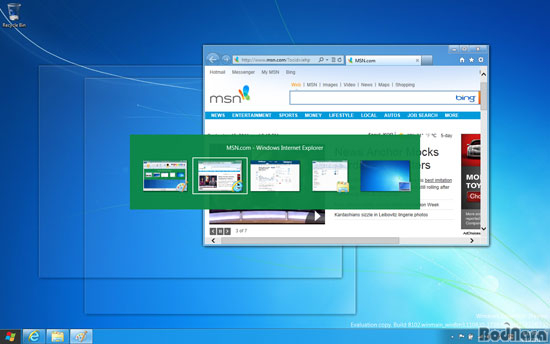
다만 윈도우 7에서 실행 중인 프로그램 창들을 3D 효과로 보여주던 플립 3D 기능은 윈도우 8이 메트로 UI로 바뀌면서 단순한 앱 전환으로 변경되었다. 플립 3D 대신 마우스를 좌측 모서리에 가져가면 작은 프리뷰 창이 뜨는데 현재 열려있는 앱들을 보여주며, 마우스 휠을 이용해 앱 리스트를 바꿔서 전환할 수 있다.
윈도우 시작 메뉴는 메트로 UI 기반으로 구성
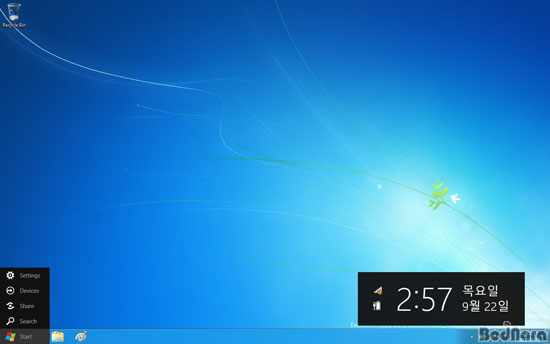
그 외에 윈도우 7까지 전통적으로 키보드의 윈도우 키를 사용해 표시하던 윈도우 시작 메뉴 항목은 윈도우 8 개발자 프리뷰에서는 앱 전환 키로만 동작한다. 시작 메뉴는 마우스를 좌측 하단에 가져가면 표시되고 메트로 UI와 똑같은 항목과 시간 표시가 뜬다.
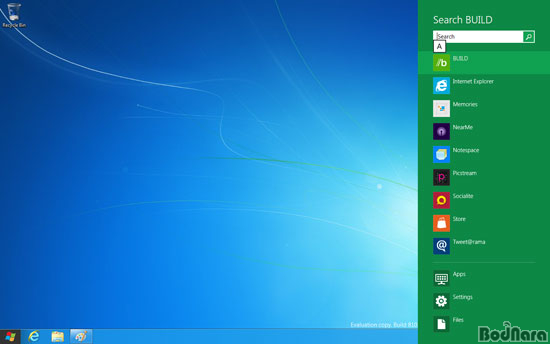
윈도우 시작 메뉴가 메트로 UI를 기준으로 바뀌면서 데스크탑 화면에서도 시작 메뉴 기능은 메트로 UI를 기반으로 동작한다. 검색은 메트로 UI 화면과 똑같이 화면 오른쪽에 검색창이 표시되며 애플리케이션 및 특정 분야에 한정된 검색도 가능하다.
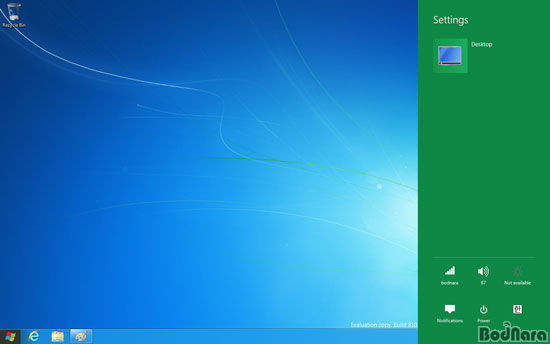
시작 메뉴의 설정도 메트로 UI의 기능을 그대로 표시한다. 무선 네트워크 연결 및 스피커 볼륨, 화면 밝기, 알림, 전원, 키보드 표시가 나타난다.
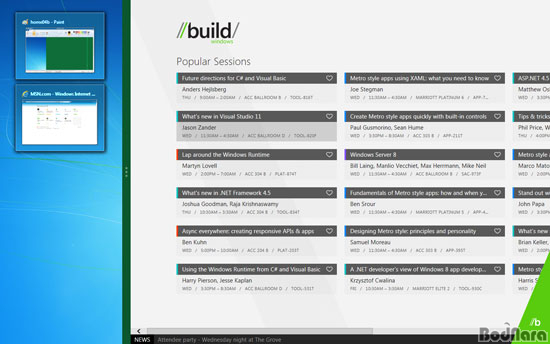
윈도우 8 개발자 프리뷰 버전은 기본적으로 메트로 UI 기반 앱에서는 전체 화면, 윈도우 데스크탑에서는 전통적인 창 기준 멀티 태스킹을 지원한다. 그러나 이들을 하나의 화면에 동시에 표시할 수도 있다.
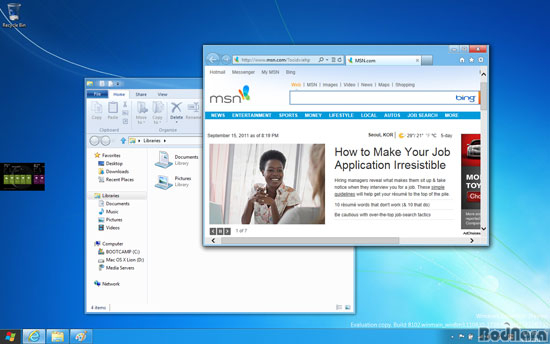
윈도우 데스크탑이나 메트로 UI 화면에서 마우스를 좌측으로 가져가면 작은 앱 전환 창이 보이는데 이를 끌어다가 놓으면 앱 전환 외에 화면 한쪽에 선택한 앱을 표시하는 듀얼 스크린 구성이 된다. 듀얼 스크린은 화면의 절반씩 차지하는 대신 좌측이나 우측 한쪽에 작은 폭으로 만들어지며 두 화면의 크기 전환은 중간에 있는 바를 옮겨서 실시간으로 바꿀 수 있다.
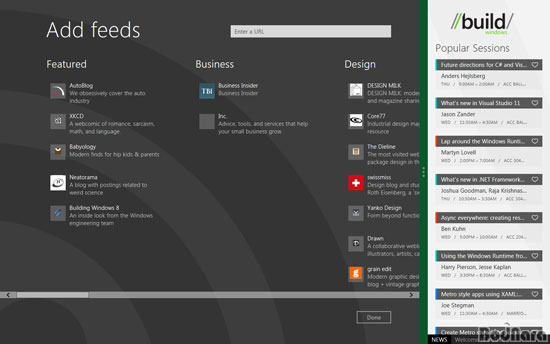
듀얼 스크린은 윈도우 데스크탑과 메트로 사이에만 이뤄지는 것이 아니라 데스크탑과 관계 없이 메트로 UI 기반의 모든 앱에서 적용된다. 따라서 메인 화면으로는 현재의 작업을 수행하면서 서브 화면으로 다른 앱을 이용하는 등 모바일 OS 기반 스마트 기기보다 한층 더 발전된 멀티태스킹 활용이 가능하다.
폴더와 파일에 따라 바뀌는 리본 인터페이스
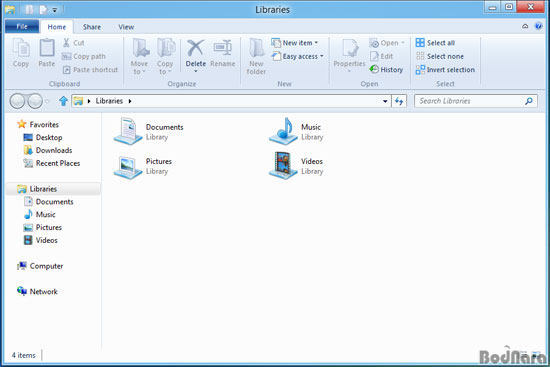
윈도우 8 개발자 프리뷰 버전의 탐색기 기본 UI는 MS 오피스 프로그램 등을 통해 익숙해진 리본 인터페이스를 본격적으로 도입하고 있다.
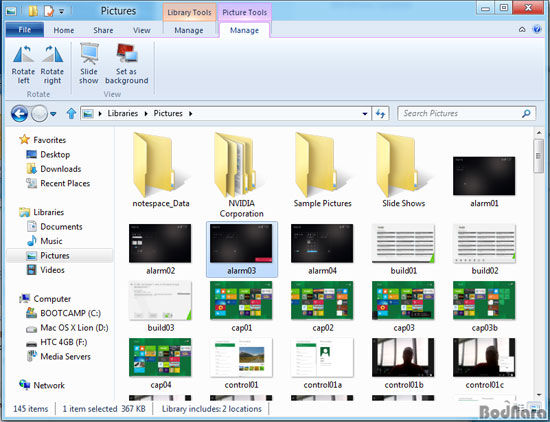
탐색기에 들어간 리본 인터페이스는 기존 윈도우보다 면적을 많이 차지하지만 폴더나 파일에 따라 사용 가능한 툴바가 자동으로 표시되어 별도의 파일 관리 애플리케이션을 실행하거나 마우스 우클릭, 단축키 등을 쓰지 않아도 원하는 작업을 수행할 수 있도록 되어 있다.
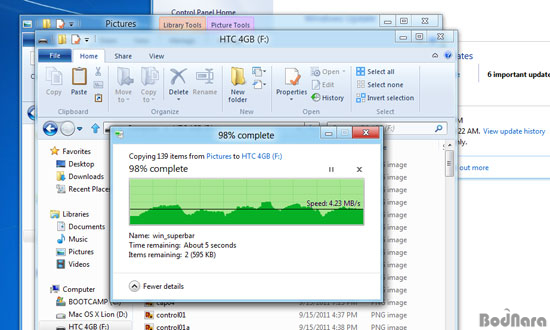
탐색기 외에 윈도우 8의 파일 복사창도 시각적인 효과와 실제 파일 복사 속도를 동시에 보여주는 실시간 그래프 방식으로 변경되었다.
시스템 모니터링과 앱 관리 기능이 강화된 작업 관리자
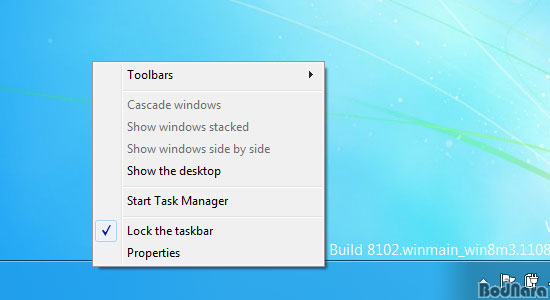
윈도우 8의 데스크탑에 들어있는 윈도우 작업 관리자(Windows Task Manager)는 윈도우 7의 작업 관리자와 비교해 기능과 디자인이 대폭 강화되었다. 윈도우 8 데스크탑 외에 메트로 기반의 앱들도 작업 관리자를 통해서 모니터링 및 앱 관리를 제공하기 때문이다.
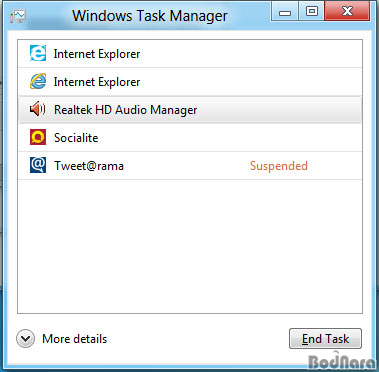
윈도우 8 작업 관리자의 기본 화면은 윈도우 7의 작업 관리자에서 응용 프로그램 부분만 따로 표시한 것처럼 나타난다. 메트로 UI와 데스크탑이 합쳐져 있어 데스크탑용 프로그램 외에 메트로 전용 앱도 함께 보여진다. 윈도우 7 작업 관리자와 마찬가지로 실행 중인 앱 가운데 종료를 원하는 앱을 선택해 작업 끝내기(End Task)로 끌 수 있다.
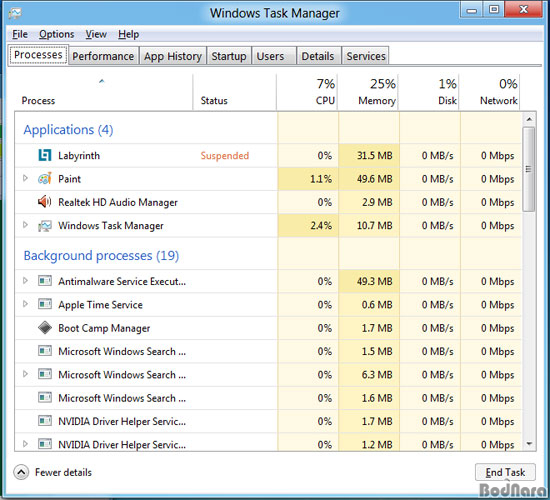
윈도우 작업 관리자 기본 화면에서 More Detail을 누르면 작업 관리자의 전체 기능을 사용할 수 있도록 확장된다. 윈도우 8 작업 관리자 전체 메뉴를 보면 윈도우 7 작업 관리자와 비교해 프로세스, 서비스, 성능, 사용자 항목은 그대로 유지하고 응용 프로그램과 네트워킹은 다른 항목에 통합시켰다. 대신 윈도우 8 작업 관리자에서는 앱 히스토리와 디테일이라는 항목이 추가된다.
윈도우 8 작업 관리자의 프로세스(Processes)는 윈도우 7 작업 관리자의 응용 프로그램과 프로세스를 하나로 합쳐 실행 중인 애플리케이션과 백 그라운드 프로세스, 윈도우 프로세스 항목으로 각각 구분해서 보여주며 CPU와 메모리 사용량만 표시하던 윈도우 7과 달리 디스크, 네트워크 사용량도 함께 보여준다.

성능(Performance) 항목은 윈도우 7 작업 관리자의 CPU 사용량과 메모리 사용량만 모니터링하던 것에서 디스크와 블루투스, 무선랜(Wireless), 유선랜(Ethernet) 등 저장공간과 무선 네트워크 관리가 필수적인 모바일 기기의 주요 모니터링 항목을 추가시켰다.
각 항목의 모니터링 그래프와 표시 항목은 윈도우 7 작업 관리자에 비해 훨씬 알아보기 쉽게 바뀌었다.
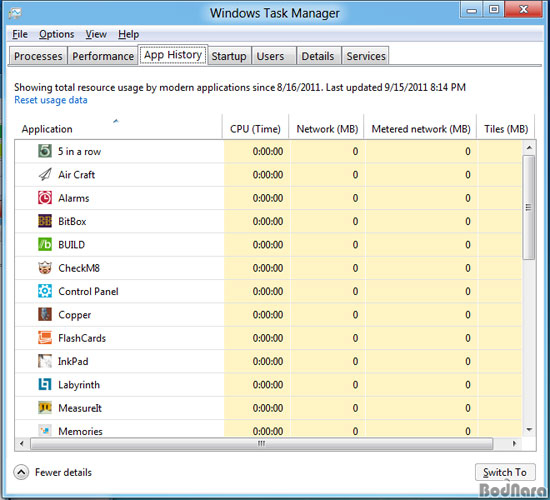
윈도우 8 작업 관리자에 새로 추가된 앱 히스토리는 어떤 애플리케이션이 시스템 자원을 얼마나 사용했는지를 보여주며 해당 앱으로 바로 이동할 수 있도록 했다. 이를 통해 비정상적으로 시스템 자원을 소모하거나 문제가 있는 앱의 확인이 가능하다.
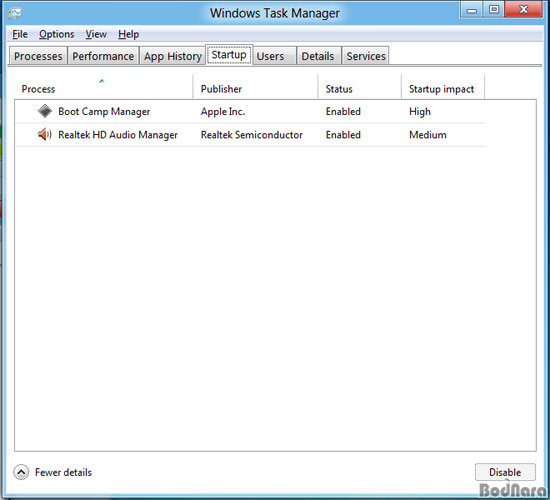
시작(Startup)은 윈도우 8 시스템이 부팅할 때 기본 윈도우 기능 외에 자동으로 실행되는 기능들을 알아보기 쉽도록 한 것이다. 윈도우 7 작업 관리자에는 포함되지 않았지만, 시스템 자원 관리가 중요해진 윈도우 8은 작업 관리자에 시작 항목이 들어갔다.
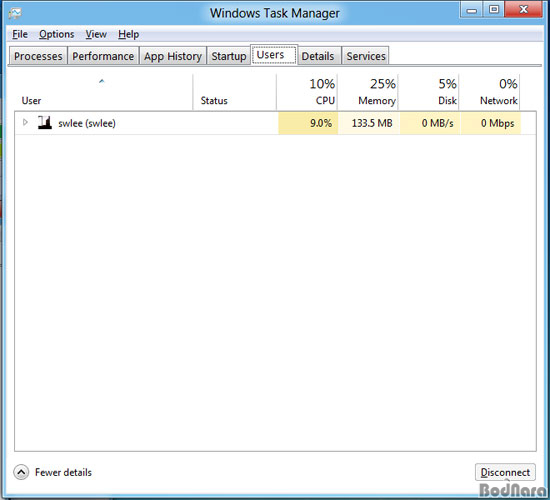
윈도우 8 작업 관리자의 사용자(Users) 항목도 윈도우 7 작업 관리자와 같은 이름이지만, ID와 클라이언트, 세션 등을 표시했던 윈도우 7과 달리 CPU, 메모리, 디스크, 네트워크 등 시스템 자원 점유율을 기준으로 모니터링 되고 있다. 여러 사용자가 연결된 상태에서는 시스템 점유 상태를 토대로 필요없는 사용자 연결을 끊을 수 있다.
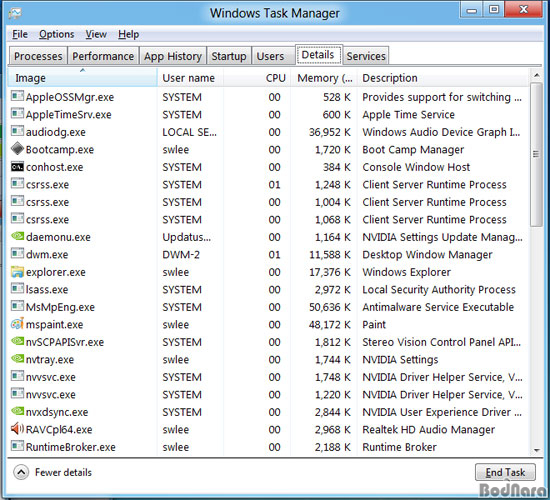
윈도우 7 작업 관리자에서는 프로세스라는 이름으로 제공되던 기능을 윈도우 8 작업 관리자는 애플리케이션과 시스템 자원 기준으로 바꾸면서 기존의 프로세스 항목을 디테일(Details)이라는 이름으로 변경했다. 따라서 윈도우 7까지 전통적인 프로세스 작업 관리자 기능을 쓰던 사람은 윈도우 8에서는 디테일 항목을 살펴보면 된다.
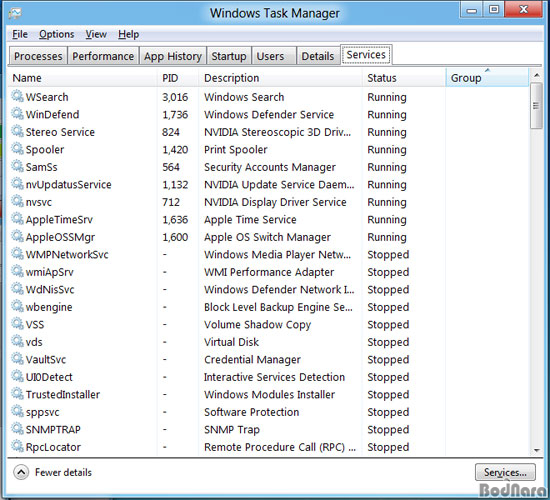
마지막으로 윈도우 8 작업 관리자의 서비스(Services) 항목은 기존의 윈도우와 동일하게 구성되어 있다.
플래시, 액티브X 등 플러그인을 지원하는 데스크탑 IE10
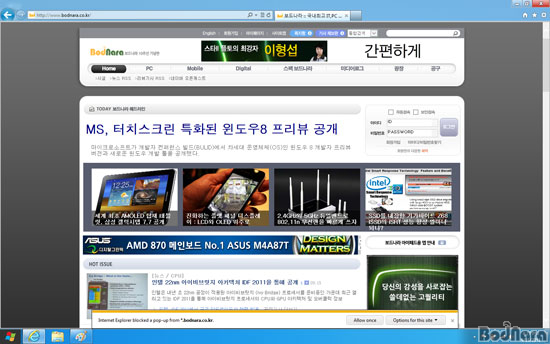
윈도우 8 데스크탑에는 메트로 전용 인터넷 익스플로러 10(IE10) 앱과 별개로 전통적인 윈도우 기반 IE10이 존재한다. 이들 두 IE10은 각각 메트로와 데스크탑에 맞춰 만들어진 별도의 앱이기 때문에 두 IE10 브라우저 사이에 연결이나 웹 페이지 이어보기 등은 지원하지 않는다.
데스크탑 버전의 IE10의 특징은 기존의 윈도우 IE와 마찬가지로 플래시, 액티브X와 같은 플러그인 설치가 가능하다는 것이다. 물론 윈도우 8 정식 버전이 출시될 때까지 MS의 IE 정책이 어떻게 정해질지는 모르지만, 현재로썬 PC 데스크탑 버전의 IE10은 IE9과 같은 수준의 호환성을 지원할 것으로 예상된다.
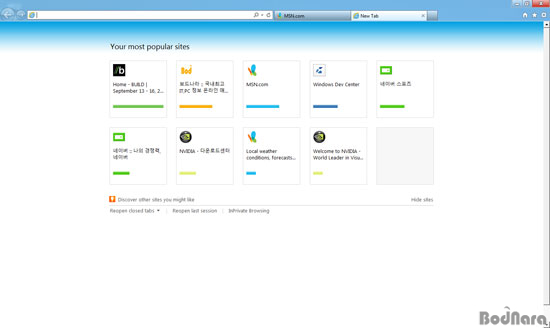
메트로 UI와 태블릿(터치스크린) 조작에 최적화된 메트로 버전 IE10과 다르게 데스크탑 버전의 IE10는 기존의 IE9 디자인을 그대로 사용하고 있다. 따로 버전을 언급하지 않는다면 IE9과 차이점을 찾기 어렵다.
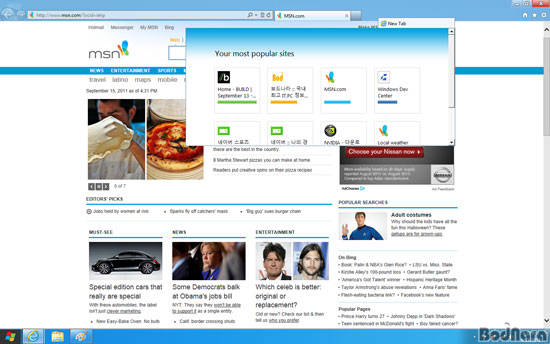
데스크탑 버전의 IE10은 인터페이스와 주요 기능, 옵션 등이 IE9과 동일하다. 데스크탑 화면과 마찬가지로 UI 쪽은 아직까지 윈도우 7의 디자인을 그대로 따라가고 있는 것으로 보인다.
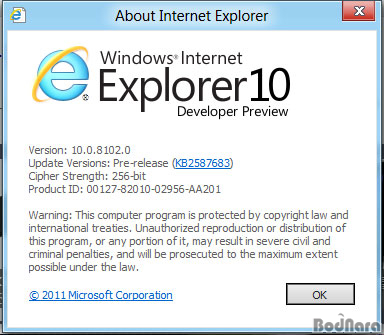
버전은 분명히 인터넷 익스플로러 10 개발자 프리뷰 버전으로 나온다