스마트폰, 태블릿 PC등의 무선 인터넷을 지원하는 모바일 기기의 사용이 대중화되었고 이제 뉴스등 웹서핑이나 동영상 컨텐츠, 앱다운로드등을 언제 어디서나 가능하게 되었다. 이를 위해 공공시설은 물론 버스나 지하철, 카페등에서도 무선 인터넷을 즐길 수 있도록 WiFi 서비스가 제공되고 있지만 늘어나는 모바일 기기수에 따라가지 못해 AP의 부족으로 무선 인터넷을 이용할 수 없는 경우가 종종 발생하기도 한다.

특히 이러한 문제는 출장이나 여행등에서 애로사항이 발생한다. 대부분의 숙소에는 유선 랜포트만 제공하고, 공용 WiFi는 일정한 공간에서만 제공되거나 동시 접속자가 많아 제대로 사용하기 힘든 경우가 다반수다. 최근의 모바일 기기등 대다수는 유선 랜포트를 제거하고 WiFi 만을 지원하는 제품의 수가 늘어나면서 결국 무용지물이 되기 일수이다.
최근들어 이러한 불편함을 해결하기 위해 작은 크기로 어느 곳에서든 간편하게 휴대할 수 있으며 유선 네트워크 연결 사용이 가능한 장소에서 간단한 설치를 통해 간편하게 무선 WiFi 사용을 가능하게 하는 제품들이 선보이고 있다.
또한 이렇게 출장 및 여행을 위해 구입한 휴대용 제품이 평상시에는 거의 사용할 필요가 없다는 점을 해결하기 위해 휴대용 AP 용도 이외에도 다양한 네트워크 활용이 가능하도록 기능을 강화해 나가는 추세이다.
이에 신용카드보다 작은 초소형 미니타입의 디자인에 필요에 따라 5가지 모드로 사용이 가능한 휴대용 무선 공유기인 TP-LINK사의 TL-WR702N을 이용해 다양한 상황에서의 활용법을 살펴보도록 하겠다.
휴대용 무선 공유기가 필요하다면? - AP 모드
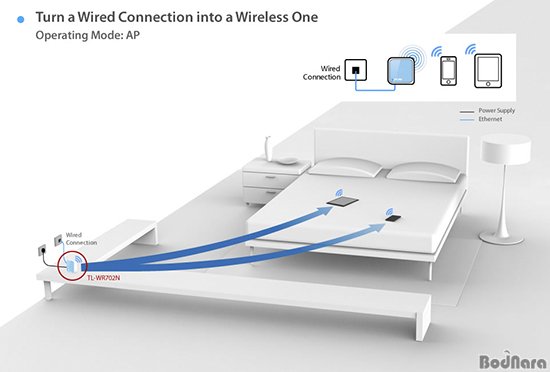
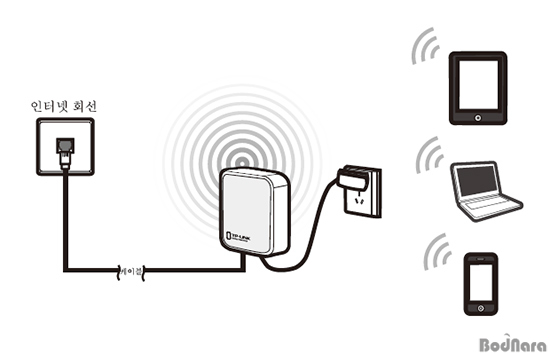
해외 출장이나 여행을 떠나 호텔 내에서 다수의 무선 인터넷 접속(다수의 기기 or 다수의 인원)이 필요할 때 가장 좋은 선택은 바로 WiFi 환경을 구축하는 것이다.
또한 최근에는 데이터 사용료에 대한 걱정 없이 쾌적한 무선 환경에서 동영상 강의로 공부하려는 사용자나 독서실 및 LAN 포트가 연결된 도서관에서도 AP를 이용하 무선 네트워크 구축을 하고 있다.
이렇게 WiFi 환경을 손쉽고 빠르게 구축할 수 있는 방법으로는 가정에서 많이 사용하는 유무선 인터넷 공유기를 사용하는 것이다. 하지만 덩치도 크고 별도로 전원 어댑터도 챙겨야하고 각종 네트워크 설정도 해야하기 때문에 번거로운 것도 사실이다.
그래서 최근에 이러한 불편함을 해소하기 위해 손바닥보다 작은 크기에 필요한 기능만을 갖춘 휴대용 무선 공유기가 선보이고 있는데 그 대표적인 제품으로는 TP-Link에서 선보인 TL-WR702N을 들 수 있다.
TL-WR702N의 경우 신용카드 정도의 작은 크기로 휴대가 간편하다는 매력 이외에 USB 포트 또는 어댑터를 통해 전원을 공급 받을 수 있는 점도 장점이다. 특히 전원과 랜케이블만 연결하면 특별한 설정없이도 국내뿐만 아니라 해외에서도 무선 인터넷을 자유롭게 사용할 수 있는 환경을 구축할 수 있어 간편하게 다수의 기기들에서 무선 네트워크를 원하는 사용자들로부터 좋은 평가를 받고 있다.
간편한 설치
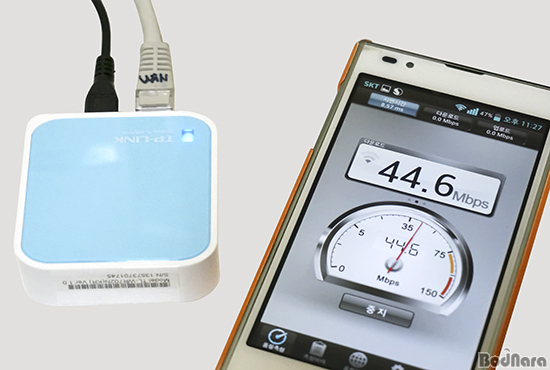
앞서 언급했듯이 설치가 매우 간단해 랜케이블 및 전원만 연결하면 모든 준비가 완료된다. 우선 인터넷이 유입되는 벽등에 있는 랜포트에 랜케이블을 연결하고 반대쪽은 TL-WR702N 뒤쪽에 있는 랜포트에 연결한다.
기기 후면에 위치한 마이크로 USB 단자에 USB 케이블을 연결하고 반대쪽은 노트북이나 태블릿PC등의 USB 포트 또는 USB 어댑터를 연결결하는 것만으로 손쉽게 전원을 공급 받을 수 있다. USB 케이블과 USB 어댑터가 분리가 되기 때문에 휴대하기 편리하다.
참고로 미니 5핀 USB 단자 형태를 취하고 있기 때문에 일반적으로 스마트폰 충전/데이터 전송에 사용되는 USB 케이블을 사용할 수 있으며 제공되는 USB 어댑터의 경우 5V/1A 출력을 지원해 규격에 맞는 스마트폰 충전기가 있다면 대신 사용해도 상관이 없다.
간편한 무선 AP 설정, 보안 기능도 충실
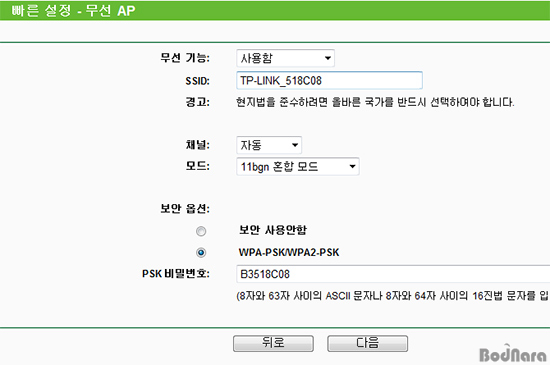
물론, 무분별한 접속을 방지하기 위해 어떠한 보안 설정이 제공되는지도 따져보아야 한다.
TL-WR702N는 기본적으로 WPA-P SK/WPA2-PSK 보안이 적용되머 기본 무선 SSID와 PSK 비밀번호는 제품 바닥면에 명시되어 있기 때문에 해당 SSID를 찾아 고유 비밀번호를 입력하면 바로 무선랜을 사용할 수 있다. SSID 및 무선 채널, 보안 타입 과 비밀번호등은 내부 설정을 통해 쉽게 변경할 수 있다.
또한 TL-WR702N에 연결된 상위 장치와 IP 주소 충돌을 피하기 위해 Smart DHCP 기능이 제공되어 192.168.xxx.xxx와 같은 사설 IP를 쓰는 가정이나 기업 내부 또는 타 인터넷 공유기 등과 연결할 때 IP 충돌 발생 가능성을 현격하게 줄여주며 IP 고정 세팅 작업 없이도 웹 관리 페이지에 쉽게 접속할 수 있다.
무선 AP로 만족스러운 성능 제공
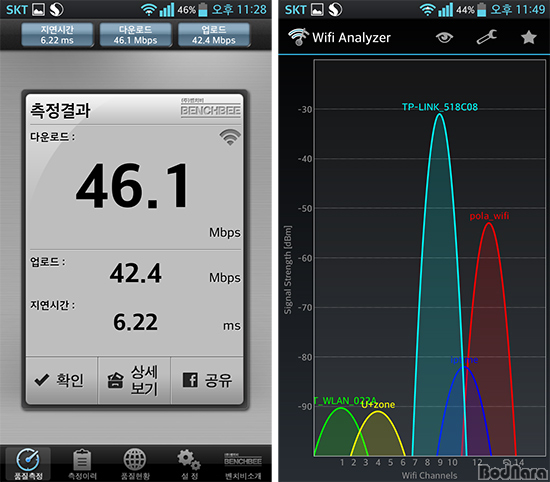
무선 속도또한 제품 선택의 가장 큰 선택 기준의 하나이다. 참고로 TL-WR702N는 IEEE 802.11 b/g/n과 호환되며 스펙상 최대 150Mbps 무선 N 속도를 지원한다.
실제로 벤치비 앱을 통해 속도를 측정해 본 결과 다운로드 42~46Mbps, 업로드 39~42Mbps 속도를 보여줘 기존 유무선 공유기에 못지 않은 모습을 보여주고 있으며 WiFi신호 세기역시 높기 때문에 아주 복잡한 구조가 아니라면 충분히 먼 거리에서도 쾌적한 무선 인터넷 환경을 구축할 수 있다.
자신만의 무선 환경을 구축하자! 공유기 모드
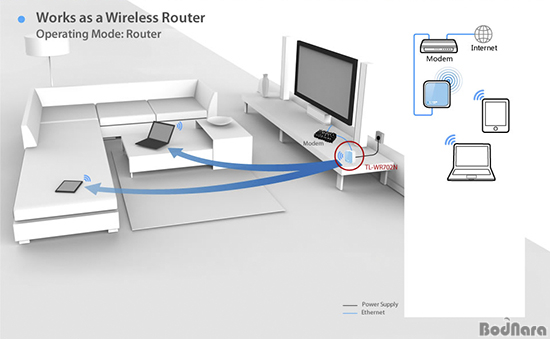
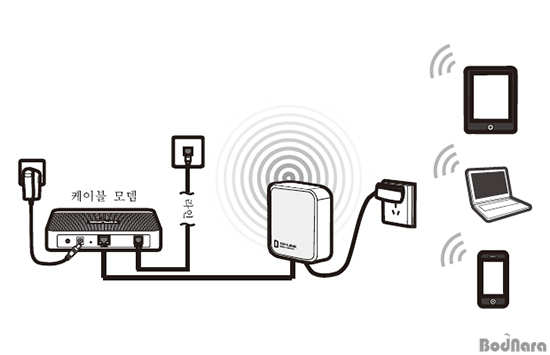
회사나 기숙사처럼 고정 IP를 사용하는 환경에에서 기존 공유기와 연결해 자신만의 무선 환경을 구축할 수 있는 기능을 원한다면 TL-WR702N의 공유기 모드가 해답이 될 수 있을 것이다.
TL-WR702N를 휴대하며 AP 모드로 사용하다가 공유기 모드를 이용해 가정내에서는 각종 무선 기기들의 데이터를 공유할 수 있도록 '홈 네트워크'를 구축할 수 있으며 회사내 고정 IP 환경에서는 자신만의 무선 환경을 손쉽게 구성할 수도 있다.
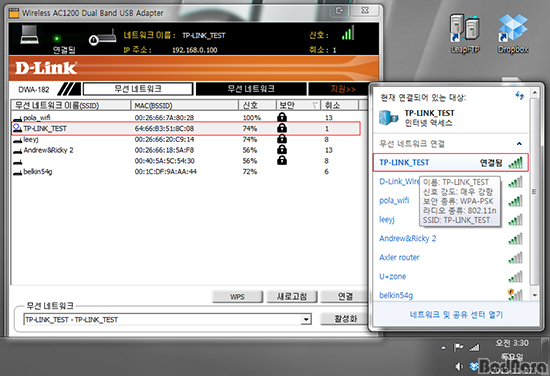
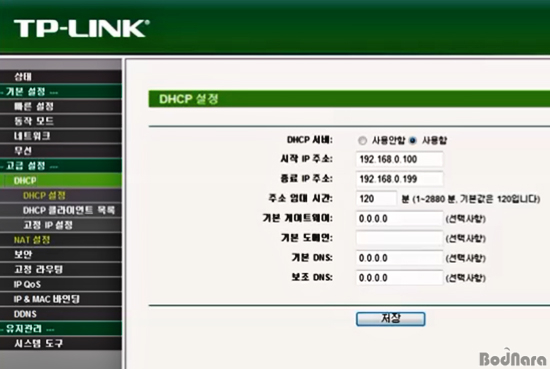
특히 TL-WR702N을 공유기 모드로 설정할 경우 랜포트는 WAN으로 동작하게 되며 최근 펌웨어 업데이트를 통해 DHCP등의 기능이 추가되었다. DHCP 서버가 기본 사용되므로 사용자 컴퓨터의 IP와 DNS 주소는 자동으로 할당받게 된다.
공유기 모드에서는 DHCP 기능 설정, 포트 포워딩, 필터링, DoS 공격 차단, QoS등 인터넷공유기에서 지원되는 주요 기능들을 그대로 사용할 수 있다.
WiFi 범위를 넓혀 음영 지역을 없앤다! 리피터 모드
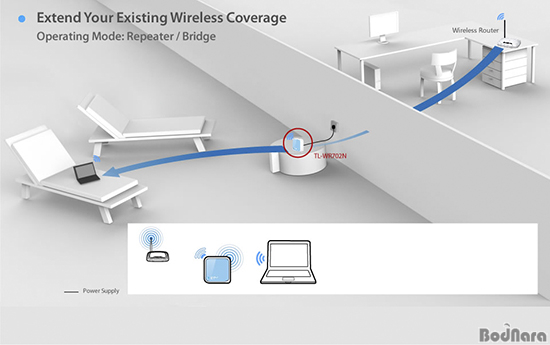
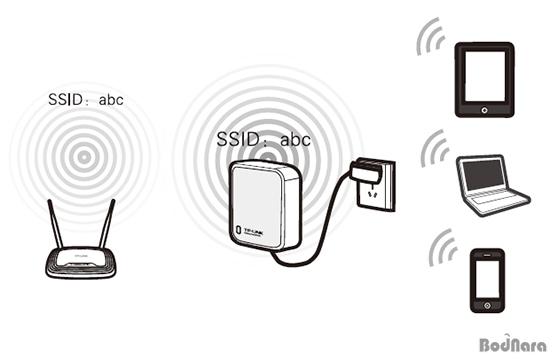
최근 무선으로 연결되는 무선 모바일 기기들이 늘어나면서 무선랜 환경도 좀더 넓은 지역을 커버하고 무선 신호가 약한 음영 지역을 해소할 수 있는 다양한 방법들이 제기되고 있다. 특히 최근에는 기존에 사용하고 있는 IP공유기를 활용해 보다 저렴하고 쉽게 무선 네트워크 연결을 확장할 수 있는 방법들이 주로 사용되고 있다.
TL-WR702N가 제공하는 리피터 모드가 가 바로 WiFi 신호를 확장해 더욱 더 멀리 전송하고 무선 네트워크의 커버리지를 늘릴 수 있게 하는 방법들이다.
즉, 여행등에서 무선 AP로 사용하다가 집안이나 사무실등에서 무선랜 신호가 약해 무선 인터넷을 제대로 즐길 수 없는 상황이라면 TL-WR702N을 리피터 또는 브릿지 모드로 용도를 변경할 수 있다.
이렇게 기존 공유기의 신호가 약한 곳에 TL-WR702N을 설치해주면 기존 공유기의 미약한 무선 신호를 TL-WR702N의 내장된 안테나로 받아 이곳에서 한번 더 신호를 보내기 때문에 멀리 떨어진 곳이나 음역 지역에서 무선 네트워크를 원활하게 사용할 수 있는 용도로 사용할 수 있다.
기존 무선랜과 동일한 SSID 및 비밀 번호 사용
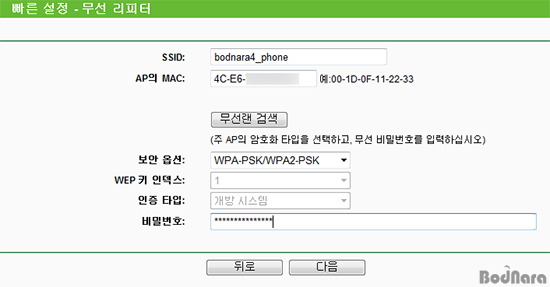
무선 리피터 설정은 매우 간단하다. 무선랜 검색 항목을 선택하면 공유기 주변에 존재하는 AP를 검색한다. 이 중에서 연동할 AP를 선택하면 해당 AP의 SSID, MAC 주소 보안 형식등이 자동으로 선택된다.
위 예에서는 현재 사무실에서 사용하고 있는 무선랜(bodnara4_phone)을 선택한 것으로 보안 옵션이나 비밀 번호는 자신이 연동할 AP(bodnare4_phone)과 동일한 값을 입력하면 모든 준비는 완료된다.
음영지역에서의 속도 테스트
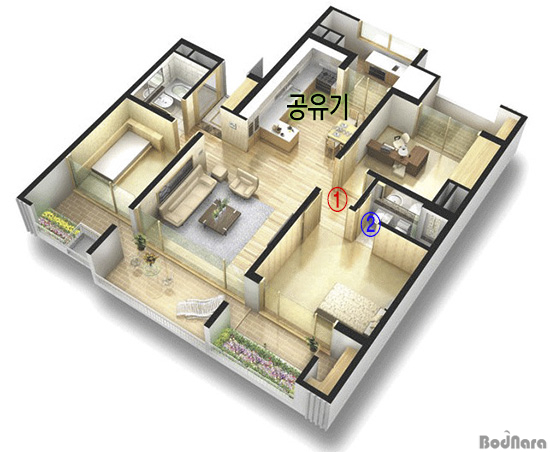
현재 부엌쪽에 단자함이 위치하고 있으며 이곳에 유무선 공유기가 장착되어 있는 상황이다. 이를 통해 3개의 방과 거실등에서 유/무선 네트워크를 구축하고 있다고 한다면 문제가 되는 것은 바로 무선 네트워크 사용시다.
즉, 단자함의 위치는 부엌의 식탁 밑에 위치하고 있기 때문에 거실에서의 무선 신호는 매우 양호하지만 벽을 통과할 때마다 신호의 세기는 줄어 2~3개의 벽을 통과해야하는 ②번 위치에서는 매우 미약한 신호를 받을 수밖에 없다.
이 경우 ①번위치에 리피터 모드로 설정한 TL-WR702N을 설치한다면 넓어진 무선 범위로 인해 ②번 위치에서도 쾌적한 무선 네트워크의사용이 가능할 것으로 예상할 수 있다.
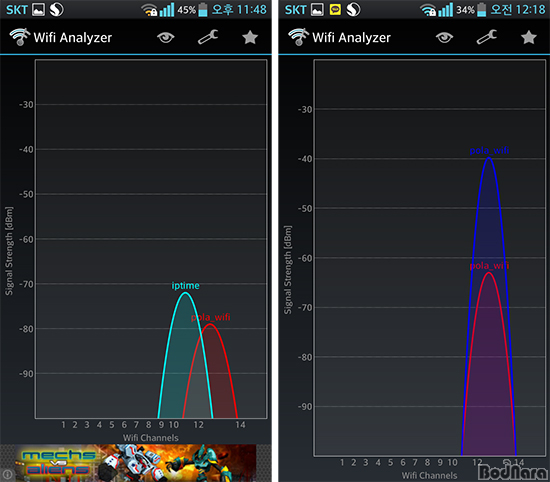
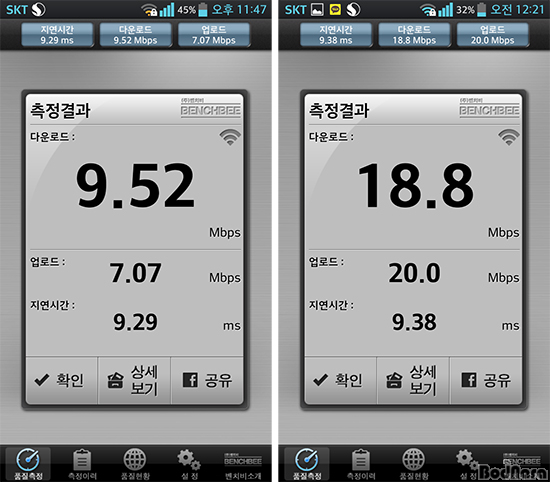
(좌) 유무선 공유기만 사용했을 때, (우) 리피터 모드의 TL-WR702N 장착했을때
위 테스트 결과는 WiFi Analyzer 앱을 이용해 ②번 위치에서 무선 네트워크의 신호 세기를 살펴본 것이다. 단자함에 유무선 공유기만 장착되어 있는 상태에서는 무선 신호가 미약한것에 비해 중간에 리피터 모드로 설정한 TL-WR702N을 위치시켰을 경우 강한 무선 신호를 갖춘 동일한 SSID가 검색되는 것을 확인 할 수 있다.
실제 벤치마크앱을 통해 속도 테스트를 진행한 결과 리피터 모드로 설정한 TL-WR702N을 사용함으로써 업/다운로드 속도가 2배 이상씩 향상되었음을 알 수 있다.
업그레이드된 보안 + 손님을 위한 WiFi존 - 브릿지 모드
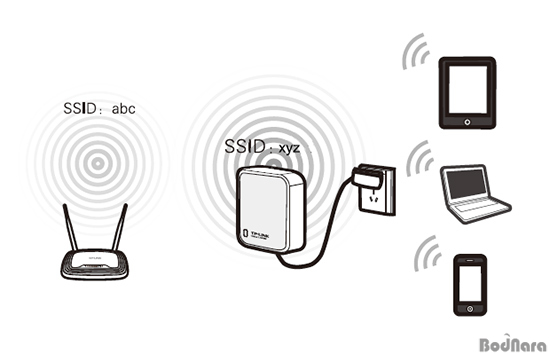
앞서 살펴본 리피터 모드처럼 무선 네트워크의 범위를 확장하는 용도로도 사용되지만 보안 기능을 보다 강화한 것이 바로 브릿지 모드라고 할 수 있다.
앞서 리피터 모드는 원래 사용하던 유무선 공유기와 SSID/보안키를 동일하게 사용된다. 만약 무선 신호가 약한 옆방을 위해 리피터 모드로 설정한 TL-WR702N을 설치할 경우 옆방에 있는 사람들이 해당 무선 네트워크를 이용하려면 SSID와 보안키를 알려줘야 하며, 이것은 곧 메인 공유기의 보안키를 알려주는 것이기 때문에 보안적인 측면에서는 매우 위험할 수도 있다.
이러한 문제를 해결하기 위해 등장한 브리지 모드는 기본적으로는 리피터 모드와 동일한 용도지만 관리자가 원하는 대로 SSID 설정을 변경할 수 있도록 한 모드이다. 즉, 기존 공유기의 무선 신호를 확장해 이용은 하지만 새로운 무선 네트워크 이름과 보안키를 생성해 손님등을 위한 WiFi 존을 생성하는 게스트 네트워크 기능을 제공함으로써 보다 안전하게 무선 네트워크를 사용할 수 있도록 해준다.
접대용 SSID와 비밀키 설정을 통해 보안 강화
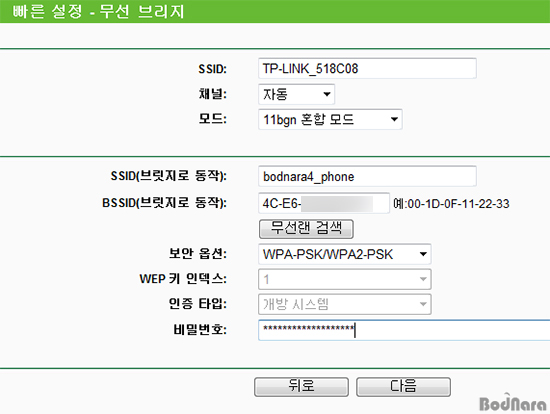
TL-WR702N을 이용한 브릿지 모드 설정은 매우 간단하며 앞서 살펴본 리피터 모드만에서 약간의 설정만이 추가되었을 뿐이다.
일단 무선랜 검색을 통해 자신 주변에 있는 유무선 공유기중 리스트 중에서 브릿지로 동작할 AP를 선택하는 것까지는 동일하다. 상단에는 새롭게 SSID 및 무선 모드를 설정할 수 있으며, 다음 페이지에서 해당 SSID의 비밀번호등을 개별적으로 설정할 수 있다. 이렇게 생성된 새로운 SSID와 비밀키들를 이용해 손님들을 위한 WiFi 존으로 사용하게 함으로써 기본 유무선 공유기는 안전하게 사용이 가능하게 된다.
무선랜 범위 확장과 보안의 두 마리 토끼를 잡다
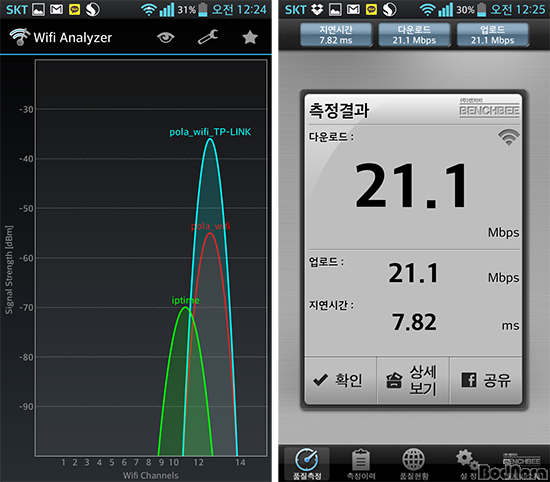
앞서 리피터 모드 속도 테스트와 동일한 환경에서 ①번 위치에 브릿지 모드로 설정한 TL-WR702N을 설치하였을 경우 기본으로 제공되는 유무선 공유기(pola_wifi)와는 다른 SSID (pola_wifi_TP-LINK)를 갖추고 있는 것을 확인할 수 있다.
또한 주파수 세기에서 볼 수 있듯이 약해진 무선 신호를 받아 더 멀리, 더 넓게 신호를 보내주는 리피터 역할도 하기 때문에 여러개의 벽을 통과해야 하는 음영 지역(②번 위치)에서도 확장된 무선 신호를 통해 보다 쾌적한 무선 네트워크 환경을 구축해주고 있음을 확인할 수 있다.
유선 네크워크만 지원하는 장치를 무선으로! 클라이언트 모드
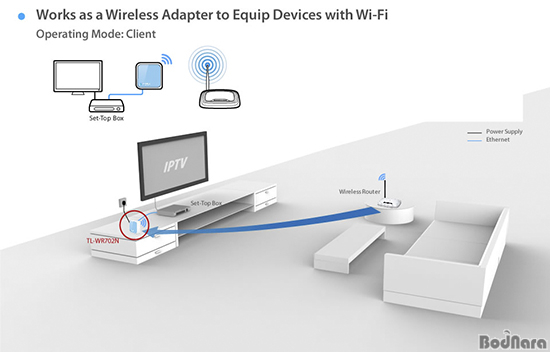
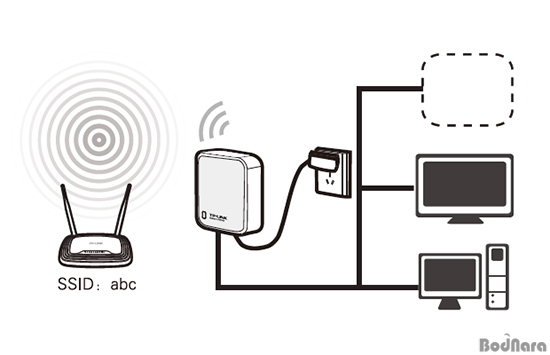
최근에 출시된 스마트폰, 태블릿PC, 노트북 등은 모두 무선 네트워크 환경 구축을 감안하고 제품이 출시되었지만 유선 네트워크 환경만을 고려되한 기기들의 경우 무선 환경을 구현하려면 별도로 무선 어댑터등을 구입해야만 한다.
TL-WR702N의 클라이언트 모드는 무선랜을 지원하지 않는 데스크톱PC, 콘솔게임기, 스마트TV, 사무용 복합기, 프린터 등 이더넷 포트가 있는 기기를 무선으로 사용할 때 사용되는 모드이다.
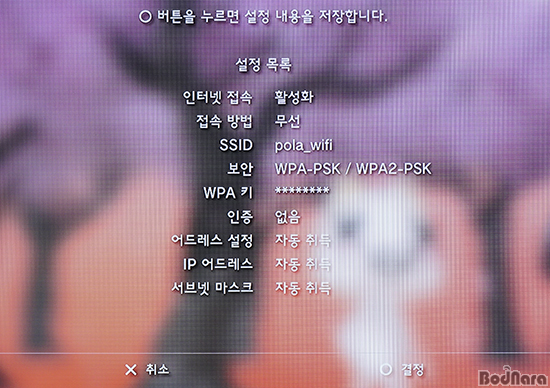
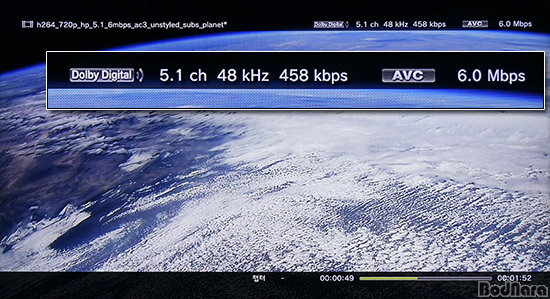
내부 설정 메뉴에서 동작 모드를 클라이언트로 바꾼 후 집안의 AP를 찾아 선택하면, 이후부터는 AP와 TL-WR702N가 서로 연결된다. 예를 들어 TL-WR702N의 랜포트에 랜케이블을 연결하고 스마트TV에 연결하면 무선으로 받은 인터넷 신호를 유선으로 변환해 스마트TV로 인터넷에 접속할 수 있도록 해준다.
또 다른 예로 TL-WR702N의 랜포트에 랜케이블을 연결하고 콘솔 게임기에 연결하면 네트워크에 연결된 NAS등과의 연동을 통해 NAS에 있는 음악, 사진, 동영상등 멀티미디어 컨텐츠를 무선으로 콘솔 게임기와 연결된 TV를 통해 감상할 수가 있다. 실제 테스트 결과 TL-WR702N을 이용해 무선 네트워크 구성시 720p뿐만 아니라 1080p 영상의 경우에도 스트리밍 재생시에 전혀 문제가 없는 모습을 보여주었다.













 [리뷰] 4K HDR 및 모듈형 디자인 무선 영상 전송 기기, DJI SDR 트랜스미션 2 콤보

























