최근 게이밍 PC용 모니터의 트렌드는 화면재생률에 맞춰져 있다. 수십 년 동안 당연하게 여겨졌던 60Hz (헤르츠) 모니터보다 화면재생률이
2배 이상 높은 120Hz, 144Hz 모니터들은 게이머들에게 신세계를 보여주었고 차츰 확산 되고 있는 중이다.
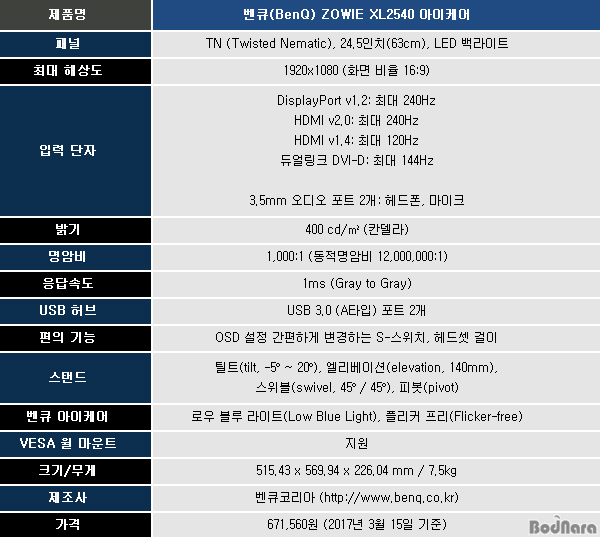
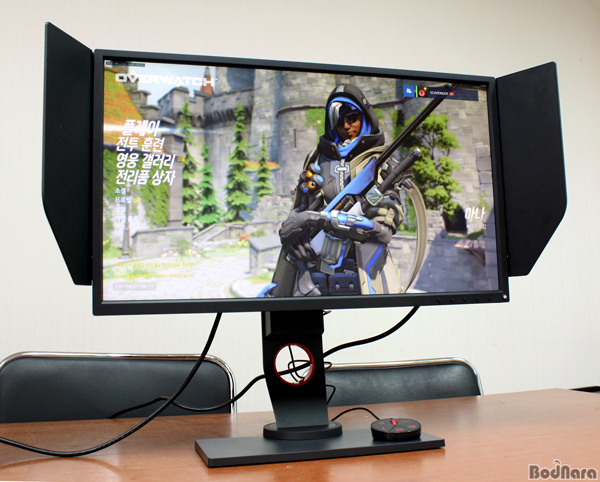
이번에 소개할 BenQ ZOWIE XL2540 (이하 벤큐 조위 XL2540)은 무려 화면재생률 240Hz를 지원하여 급을 달리 하며
간편하게 OSD 설정을 바꿀 수 있는 S-스위치, 주변기기 연결을 고려한 구성 등으로 차별화를 시도하였다.
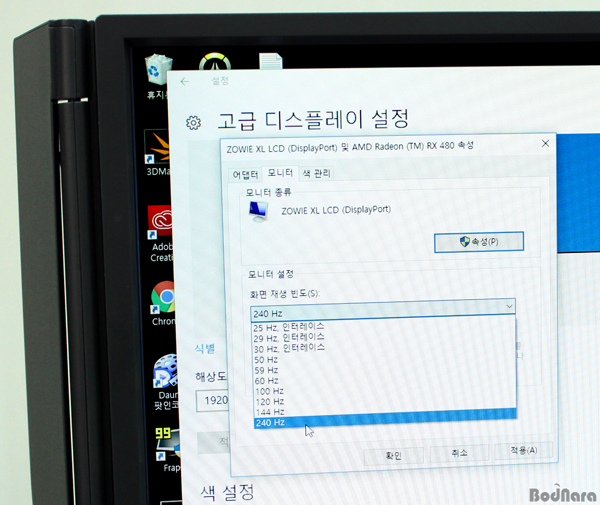
화면재생률 240Hz로 매끄러운 게임 화면 구현
벤큐 조위 XL2540의 가장 큰 특징은 240Hz까지 지원하는 화면재생률이다. 일반 모니터보다는 4배나 높고 게이밍 모니터에 속하는
120Hz 모니터에 비해서도 2배 높은 수준이다.
PC의 그래픽 성능이 뒷받침해준다면 초당 최대 240번 화면이 출력 되기 때문에 게임 플레이 중 캐릭터가 재빠르게 움직이는 상황이라도 끊김
없이 매끄러운 화면을 체감할 수 있다.
240Hz 모니터(좌)와 60Hz 모니터(우) 비교
벤큐 조위 XL2540의 가장 큰 특징인 240Hz의 이점을 알아보기 위해 우선 60Hz 모니터와 FPS 게임 오버워치의 플레이 화면을
비교해보았다.
갤럭시S7 엣지로 240 FPS (초당 프레임) 고속 촬영하였으며 양쪽을 비교하기 쉽도록 10초 이후부터는 슬로우모션(속도 1/8)으로
편집하였다.
양측의 사양 차이가 크기 때문인지 육안으로 보아도 벤큐 조위 XL2540의 화면이 더 매끄럽게 느껴졌으며 캐릭터가 빠르게 움직일 때 그
차이를 더 크게 체감할 수 있었다.
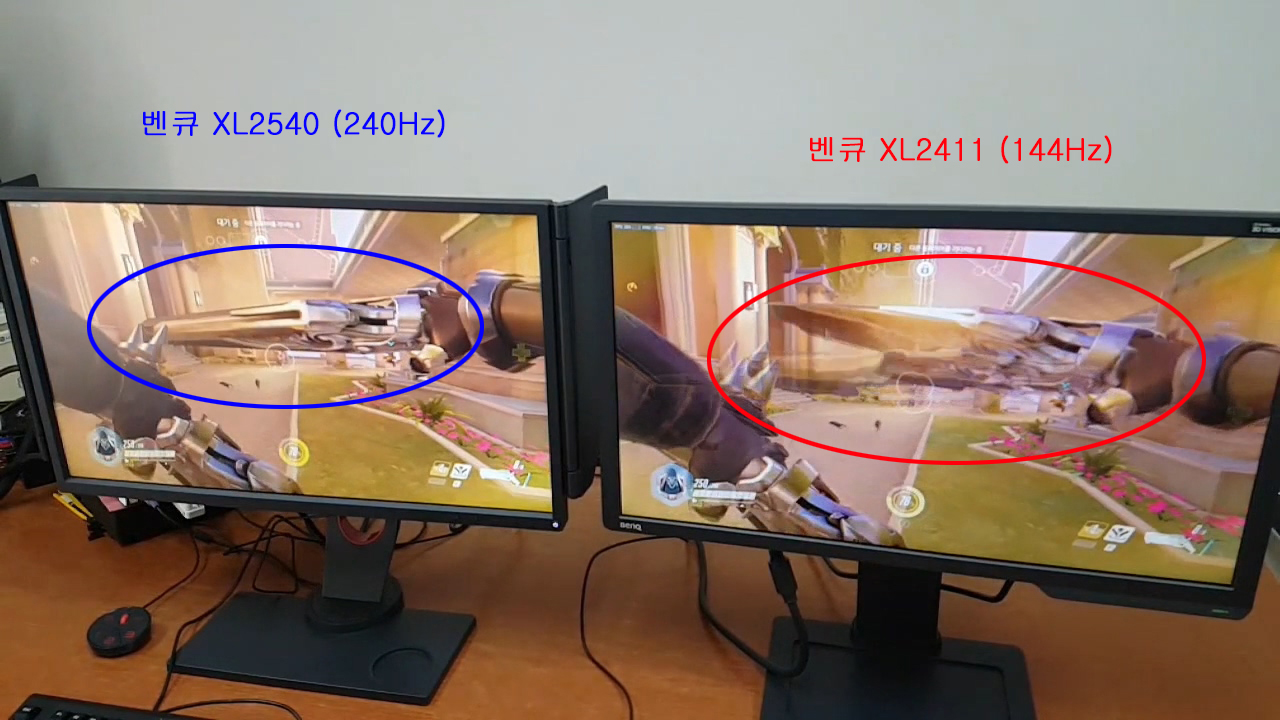
240Hz 모니터(좌)와 144Hz 모니터(우) 비교
한편 화면재생률 240Hz는 게이밍 모니터 중에서도 상위에 속하는 사양인데 이를 고려하여 테스트를 추가로 하였다. 비교 대상을 144Hz
게이밍 모니터 벤큐 조위 XL2411로 바꾸고 동일한 테스트를 실시하였다.
두 제품은 144Hz 이상을 지원하기 때문에 실시간으로 보면 모두 매끄러운 화면 전환이 가능해서 차이를 체감하기 어려웠는데 슬로우모션으로
편집해서 자세히 들여다보면 차이점을 살펴볼 수 있었다.
클릭하면 원본 크기로 확대
필자가 발견한 것은 잔상 문제였다. 양쪽 모두 캐릭터의 움직임이 빨라질 때 이전 화면이 남아있는 잔상을 발견할 수 있었는데 144Hz인
XL2411에서 조금 더 자주 잔상이 나타났던 것이다.
물론 슬로우모션이 아니라 실시간일 때는 알아채기 어려운 수준이지만 잔상이 적을수록 게이머는 화면을 자연스럽게 느낄 수 있으므로 FPS
게임이나 대전 액션 게임에서 0.1초의 숨가쁜 대결을 벌이는 게이머들에게 한층 더 쾌적함을 선사할 수 있다.
240Hz에 걸맞는 게이밍 PC 필요
앞서 240Hz 모니터의 이점에 대해서 이야기했는데 이를 활용하기 위해서는 전제사항이 있다. PC의 그래픽 성능이 240 FPS 이상을 낼
수 있어야 한다는 점이다.
그런데 이게 도통 쉬운 일이 아니다. 오버워치를 기준으로 했을 때 하이엔드 그래픽카드인 지포스 GTX 1080을 사용해도 여러 게이머와
난전을 벌이는 상황에서는 150 FPS도 보장하기 어렵기 때문이다.
그래픽 옵션을 낮추면 불가능하지는 않지만 그럴 경우 게임 화질 자체가 하락하기 때문에 화면재생률 240Hz를 달성하기 위해서 더 중요한
것을 포기하는 셈이 된다.
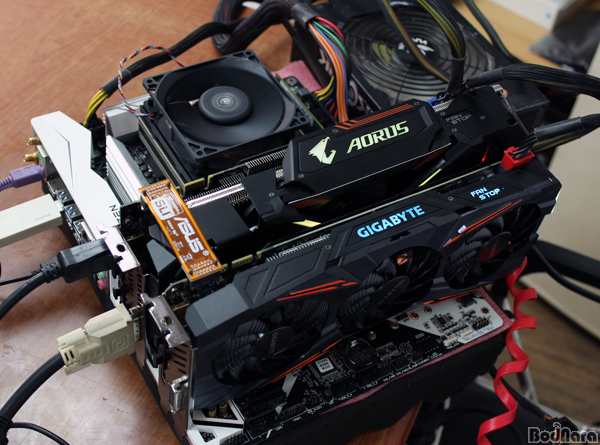
결국 하이엔드 그래픽카드 2개 이상으로 멀티 GPU 구성(SLI 또는 크로스파이어)을 해야만 240 FPS 이상의 성능을 노려볼 수 있으니
벤큐 조위 XL2540 같은 240Hz 모니터를 구매하기 전에는 PC 사양도 꼼꼼히 따져봐야 한다.
모니터 기본 구성과 편의 기능
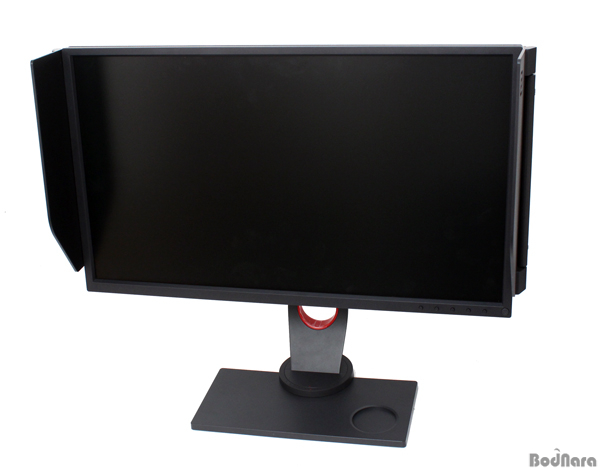
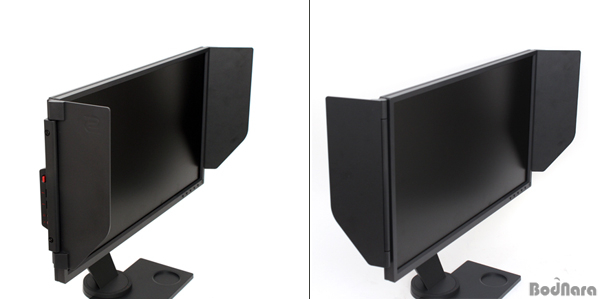
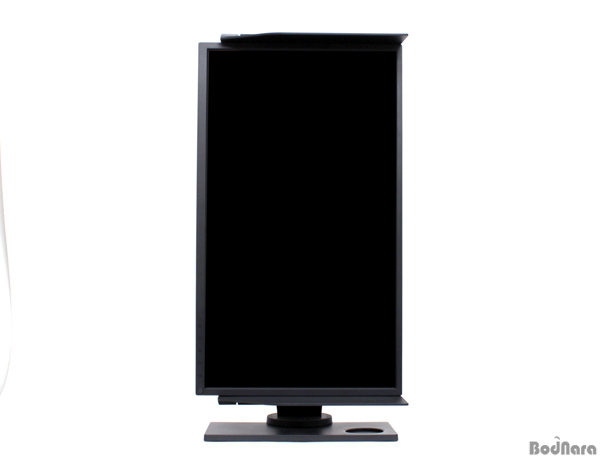
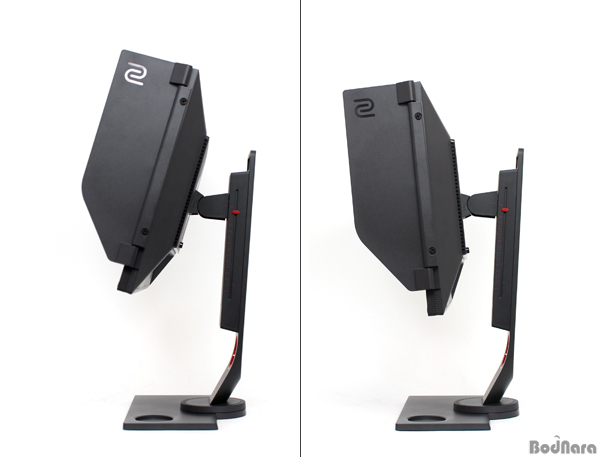
벤큐 조위 XL2540은 기본 구성물로 날개 모양의 스크린 실드가 제공 되며 화면 좌우에 부착할 수 있다.
단순히 멋을 위해 마련 된 것은 아니고 PC 사용 시 화면에 주변 사물이 비치는 것을 막아주는 효과가 있다. 오직 게임 화면에 집중하고
싶을 때 제법 도움이 되는 요소이다.
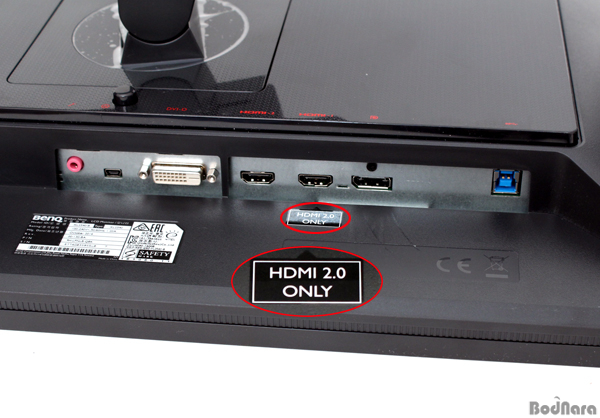
그래픽 입력부는 모니터 후면에 있으며 듀얼링크 DVD-D 포트와 HDMI 1.4 포트, HDMI 2.0 포트,
디스플레이포트(DisplayPort)로 PC와 연결할 수 있다.
240Hz는 디스플레이포트와 HDMI 2.0 포트로 연결했을 때만 활성화 되므로 미리 케이블을 준비해야 한다. HDMI 2.0 포트
아래에는 'HDMI 2.0 ONLY'라고 표기 되어 있는데 다른 종류의 HDMI 케이블도 호환 되지만 240Hz 미지원 때문에 그 점을 알리기
위한 것으로 보인다.
또한 좌측에는 3.5mm 오디오 포트와 미니 USB B타입 포트, 우측에는 USB 3.0 B타입 포트가 보인다. 오디오 포트와 USB
3.0 포트는 모니터 측면의 포트들과 연동할 때 사용하고 미니 USB 포트는 벤큐 S-스위치(Switch) 연결용이다.
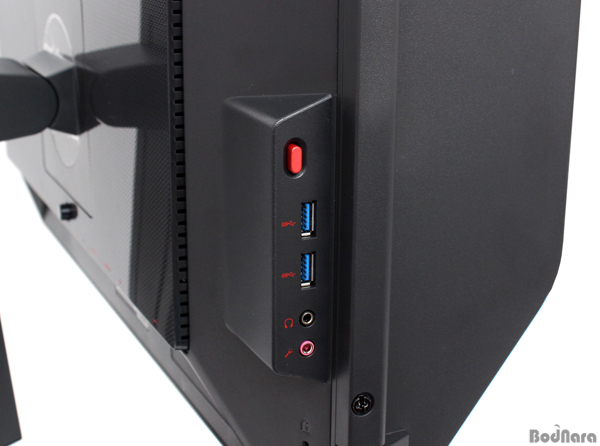
사용자 기준으로 모니터 좌측에는 USB 3.0 포트 2개와 헤드셋/마이크용 3.5mm 오디오 포트가 구비 되어 있다. USB 3.0
포트들은 위에서 본 B타입 포트와 PC의 USB 3.0 포트에 연결하면 활성화 되고 오디오 포트도 PC에서 동일한 포트와 케이블로 연결하면 사용
가능하다.
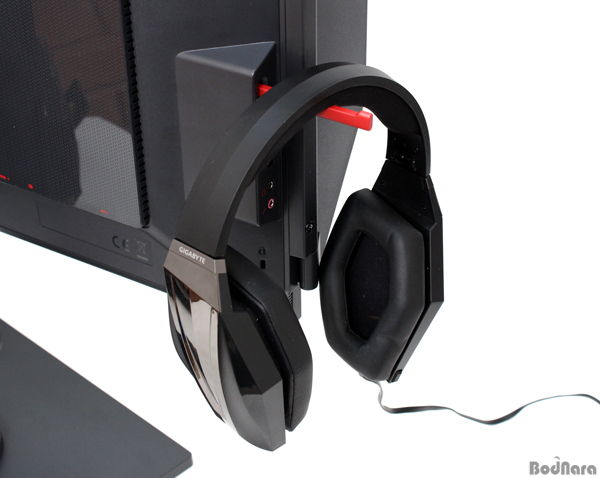
가장 위에 있는 붉은색 버튼은 손으로 잡아당기면 제법 길게 밖으로 돌출 되는데 헤드셋을 걸어두는 용도로 쓸 수 있다.
게임을 다 끝낸 후 고급 게이밍 헤드셋을 아무 곳에 방치해두지 않고 간편하게 정리할 수 있게 해주므로 마음에 드는 점이다.
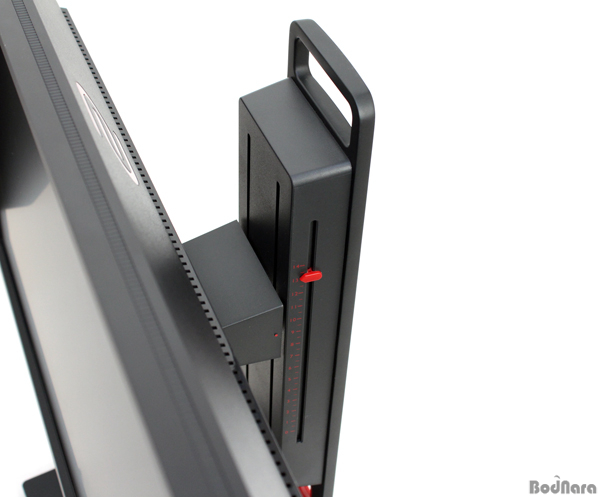
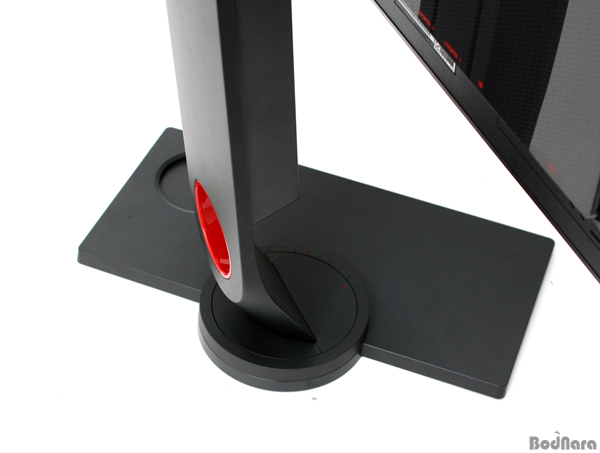
모니터 받침대는 엘리베이션(elevation) 기능을 지원하여 140mm 사이에서 높이를 조절할 수 있고 받침대 바닥은 고정 상태에서
화면을 옆으로 회전 시키는 스위블(swivel) 기능도 지원한다.
또한 화면의 수평수직 위치를 뒤바꾸는 피봇(pivot) 기능과 화면 각도를 일정 범위(20도에서 -5도 사이)에서 기울이는 틸트(tilt)
기능도 사용 가능하다.
S-스위치로 OSD 간편하게 설정
일반 모니터 사용자라면 모니터 OSD (On Screen Display) 설정을 거의 변경하지 않고 사용하는 경우가 많은데 게이밍 PC
사용자라면 이야기가 다르다. 게임에 따라 분위기에 맞는 밝기나 색감이 다르기 때문에 제대로 몰입하기 위해서는 여러 가지 설정을 직접 만져봐야
한다.
다만 게임을 할 때마다 일일이 설정을 변경해야 한다는 것은 굉장히 불편한 일인데 그 불편함을 해소하기 위해 이 제품에는 S-스위치가 제공
된다.
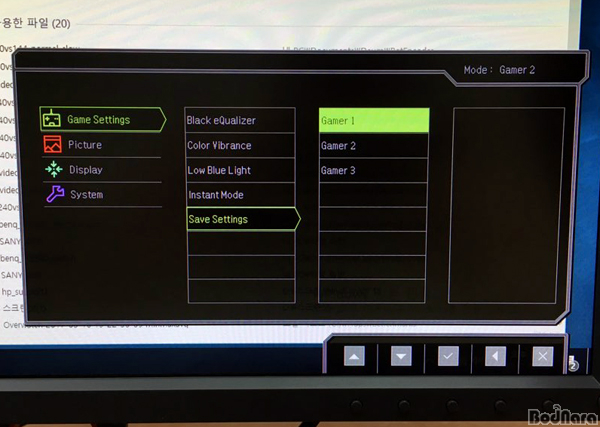
OSD 메뉴에서 각종 설정을 변경한 뒤 '게임 세팅(Game Settings)-세이브 세팅(Save Settings)' 항목으로 이동하면
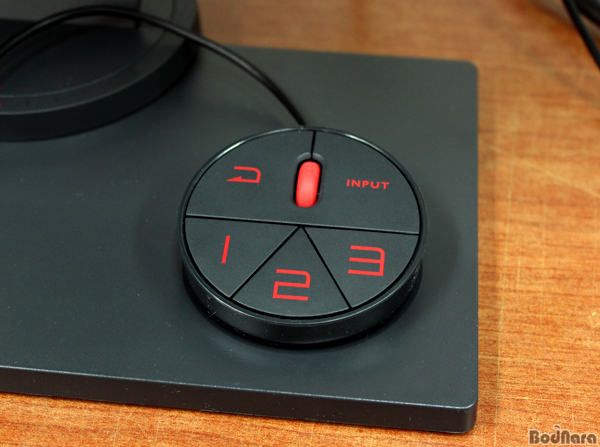
'게이머 1 / 2 / 3'이 보이는데 현재 설정을 각 번호에 저장해 둘 수 있다. S-스위치의 숫자 버튼을 누르면 미리 저장해둔 설정으로
곧바로 적용 되므로 편리하다.
그리고 S-스위치에는 마우스처럼 스크롤 휠(붉은색)이 있는데 실제로 기능도 유사하다. 스크롤 휠 좌측의 버튼(구부러진 화살표 그림)을
누르면 OSD 메뉴 몇 가지가 화면 우측에 나타나는데 스크롤 휠을 상하로 돌려서 각 항목을 이동할 수 있고 휠 버튼을 누르면 그 항목으로
이동한다.
화면의 어두운 부분을 20단계 사이에서 조절하는 블랙 이퀄라이저(Black Equalizer)와 화면 채도를 20단계 사이에서 조절하는
컬러 바이브런스(Color Vibrance)는 S-스위치를 사용해 쉽게 변경할 수 있다.
240Hz로 한층 도약하는 게이밍 모니터
현재 PC 게이밍 시장에서는 120Hz 이상의 화면재생률을 지원하는 모니터가 대세로 자리 잡았다. 아직 60Hz 모니터 사용자들이
대다수이기 때문에 새로운 블루오션으로 여기고 제조사들은 치열하게 신제품들을 출시하고 있는 상황이다.
그렇기 때문에 소비자들로서는 어떤 제품이 좋은지 고심하며 살펴볼 텐데 벤큐 조위 XL2540은 화끈하게 화면재생률 240Hz로 승부하였다.
120Hz / 144Hz 모니터보다도 빠르게 화면을 출력하여 잔상을 최소화하므로 최고의 사양을 추구하는 하이엔드 게이머에게 부합한다.
다만 웬만한 PC로는 240Hz를 최대한 활용하기 어렵다는 것은 문제이다. 모든 부품을 최고 사양으로 하고 멀티 GPU 구성도 더한다고
해도 일부 게임에서는 그래픽 성능이 240 FPS에 미달할 수 있다.
따라서 게이머는 우선 주로 즐기는 게임을 240Hz에서 자신의 PC가 감당할 수 있는지 여부부터 충분히 알아볼 필요가 있다.












 [영상] 엔비디아 지싱크 펄사(Pulsar)는 어떻게 잔상을 근본적으로 없애는가?, 펄사 지원 모니터 ASUS ROG Strix Pulsar XG27AQNG