들어가면서
인텔에서
DDR-SDRAM지원칩셋(845B0-478 또는 845D)을 발표한 뒤 하나둘씩
메인보드제조사에서 DDR-SDRAM지원보드들을 발표하기
시작하고 있습니다. 최근에 일어나고 있는
메모리가격의 상승으로 업그레이드를 하려던 많은
유저들의 발목을 잡고 있습니다. 들리는 소문에는
당분간 메모리가격이 계속 상승세를 지속하거나
보합세을 유지할 것으로 전망하는 이들도 있고, 얼마
지나지 않아서 2개월전의 가격대로 회복할 것이라는
전망도 있지만, 이 가격대는 당분간 지속될 것으로
보입니다.
이런 좋지 않은 상황에서 한가지 반가운 소식은
인텔의 845D칩셋에 대항해서 펜티엄4
칩셋 시장에서 치열한 가격 경쟁을 벌이고 있는 VIA와 SiS가
함께 움직이기 시작했다는 소식도 있습니다. 대만의
'Taiwan Economic News'에 따르면 VIA와 SiS 자사의 펜티엄4
칩셋의 제공가격을 인하해 35달러인 인텔의 845D 보다 낮은
20달러에 공급하고 있다고 합니다. 반면에
인텔에서는 845D 칩셋에 대한 가격인하를 4월1일경에 할
예정이었으나, VIA와 SiS의 가격인하정책으로 다음 달
정도에 845D 칩셋의 가격 역시 인하될 예정이라고
합니다. 조금만 있으면 펜티엄4 를 지원하는 DDR
메모리 장착 메인보드의 가격이 인하될 것으로
보입니다.
이렇게 시장상황이
급변하고 있는 시점에 MSI에서 최신 펜4-478지원
종합선물세트를 출시했습니다. 모델명은 MSI 845 Ultra(혹은
MSI 845 Ultra-ARU)로써 끝에 붙는 ARU는 6채널지원 오디오의
"A", RAID지원의 "R", USB2.0지원의 "U"가
아닌가 하고 혼자 생각해 봅니다. 국내 배급사는
유니텍입니다. 그런데 지금 이 제품과 관련해서 이벤트행사를
하는 군요.. 한번 방문해 보심도 좋을 듯합니다.
유니텍에서의 보드명은 MS-6398ARU입니다. 이 보드의
특징으로는 Fuzzy Logic3™(윈도상에서
오버클럭지원), Live BIOS™, Live Driver™(온라인에서
바이오스와 드라이브 업데이트기능), D-Bracket™(확장
USB브라켓에 있는 4개의 LED로 시스템고장진단기능, ABIT사의
DB-LED와 비슷한 기능이죠. ABIT사는 메인보드에 LED가 있는
반면 MSI의 D-Bracket™은 케이스를 열지 않고도 볼 수
있다는 점이 좋죠), Smart Key™(하드웨어보호와
보안기능,ULTRA-ARU모델만 지원합니다.), ATA 133 RAID기능, 4 USB 2.0 ports제공, 4 USB 1.1 ports제공등
정말 많은 기능들이 있는 보드입니다. 아래의 사진들은 그림을 누르시면 확대사진이
나옵니다. 자 그럼 지금부터 종합선물세트를 한번
열어 볼까요? ^.^
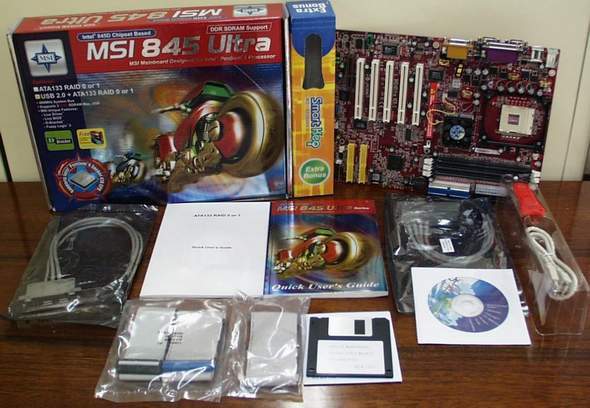
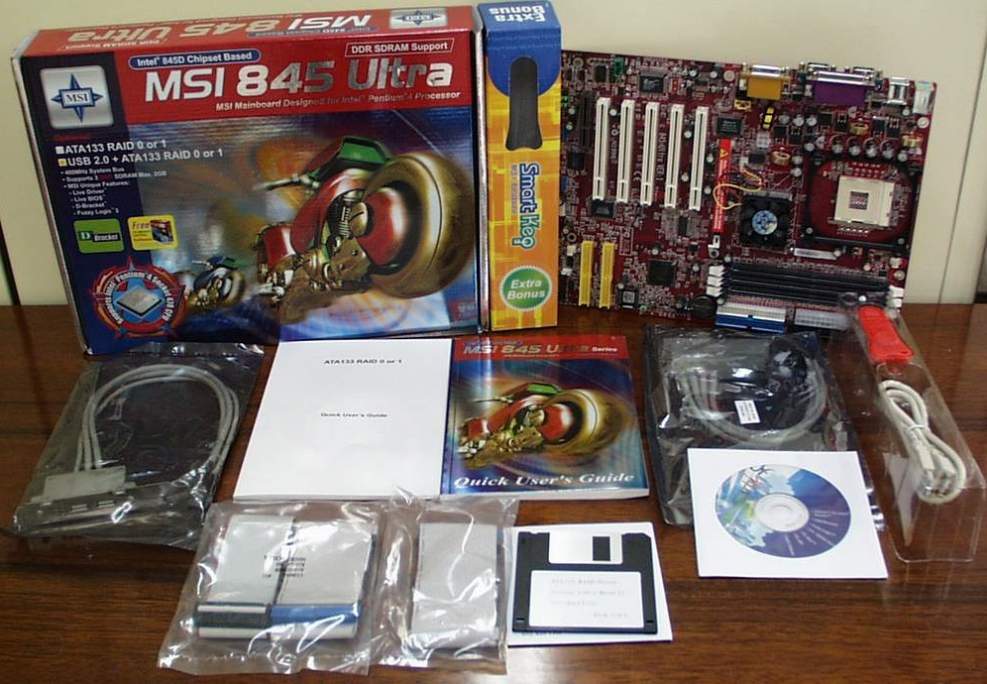
★ 제품의 전체 모습입니다.
내용물이 상당히 풍부하죠. ★
ㅇ 제일 좌측이 D-Bracket™과
USB브라켓, 하얀색의 메뉴얼이 ATA133 RAID 0 or 1의 메뉴얼,
우측이 사용자메뉴얼, USB 2.0브라켓, SMART KEY, 제일 앞줄
왼쪽2개가 IDE와 FDD케이블, ATA133레이드 설치 디스켓과
설치시디입니다. 야!! 설명하는데도 이렇게 힘이
드는군요.. ^.^
제품스펙
Specification
|
Product |
ㅇ MSI 845 Ultra-ARU (MSI
제품소개 / 유니텍
제품소개)
|
|
CPU |
ㅇ Intel Pentium4 프로세서 (소켓 478 ,
1.5GHz ~ 2.2GHz이상,노스우드지원) |
|
Chipset |
ㅇ Intel 845(593 FC-BGA) 칩셋
- DDR SDRAM 200/266MHz 지원 / 1.5V
AGP 4X지원
- 32bit 호스트 어드레싱을 지원하는 AGTL+
host bus
ㅇ Intel ICH2 (360 EBGA) 칩셋
- MCH와의 향상된 전송모드 / AC'97
2.1 인터페이스
- 2채널 Ultra ATA 100 Bus Master IDE컨트롤러 /
USB컨트롤러 1.1
|
|
Memory |
ㅇ 184 pin DDR DIMM소켓 사용 (PC1600 / 2100) |
|
Max. Support |
ㅇ 3EA, 2GB Max. |
|
Slots |
ㅇ 1 AGP 슬롯 (AGP 4x (1.5V only)) / 1 CNR
슬롯 / 5
PCI 슬롯 |
|
On-Board IDE |
ㅇ IDE
컨트롤러는 IDE HDD/ CD-ROM에서 PIO와 DMA66/100동작
모드지원
ㅇATA133
RAID를 지원하는 Promise PDC20276내장 |
|
Audio |
ㅇ C-Media CMI 8738 / 2/4/6채널 스피커를
지원하는 PCI-6ch내장 |
|
Revision |
ㅇ Rev 1.0 |
|
Sepcification |
ㅇ Fuzzy Logic3™
ㅇ Live BIOS™
ㅇ Live Driver™
ㅇ D-Bracket™
ㅇ Smart Key™
ㅇ ATA 133 RAID기능
ㅇ 4 USB 2.0 ports
ㅇ 4 USB 1.1 ports |
|
Producer |
 Micro-Star
International (MSI™)
Micro-Star
International (MSI™)
|
|
Distributor |
 [주]유니텍전자
 |
|
Prices |
미정 |
제품외관
박스보기
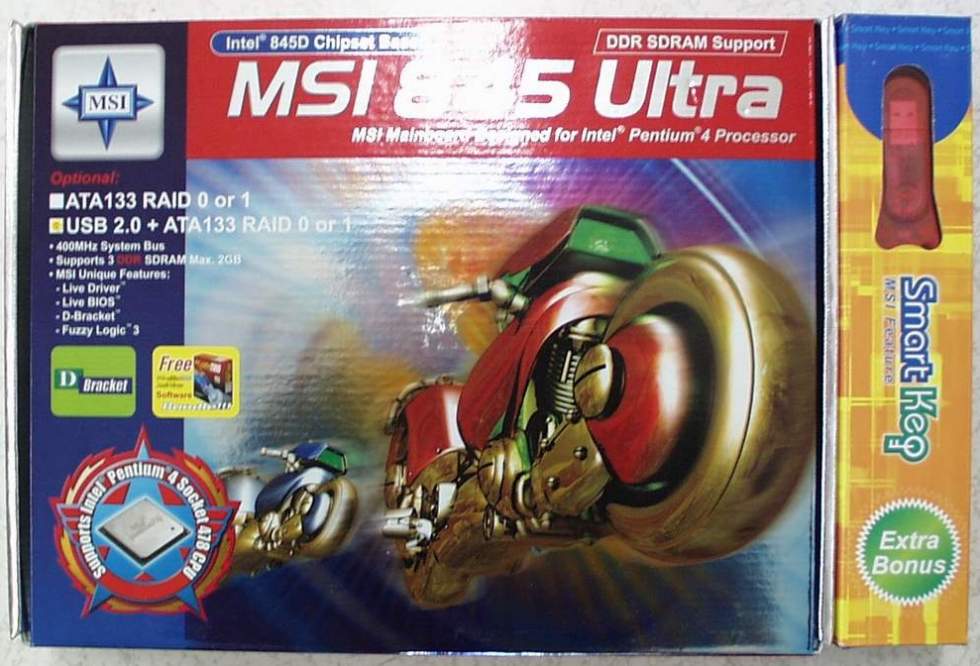
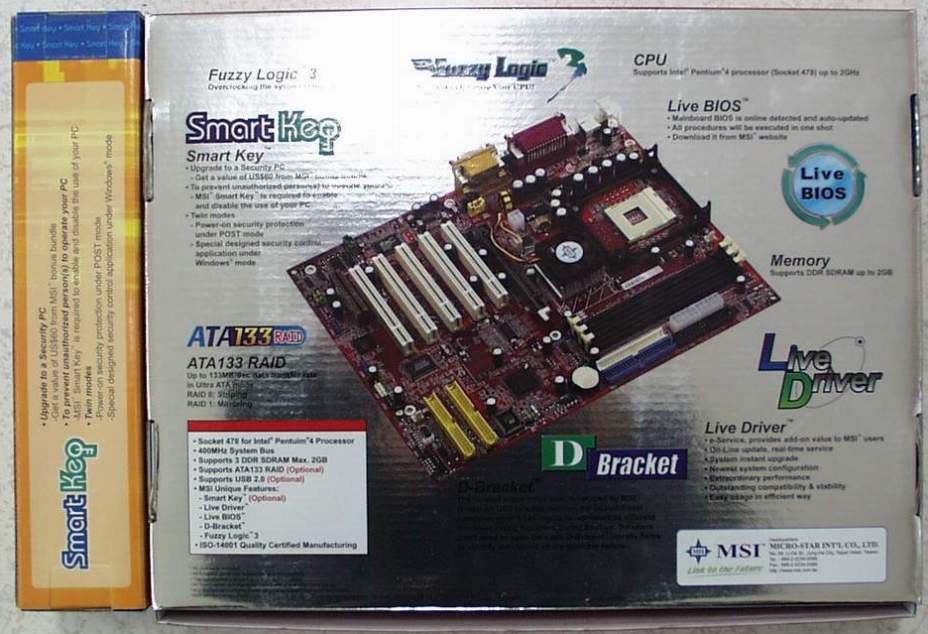
★ 제품박스의 전체
모습입니다.
좌측은 정면 우측은 뒷면의 모습입니다. ★
ㅇ
일단 제품을 받았을때 기분은 무게와 크기가 보통의
보드와는 상당히 다르다는 것입니다. 특히 우측에
"Extra Bonus"라는 보너스박스가 눈에 확 들어 옵니다.
무엇일까요? 위에서 말씀드린대로 "SmartKey"가
들어 있는 박스입니다.. 보너스박스뒷면에는 자세한
설명이 있는데, 60달러의 가치를 지닌
보너스번들이랍니다.. 기능은 자신의 PC를 불특정
타인으로 부터 보호한다는 군요. 속된 말도 CMOS패스워드,
기타 다른 방법으로는 못 들어 오게 만든다는
내용입니다. 두가지 모드가 있습니다. POST MODE와 WINDOWS MODE입니다.
ㅇ
보드박스의 전면부에는 옵션으로 ATA133RAID지원 또는
USB 2.0 + ATA133 RAID지원이 있는데 이제품은 모두 지원하는
것에 체크가 되어 있으며 기타 특징들을 설명하고
있습니다. 위 소개부분에서 말씀드린 특징외에도 번들
프로그램으로 PC-CILLIN 2000등을 제공합니다.
ㅇ
뒷면에는 좀 더 상세하게 제품의 특징에 대해서 설명하고
있습니다. 빛나는 은색바탕에 Fuzzy Logic3™, Live BIOS™, Live Driver™, D-Bracket™, Smart Key™,
USB 2.0지원, ATA 133 RAID지원등에 대해서 간략한 설명이
있습니다.
ㅇ
박스의 전체디자인은 빠르다는 것을 어필하기 위해
속도감이 나는 모터바이크(사진이 아니라 그림입니다)로 모델을 삼았으며, 앞면의
파랑과 빨강(보드의 PCB기판색깔이죠..),뒷면의 은색등이
일반박스위에 비닐을 한겹
덧씌어서 한결 고급스러워 보입니다.
보드전체
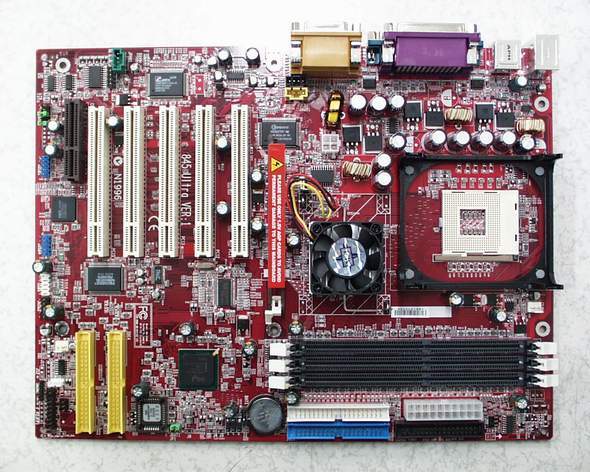
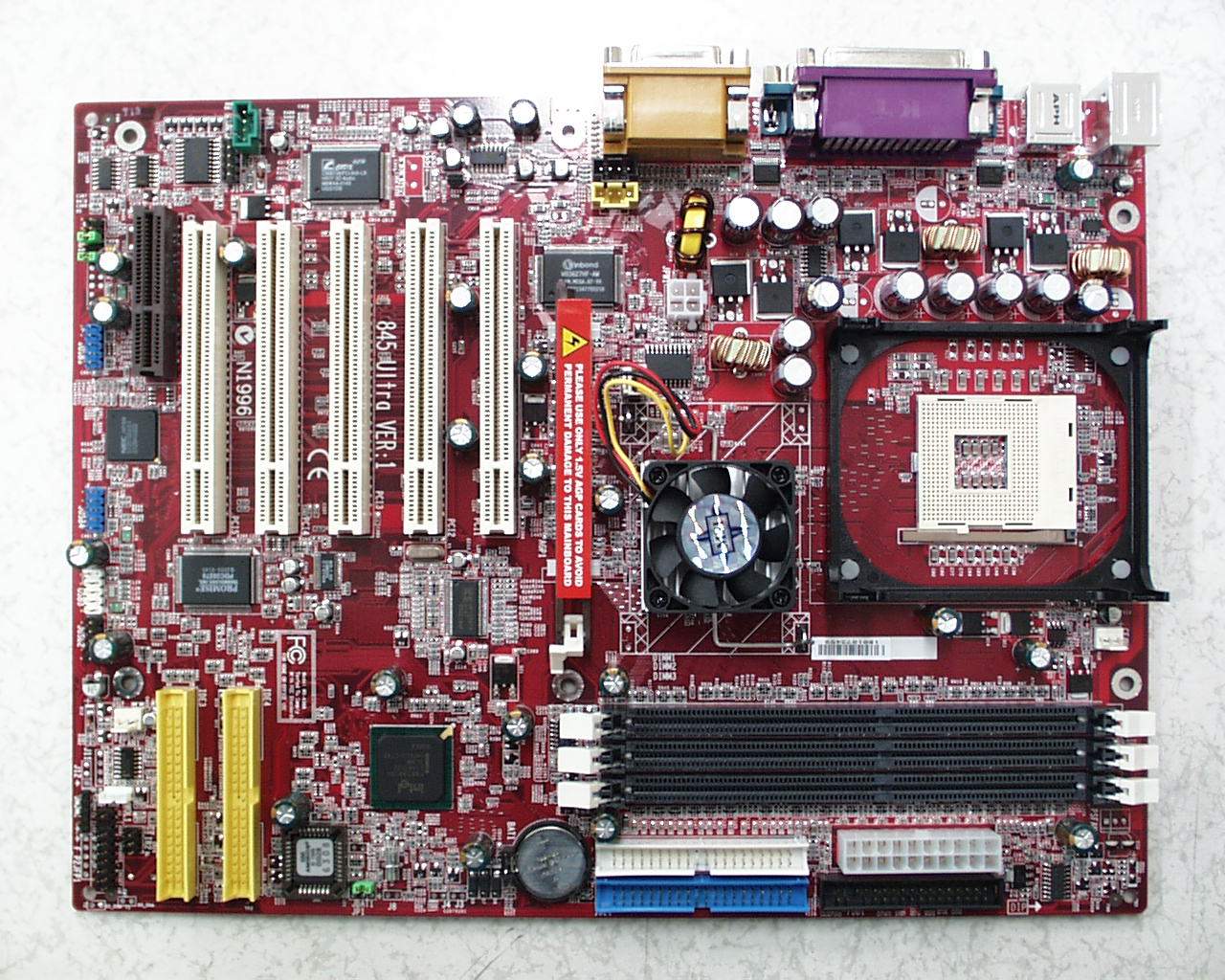
★ 보드의 전체
모습입니다.
붉은 색의 PCB기판이 상당히 강렬해 보입니다. ★
ㅇ 붉은 색의 PCB기판이
예쁘죠. 요즘엔 많은 보드제조회사들이 여러가지 다양한
색상을 기판에 적용하고 있어서 그렇게 거부감이
느껴지지 않고, 웬지 강해 보이는 느낌입니다. 특히 RAID를 구성하고 있는 RAID
커넥터들은 IDE커넥터들과 구별하기 위해서 노란색으로
되어 있습니다. 전체적으로 무난한 구조를 가지고
있습니다. 한가지 걸리는 것은 요즘엔 거의 사용하지
않는 CNR슬롯이 하나 있다는 것입니다. 그냥 PCI
슬롯하나를 더 제공했으면 하는 바램입니다. MDI 845
ULTRA에서 제공하는 D-BRACKET과 USB 2.0블라켓까지 사용해
버리면 두개의 PCI슬롯이 날라가 버리는데 그러면
실질적으로 사용할 수 있는 PCI 슬롯은 3개(CNR쪽을
사용하면 4개까지는 가능합니다)밖에 남지
않습니다. 좀 부족한 점이 있죠. PCI기기가 늘어나면 이 D-BRACKET과
USB 2.0블라켓을 다시 없애야 하는 불편함이
예상됩니다. 보드자체에선 오버클럭에 대한 어떠한
점퍼(전압,FSB등등)나 딥스위치도 찾아 볼 수
없습니다.
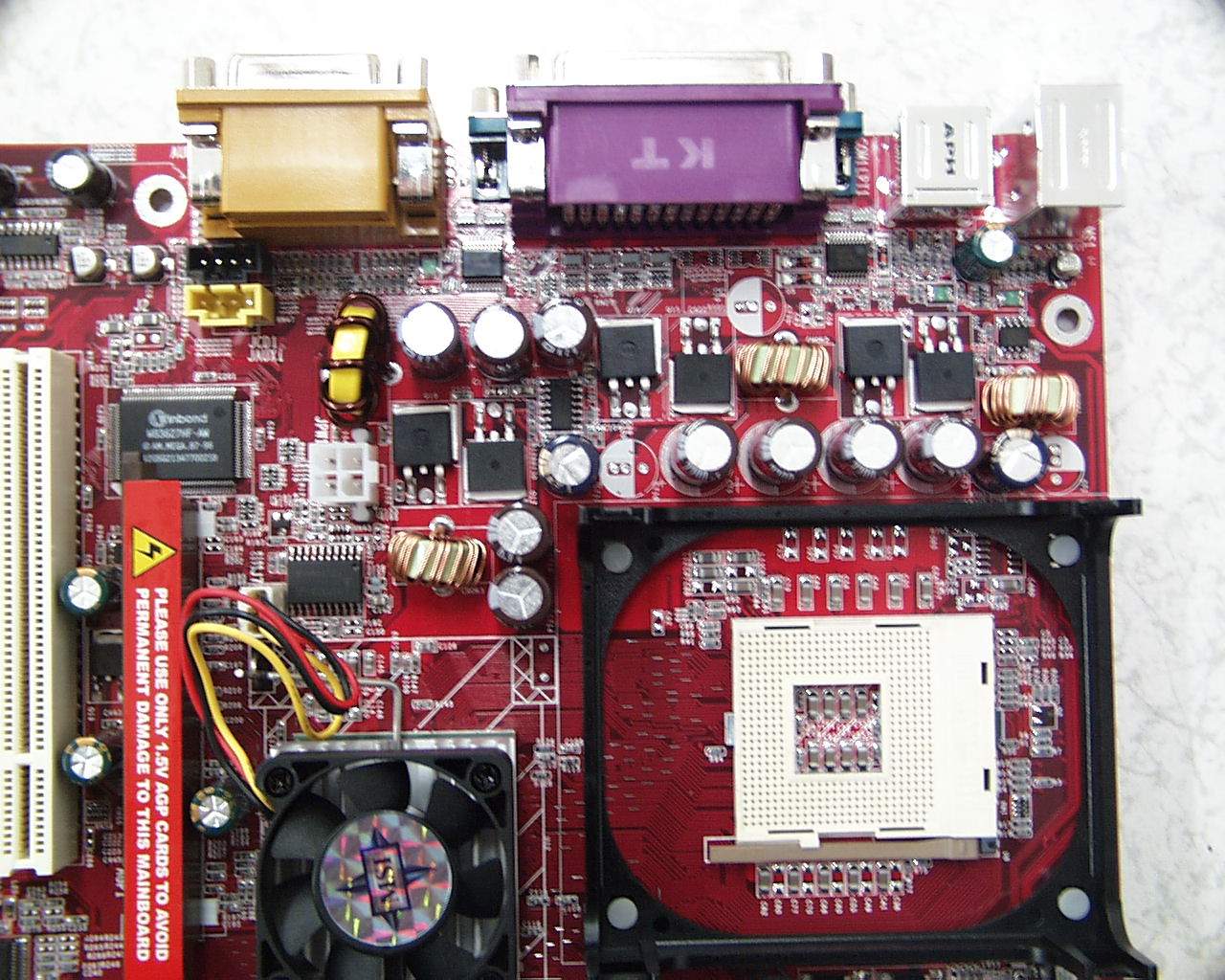
CPU 소켓주위
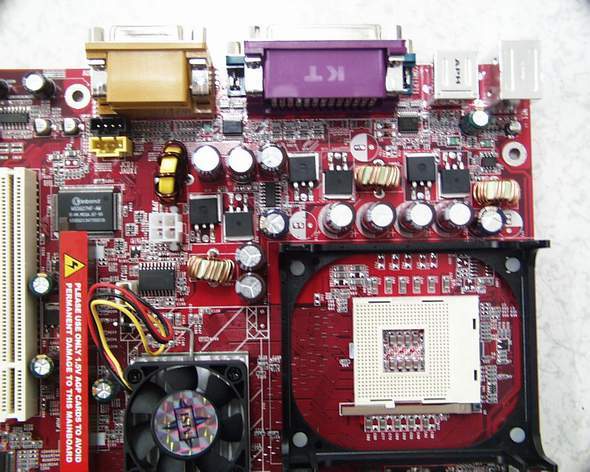
★ CPU소켓주위의 모습입니다. 붉은
색의 PCB기판이 상당히 강렬해 보입니다. ★
ㅇ 전원구성부는 2200㎌짜리
콘덴서를 위주로 3개의 스위칭레귤레이트로 구성되어
있습니다. 타사의 3300㎌짜리 콘덴서를 사용하는
것보다는 적지만 무난한 수준입니다.
미디포트아래의 펜4용 12V짜리 보조전원커넥터가
위치하고 있습니다. ATX전원커넥터와 비슷한 곳에
위치하면 좋았겠지만 조금 아쉬운 부분입니다,
요즘은 전원선들이 충분히 길게 나오지만 보조전원선이
짧을 경우 시피유쿨러위로 가로지르는 경우도 있을
것으로 예상됩니다. 오디오커넥터는 2개(검정과
노랑켑)를 제공하고 있습니다. CPU 방열판 설치킷과
콘덴서가 인접하지만 서로 간섭현상이 일어나지는
않습니다. 그래도 조금은 가까운 느낌입니다.
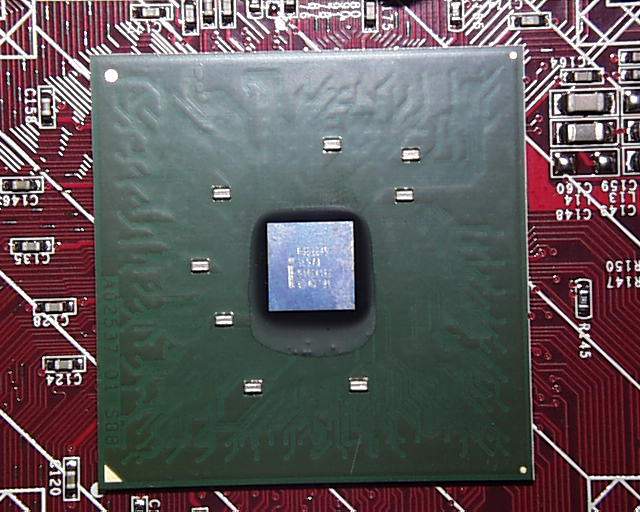
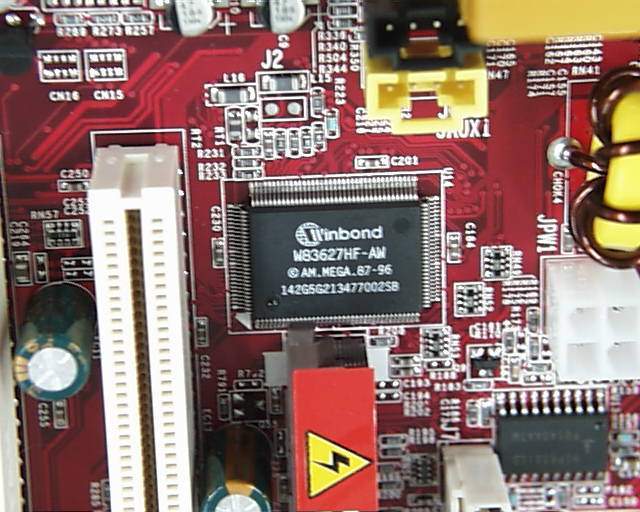
★ 좌측은 i845B0칩의 모습과 우측은
Winbond칩의 모습입니다. ★
ㅇ 845칩의 사진에서 내용이
잘 보이지 않는데, 이전의 A3스텝칩이 SDRAM을 지원하는데
반해, 이번의 B0스텝은 DDR-SDARM을 지원합니다. 많은 분들이
코퍼마인 시피유를 연상시킨다고
하더군요. 이 MCH(Memory Controller Hub)칩은 AGP와 RAM의 제어, CPU의 동작속도등에 영향을 줍니다.
i845D구조상 많은 발열(의견이 분분한데 어떤 분은 많이
발생한다. 어떤 분은 거의 안난다..)이 나지 않아서 여러 제조사들이
방열방식을 방열펜보다는 방열판방식을 주로
사용합니다. 그렇지만 좀더 확실한 방열을 위해서
방열펜을 사용하였죠. 그로 인해 보드상의 펜커넥터 1개가
적어져, 보통 3개의 펜커넥터를 제공하는데, 시스템펜과
파워의 펜까지 연결해야 하는 경우에는 한가지를
포기해야 합니다. 우측의 Winbond칩은 W83627HF Chip으로 시리얼포트와 Print포트, PS/2등을
제어하는데 사용되며 i845칩기반의 메인보드(슈마 4B2A
PRO에서도 사용되었습니다.SDRAM사용보드)에 많이
사용됩니다.
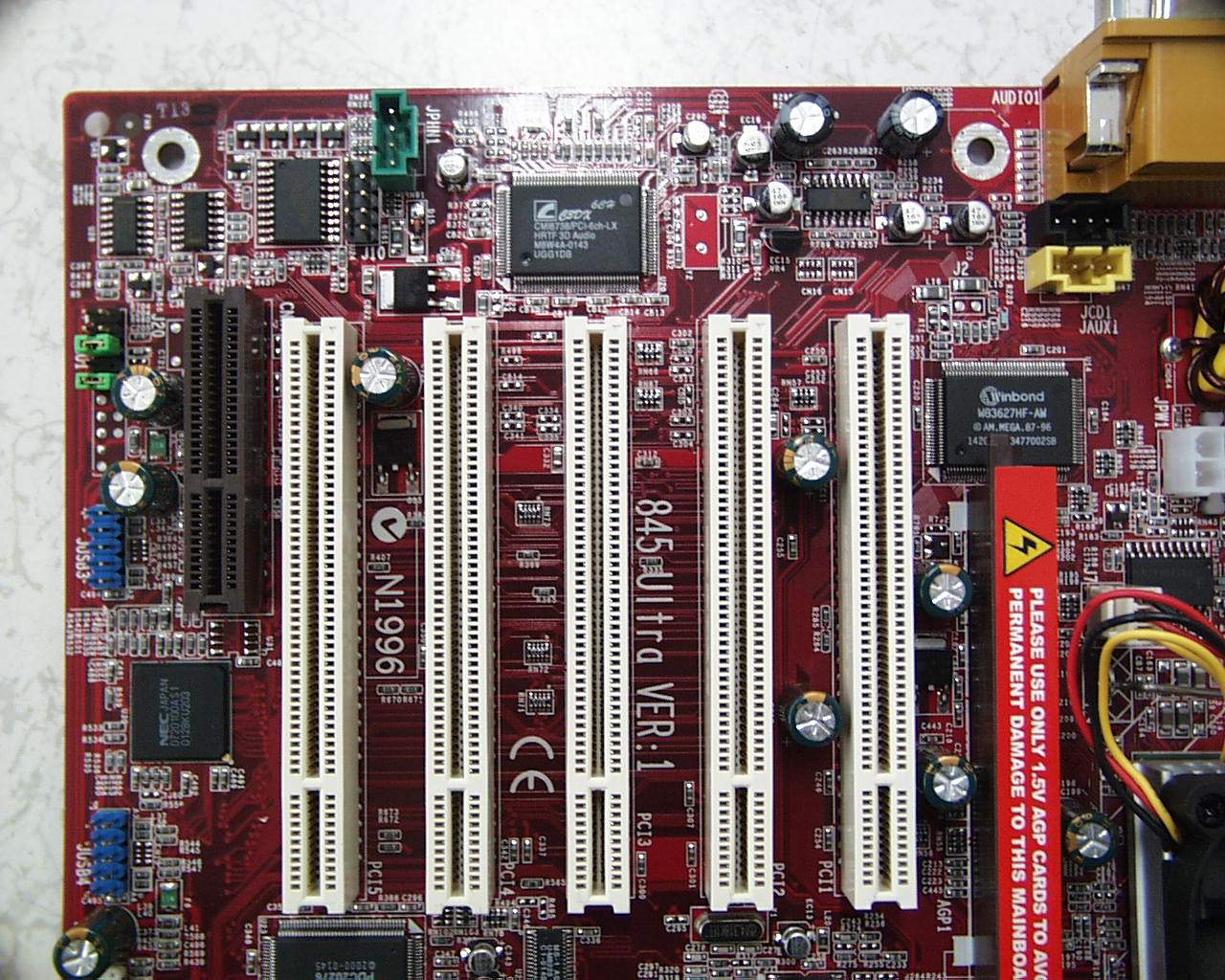
PCI 슬롯주위
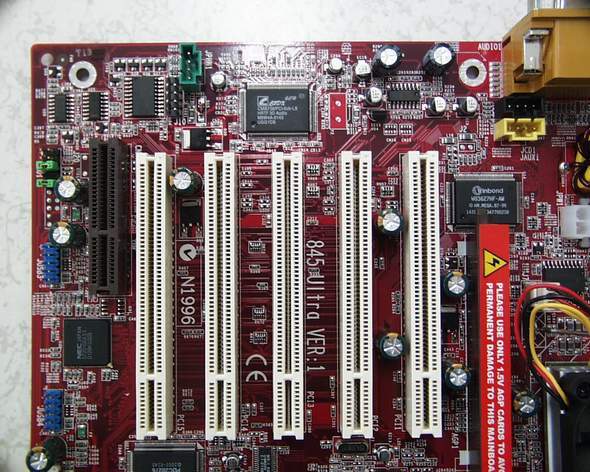
★ PCI 슬롯주위의 모습입니다. ★
ㅇ 제일 상단의 녹색의
커넥터는 요즘은 거의 사용하지 않는 Modem-In커넥터입니다.
바로 좌측옆이 D-Bracket커넥터입니다. 제일 좌측 연두색
점퍼가 전방 오디오 커넥터입니다. 그 아래의 파란색의
점퍼는 USB 2.0용의 커넥터들입니다. 그리고 좌측
슬롯부터 CNR 슬롯, PCI5번부터 1번까지, 마지막이 AGP스롯이죠.
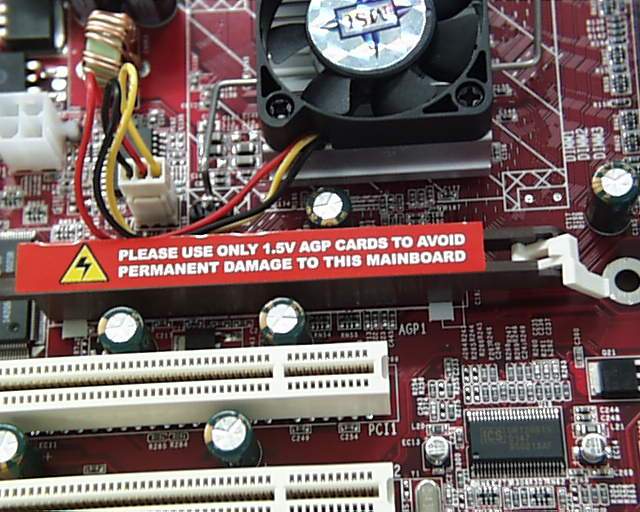
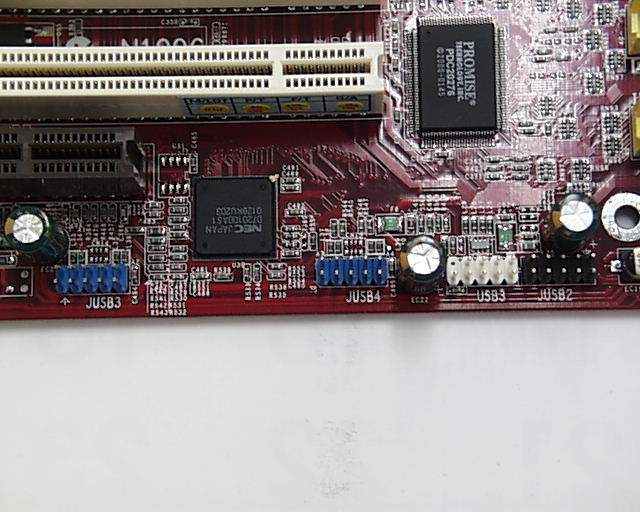
★ 좌측은 AGP슬롯의 모습과
우측은 USB 2.0지원 칩과 커넥터들의 모습입니다. ★
ㅇ 좌측의 붉은 스티커는
경고문인데 영구적인 메인보드의 손상을 피하기
위해서 반드시 1.5V의 AGP카드를 사용하라는군요.
세심한 배려가 돋보이는 군요... 우측은 4개의 USB커넥터의
모습인데, 파란색 2개가 USB 2.0용의 커넥터들이고 그
사이에 있는(필요 없는 CNR슬롯 옆에 있는) 까만 칩이 NEC의
USB2.0지원 콘트롤러인 PD720100칩입니다. 하얀색과
검정색이 일반 USB커넥터들입니다.
아주 구별하기 쉽게 잘 배치해 놓았죠.
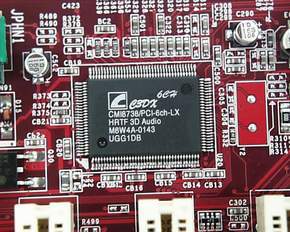 |
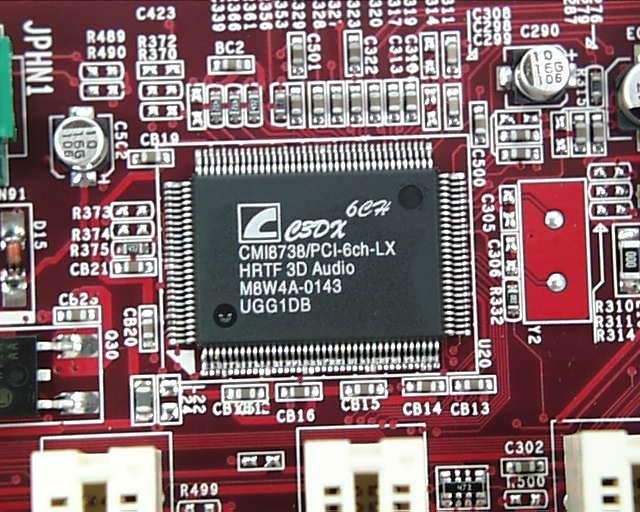
★ C-Media사의 CMI 8738 / PCI-6ch칩의
모습입니다. ★
ㅇ2/4/6채널 스피커를
지원하는 C-Media사의 CMI 8738/PCI-6ch칩입니다.
내장사운드로는 드물게 상당한 기능의 사운드칩으로
별도의 사운드카드가 필요 없을 정도입니다.
|
RAM 소켓주위
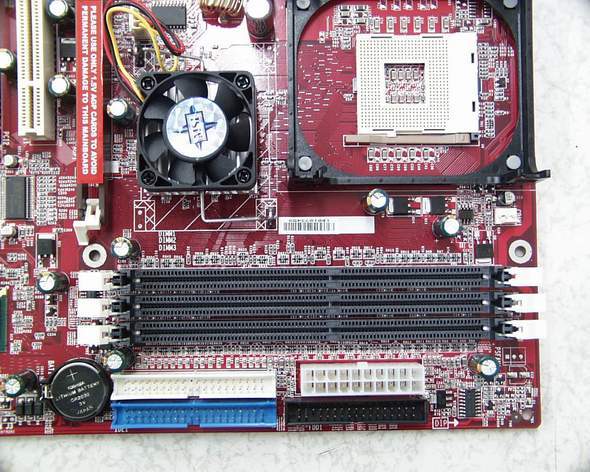
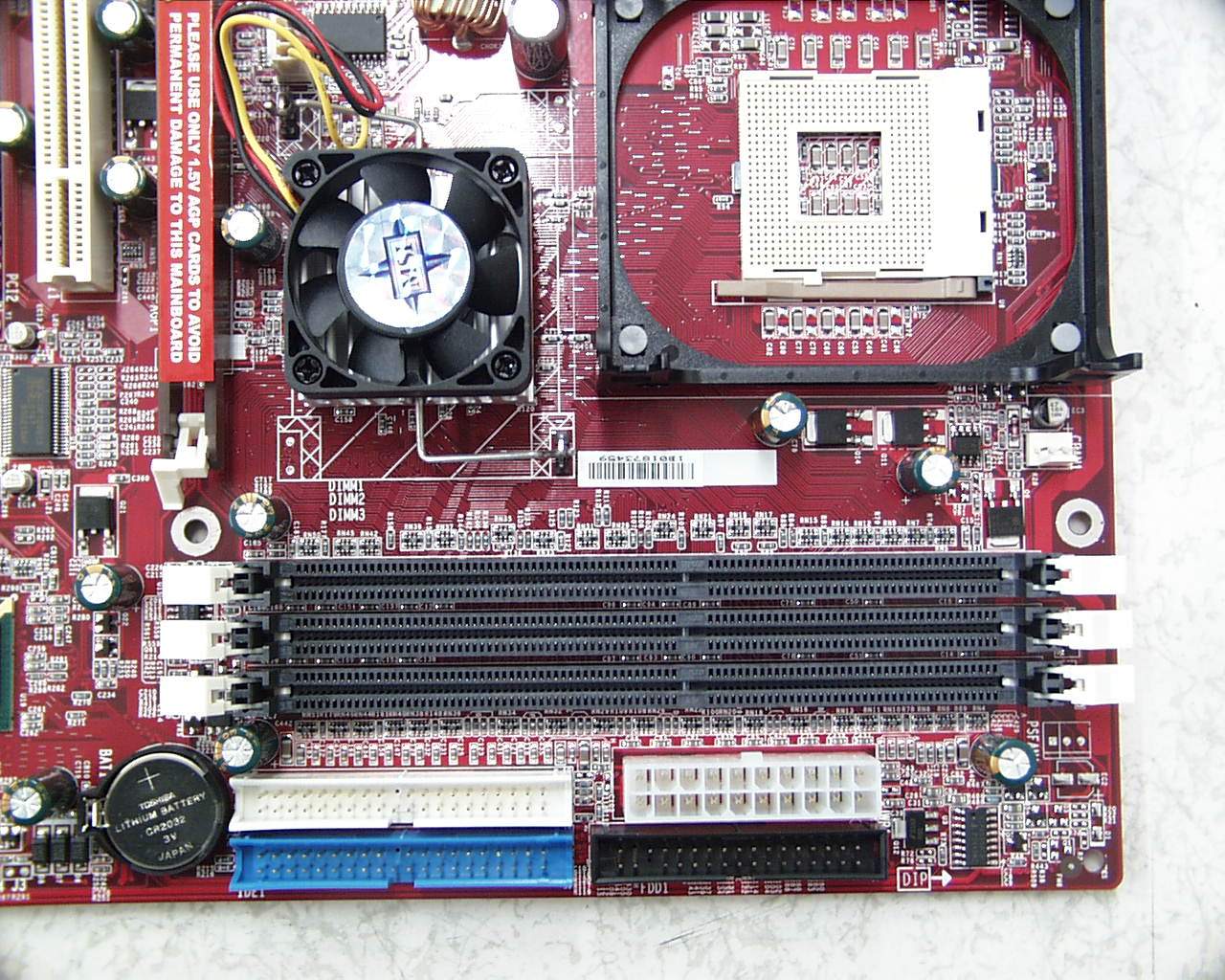
★ DIMM 램소켓 주위의
모습입니다. ★
ㅇ 3개의 램소켓으로
제일위부터 1번,2번,3번이 되는데 여기서 1번만 싱글과
더블이 모두 지원되고, 나머지 2번과 3번소켓은
두개소켓중 하나라도 더블이 사용되면 다른 한 소켓은
사용할 수 없습니다. 2번과 3번 모두 싱글이면 상관이
없죠. 그래서 사용할 수 있는 총용량이 2GB입니다.
이 용량은 i845MCH의 제한 용량이며 i845D의 구조상 1번
소켓은 무조건 2개의 메모리뱅크를 잡아 먹습니다. CPU방열판설치킷우측아래에 있는 것이 CPU펜
커넥터입니다. 위치는 아주 적당합니다. Primary와 Secondary
IDE커넥터와 FDD 커넥터의 위치도 적당한 위치에 있으며
특히 IDE커넥터들은 서로 다른 색깔로 구별해 놓아
보기에도 편하고 장착 할때도 편리합니다. 파란색이
Primary용입니다.
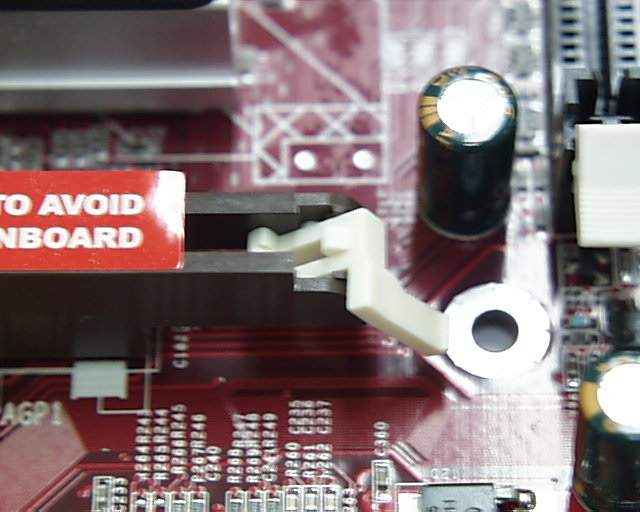
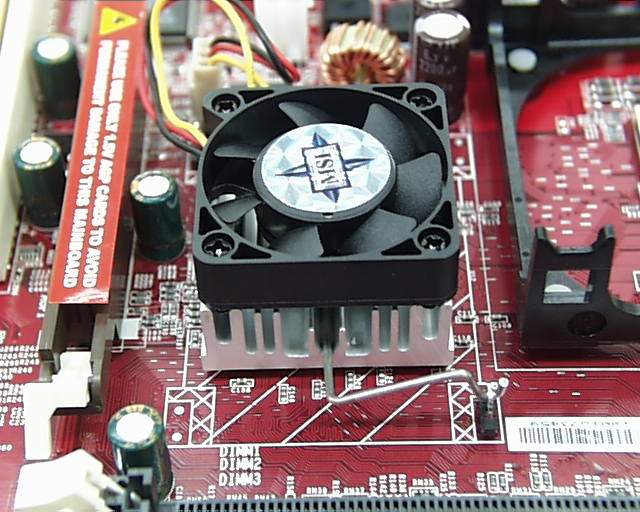
★ AGP슬롯의 모습과 우측은 MCH의
방열펜의 모습입니다. ★
ㅇ AGP슬롯에는 위의 그림에서
처름 그래픽카드의 고정을 위한 리텐션 가이드가
장착되어 있습니다. 이 리텐션가이드가 없는
보드보다는 저 같이 케이스를 자주 열고 닫는 사람에겐
그래픽카드를 보호하는데 훨씬 유리합니다. 바로
옆의 램소켁과도 간섭현상이 전혀 없었습니다. 우측은 MCH의
쿨링에 사용된 방열펜의 모습입니다. MSI의 로고가
박혀 있습니다. HEATSINK도
방열성을 고려해서 옆에서 봤을때 그 단면이 일자형이
아니라 중간코어가 닿는 부분은 얇게 그 좌우측은 두껍게
해서 방열 성능을 노력한 흔적이 보입니다. 한가지
아쉬운점은 이 쿨러의 소음이 좀 난다는 것입니다. 뭐
염려할 정도는 아니지만 시스템에 있는 3개(그래픽카드쿨러,시피유쿨러)중에는
제일 소음이 심합니다.. 민감하신 분에겐 좀....
RAID칩 주위
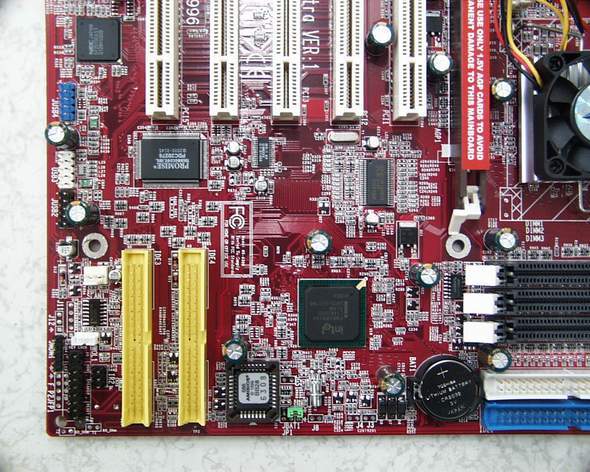
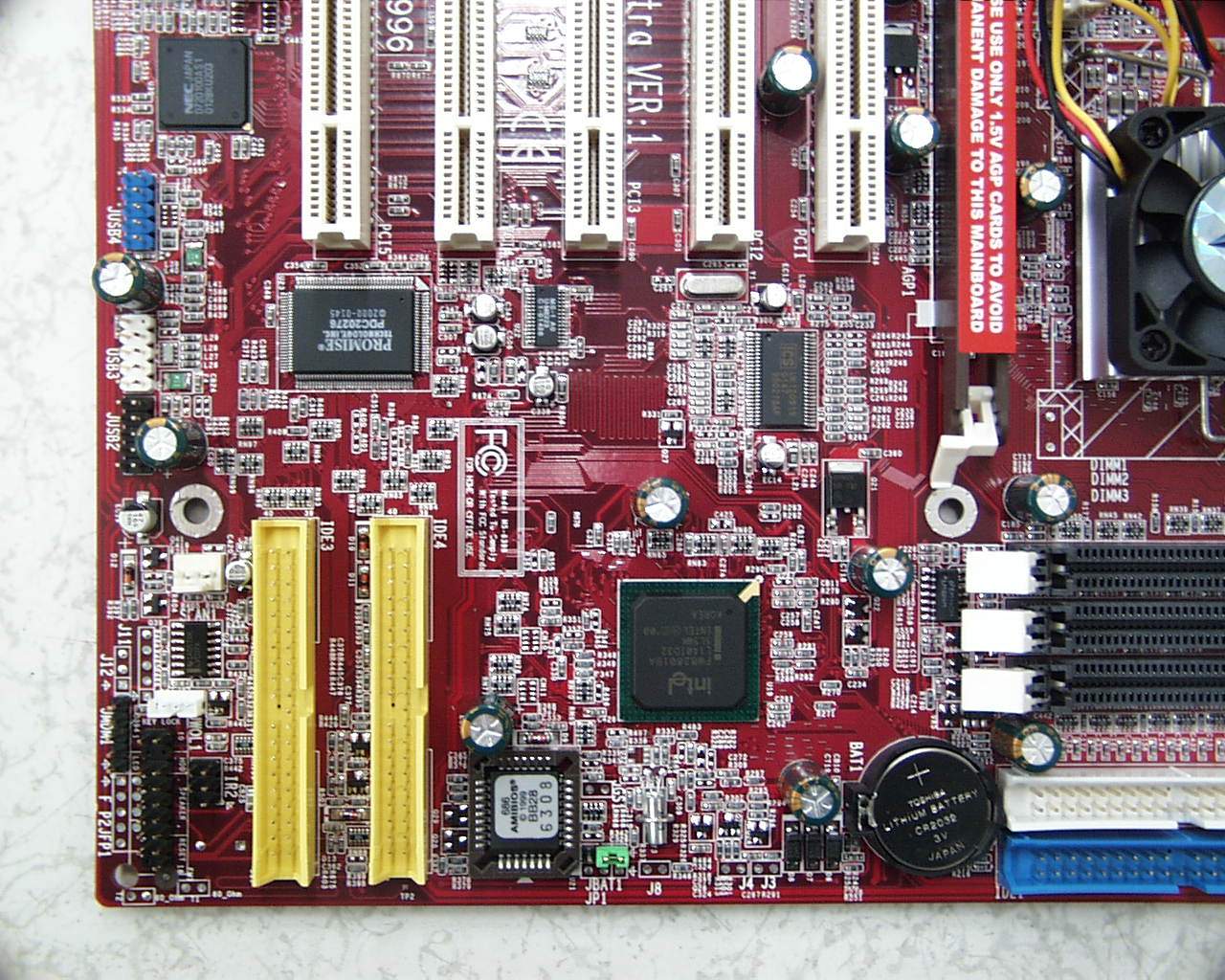
★ RAID칩 주위의 모습입니다. ★
ㅇ 제일 좌측 콘덴서 아래의
하얀색과 검정색이 FORNT USB커넥터2과 3번이며, 그
아래가 SYSTEM 펜커넥터입니다. 제일 하단의
좌측커넥터부터 Wake on Ling 커넥터,프론터 판넬 커넥터, IR
커넥터이며, 바로위가 Wake on LAN커넥터입니다.
노랑커넥터는 RAID커넥터입니다. 그 우측옆이 AMI바이오스칩입니다.
그 우측의 연두색 점퍼가 CMOS-클리어 점퍼입니다.
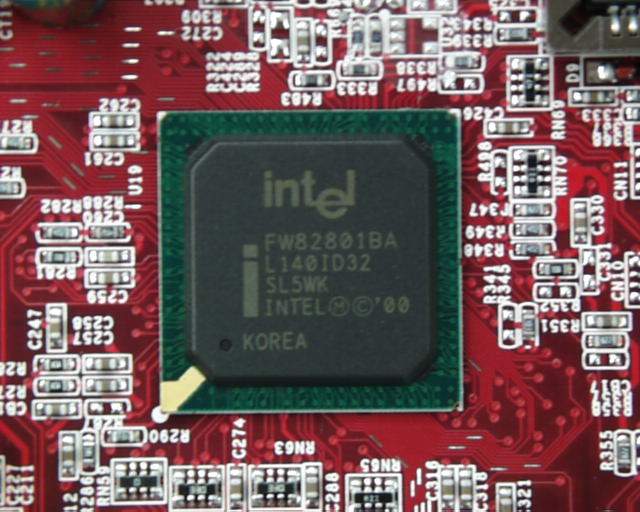
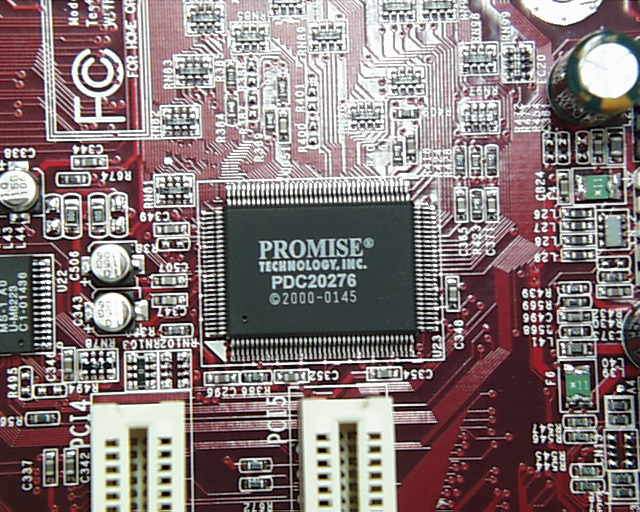
★ ICH2칩과 우측은 레이드칩의 모습입니다. ★
ㅇ 좌측의 ICH2(
I/O Controller Hub)은 PCI와 CNR, IDE등의 제어에 사용되는
칩으로, 인텔의FW82801BA
칩이 사용되었습니다. 우측은 레이드칩으로 PROMISE사의
PDC20276칩이 사용되었습니다. (잠깐 정보 : PROMISE의
새로운 IDE콘트롤러정보)
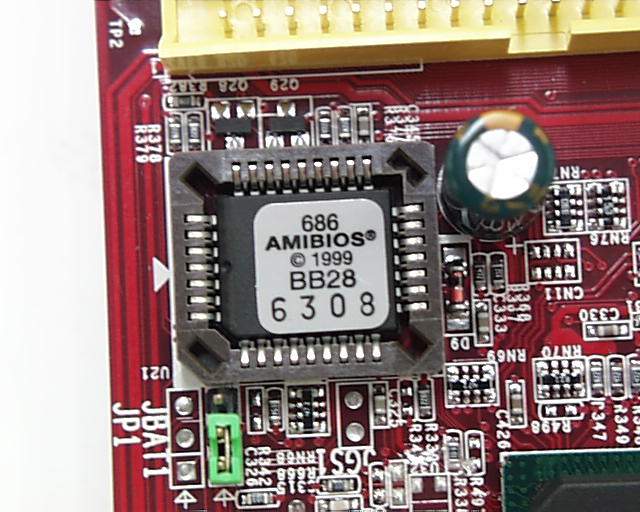
★ ROM-BIOS칩과 우측은 RAID
커넥터의 모습입니다. ★
ㅇ 좌측의 사진은 MSI 845
ULTRA-ARU에 사용된 롬바이오스의 사진입니다. 여기에
사용된 칩은 AMI사의 것으로써 타사에서 사용되는
AWARD바이오스와는 조금 다릅니다만 큰 차이는
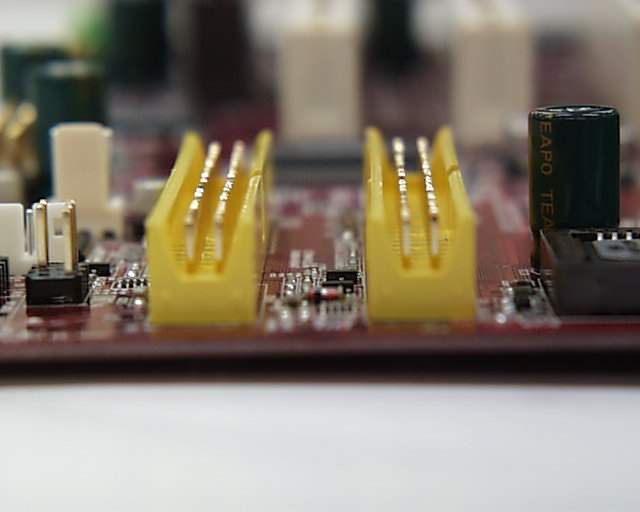
없습니다. 우측은 RAID 커넥터의 옆모습입니다.
일반 IDE커넥터까지 모두 이렇게 케이블을 장탈착하기
쉽게 옆을 개방한 형식을 취하고 있습니다. FDD만
폐쇠형입니다.
BACK PANEL부
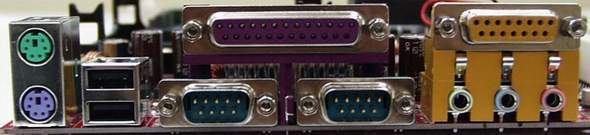
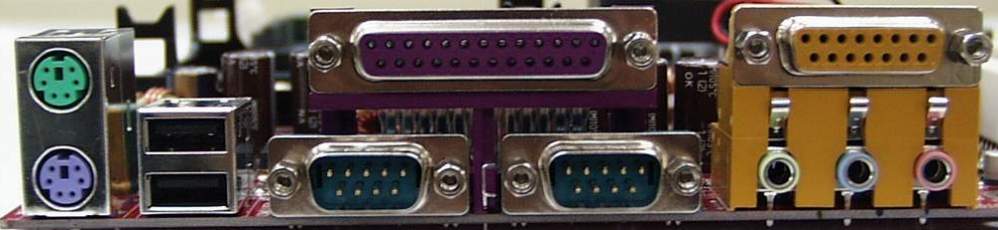
★ BACK PANEL의 모습입니다. ★
ㅇ 제일 좌측부터
P/S 마우스와 키보드, 다음이 USB포트, 중간에 있는 것이
프린터와 COM1/2포트, 마지막 우측끝이 GAME/MIDI PORT와
LINE-OUT/IN, MIC단자입니다. 여기에서 내장사운드칩의
채널 선택에 따라서 2채널일 경우 좌측한단자만 사용, 4채널일경우
중간단자까지 사용, 6채널일경우 3단자모두 사용 됩니다..
5.1채널지원 사운드카드하나를 장만한 격입니다.
보드뒷면
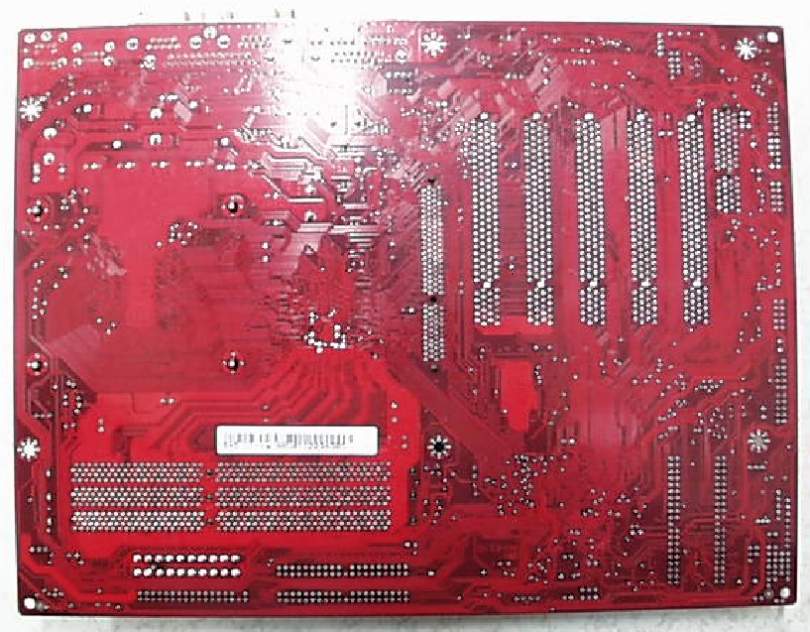
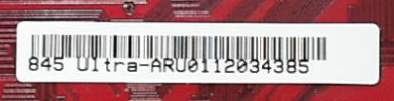
★ 보드의 뒷면 전체 모습과
우측은 함께 있는 바코드의 모습입니다. ★
ㅇ 고해상도로 찍다가 보니
사진에서 휘어진 모습인데 절대 휘어진것 아닙니다.
붉은 색의 기판이 빛을 받아서 더욱 강렬해 보이는 군요..
보드의 뒷면은 군더더기 없이 잘 설계되어 있으며 다른
부품도 없이 훌륭한 모습입니다. 우측은 이보드의
바코드부분입니다. 서두부분에 말씀드렸던
이벤트행사에서 이바코드에 붙어 있는 넘버로 참여가
가능할 것입니다. 이 넘버는 사용하지 마세요..
^.^ "딱~~걸렸어!!!" 입니다. -.- 반납예정입니다.
MSI Smart Key
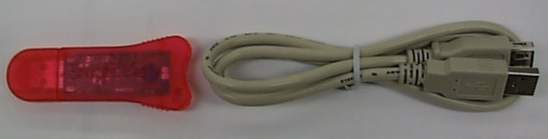
★ Smart Key와 USB케이블의 모습입니다.(이것은
USB1.1 입니다) ★
ㅇ 위에서도 설명을 드렸지만
Smart Key는 보안에 상당히 신경을 쓰셔야 하실 분들께 좋은
기능으로 허가받지 않은 타인으로 부터 자신의
컴퓨터에 들어 있는 데이타를 안전하게 보호하는
기능입니다. 그리고 공용작업장에서 자신의
사생활을 보호하기 위해선 패스워드(BIOS패스워드,시스템
패스워드)로는 충분치 않을 것입니다. 아무리 잘
해놓아도 누군가가 볼 수 있다는 것이죠.. 이에 MSI
Smart Key는 완전하고 완벽하게 사용자의 시스템을 보호할
수 있습니다. 한번의 설치로 허가받지 않은 유저는
Smart key없이는 절대로 접근도 불가능하고 사용도
불가능합니다. 이 키는 부팅시에 필요하며, OS에서도
정상적으로 작동이 되려면 이 키가 필요합니다. 또
사용자가 잠시 PC에서 자리를 비울땐 간단하게 Smart Key만
뽑음으로써 사용자의 시스템을 안전한 상태로 만듭니다.
이 정도가 메뉴얼에 나와 있는 제품의
특징소개와 기능들입니다..
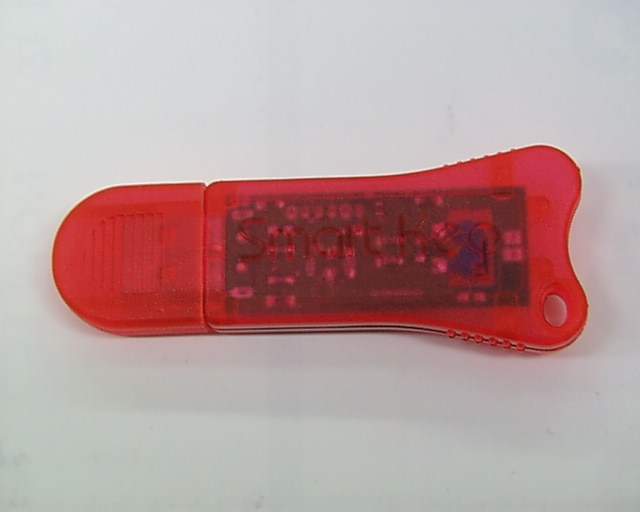
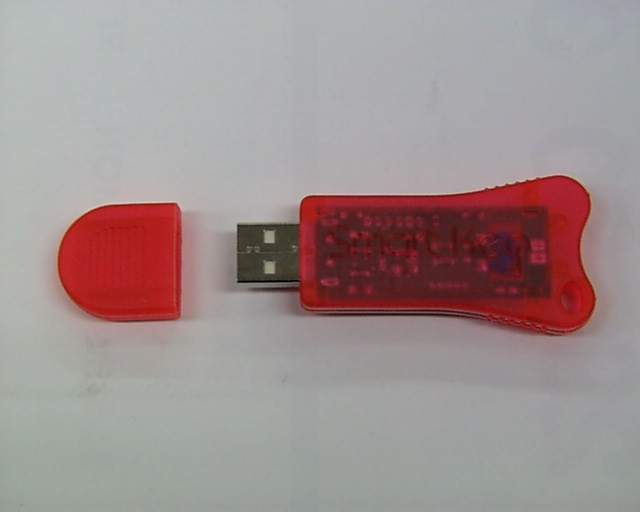
★ Smart Key의 모습입니다. 우측은
켑을 연 모습★
ㅇ 소지하기 좋도록
만들어졌으며, 빨강색이 계속되는군요. 여러분은
무엇이 연상되시나요??? Smart Key에 대해선 아래의
소프트웨어 관련을 참고 하시기 바랍니다.
D-Bracket과 USB2.0 Bracket
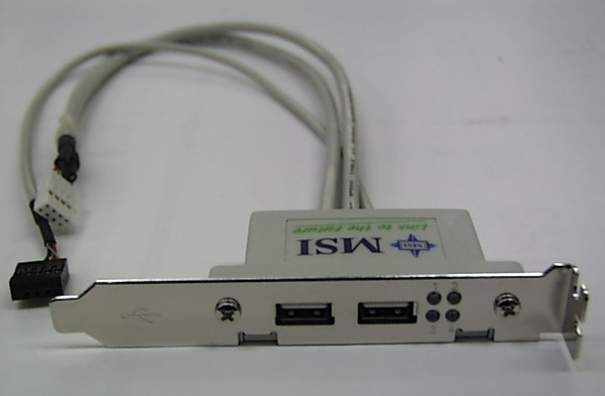
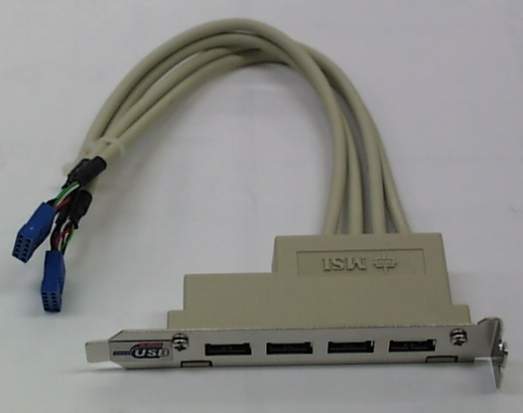
★ D-Bracket과 USB2.0 Bracket의 모습입니다.
★
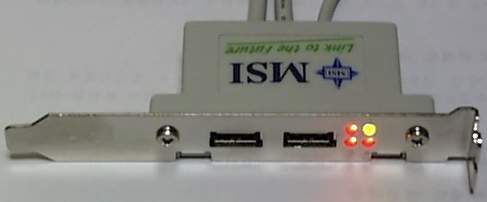
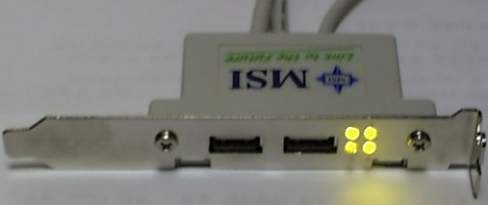
★ D-Bracket에서 부팅진행모습과
완료후의 모습입니다. ★
ㅇ USB2.0의 브라켓은 위에서
설명한 대로 보드의 파란색 USB 2.0용의 커넥터들(3번과4번)에
꽂아서 사용하시면 됩니다.
ㅇ D-Bracket은 4개의 진단LED를
이용해서 16개의 신호조합을 이용해서 시스템의
고장진단을 하는데 이용됩니다. J10(점퍼10번)에
커넥터를 연결하고 사용하시면 됩니다. 나머지 USB1.1
커넥터는 보드의 USB커넥터 1번과 2번에 연결하셔서
사용하시면 됩니다. 이 D-Bracket은 4개의 LED로써
VGA,RAM,,등등의 이상을 파악하고 진단할 수 있습니다.
사진의 좌측은 진행중일때 찍었는데 "Memory Detection
Test"중입니다. 오른쪽은 완전한 부팅이 끝난뒤
정상적으로 윈도우 사용중에 찍은 것입니다. (참고 : 제가
예전에 사용했던 슈마
4B2A PRO의 DB-LED(Debug LED)의 모습을 첨부 했습니다.
아비트보드의 DB-LED가 훨씬 고장진단에도 그리고
시각적으로도 좋습니다. 중간이하에 있습니다.)
ㅇ 위의 두가지를 사용하게
되면 정말 좋은 확장 블라켓이지만 치명적인
약점이 있습니다. 바로 2개의 PCI슬롯을 잃게 되는
불운을 안게 되는 것이죠.(잘 조정하면 1개). 왜 이렇게 했을까요??
제 생각에는 아예 이 3가지를 한 곳에 있도록 디자인해서
5.25인치베이에 장착하게 하면 어떠했을까?? 하는
아쉬움이 남는 부분입니다. 그러면 저렇게 빛나는 LED들을
보면 시스템도 한단계 업그레이드되게 보일 것이고,
나중엔 고휘도 LED를 장착해서 더 멋지게 만들 수 있었을
텐데.. PCI슬롯이 두개 날라가는 것 보단 5.25인치 베이 한개
날라가면서 시스템을 더 멋지게 꾸미는데 더 많은 점수를
주고 싶습니다. 그러면 단가도 더 낮아 질텐데.. 정말
한 사용자로써 아쉽습니다....
기타 보너스
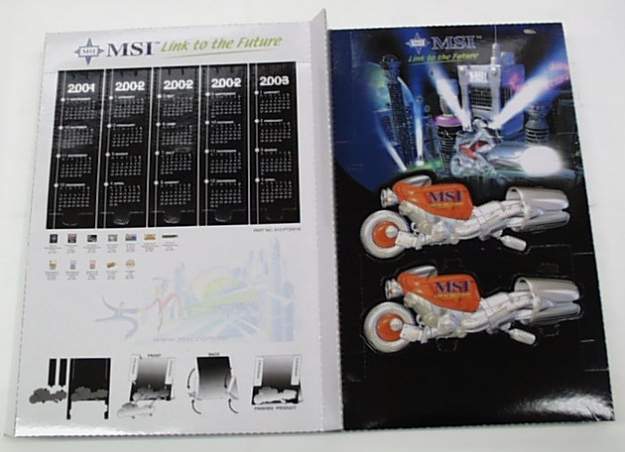
★ MSI로고 스티커와 보드를 덮고
있던 중간 종이막입니다. ★
ㅇ MSI의 자긍심을 느끼라는
뜻일까?? 스티커 한장으로 한층 고급스러운 기분을
낼 수 있습니다. 전 얼마되지는 않지만 나름대로
몇가지 보드들을 볼 수 있었습니다. 그런데 항상
느끼는 것은 일단은 지나치는 인연이지만 내가 이 보드를
사용해 봤었다는 추억을 가지고 싶었습니다. 마치
훈장처럼요.. 이렇게 MSI처럼 스티커를 제공하는 것도
좋지만 기왕이면, 모델명도 함께 넣어 줬어면 하는
바램입니다.. 우측은 그냥 버리지 말고 달력으로
사용할 수 있게 인쇄가 되어 있습니다. 잘 접어서
책상위에 올려 놓으면 멋진 달력이 됩니다.
소프트웨어 관련
설치시디
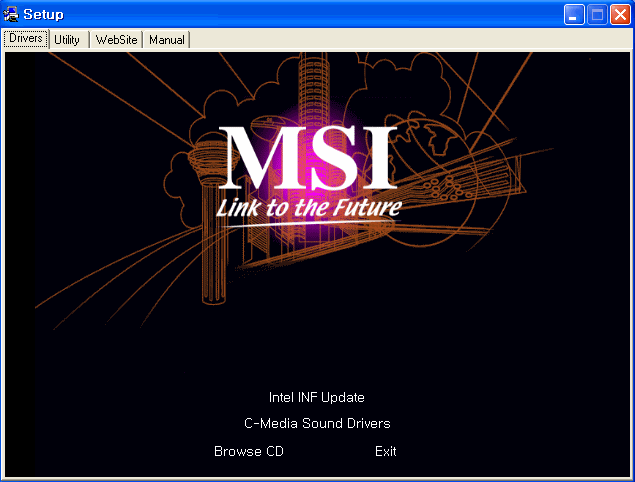
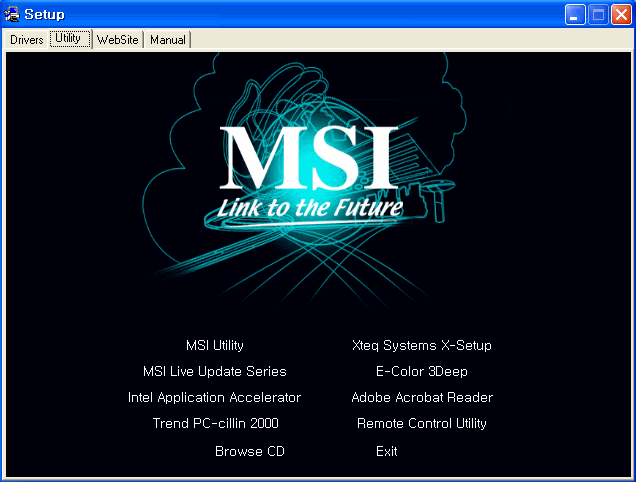
★ Drivers설치화면과 Utility
설치화면의 모습입니다. ★
ㅇ
Drivers설치화면의 구성은 Intel INF Update와 사운드(C-media Sound
Drivers)로 구성되어 있으며, 우측의 Utility
설치화면에서는 MSI Utility부터 Remote Control Utility까지 총 8개의
Utility를 제공하고 있습니다. 여기선 Fuzzy Logic III도 빠져
있고, Smart Key설치 프로그램도 빠져 있습니다. 시디에
있는 폴더중에 찾으셔서 별도로 설치 하셔야 합니다.
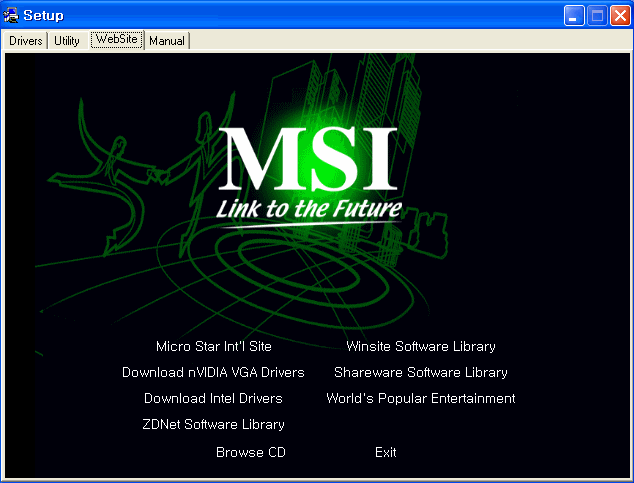
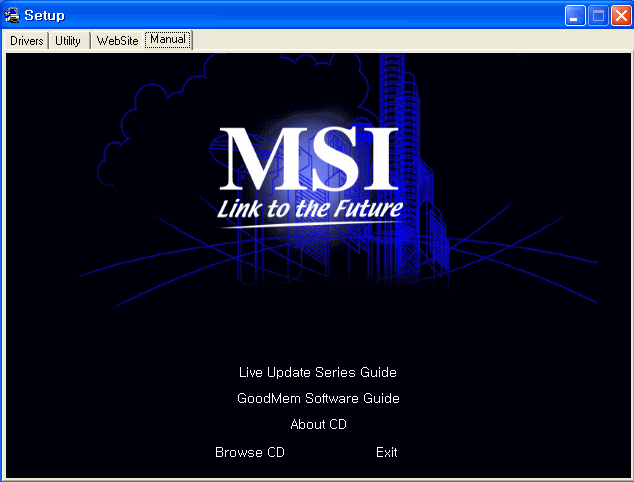
★ Web Site화면과 Manual설치
화면입니다. ★
C-Media 사운드
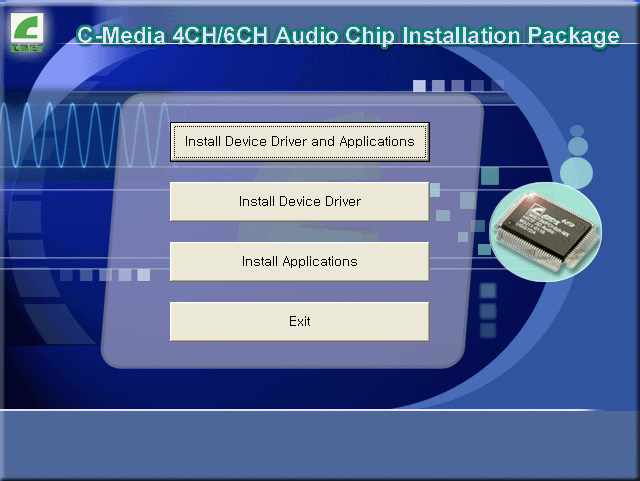
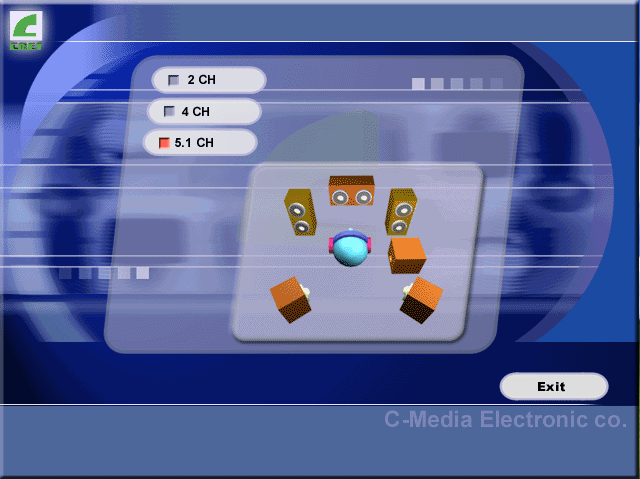
★ C-media Sound 4CH/6CH Audio Chip
설치및 프로그램 설치의 화면입니다. ★
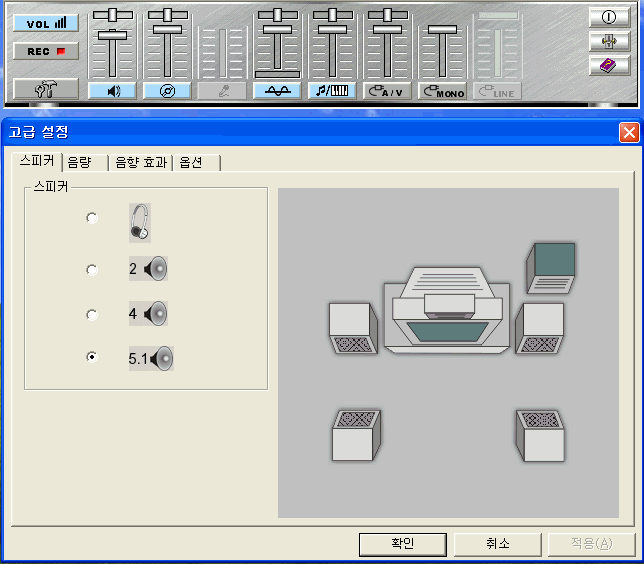
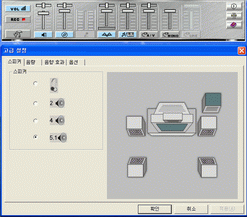
ㅇ
좌측은 설치전의 화면이며, 추측은 설치끝부분에 있는
채널 설정화면입니다. 2채널부터 5.1채널까지
다양하게 선택하셔서 사용하시면 됩니다.
|
★ C-media Sound 4CH/6CH
Audio 설치완료 후 프로그램 기동화면입니다. ★
ㅇ 시스템Tray에 있는 C-media창을
띄운 다음 좌측하단의 설정부분을 클릭해서 다시
조정하셔도 됩니다. 음질은 그런대로 쓸만합니다.
|
PC Alert III
|
|
|
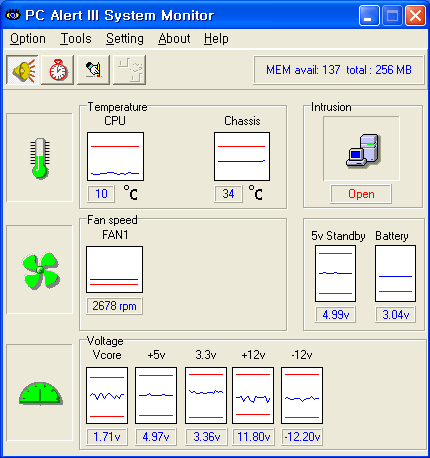
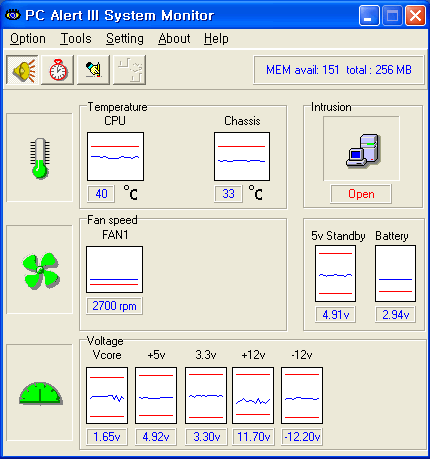
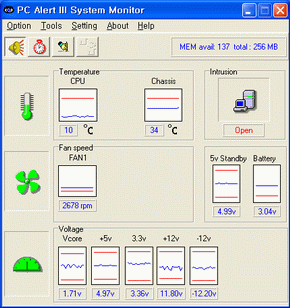
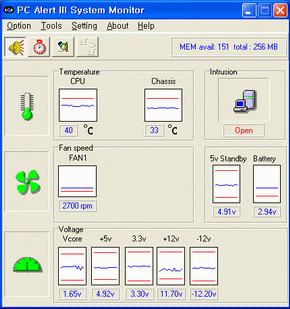
★ PC Alert III 설치완료 후 프로그램 기동화면입니다. ★
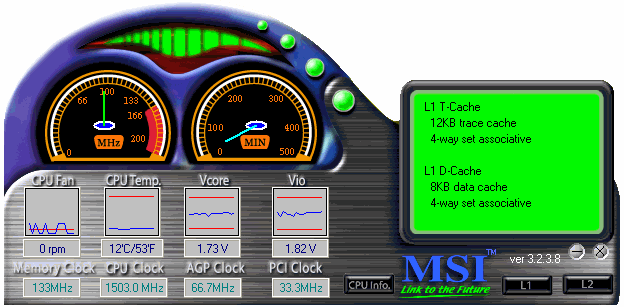
ㅇ 좌측은 바이오스버전 3.0입니다. XP와는 아직 호환이 되지 않는 문제인지
아니면 CMOS에서 잘못되었는지 CPU의 온도부분이
시스템온도와 바뀌어서
나오고 있습니다. 싱글과 서버 두가지를 설치해 보았지만
같은 증상이었습니다. (이 부분에 대해선 유니텍에
문의중입니다. 롬바이오스를 업그레이드하시면 해결이
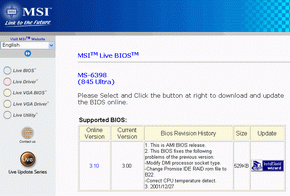
됩니다. 제가 받은 것의 버젼은 3.0인데 몇 일전에 3.1버전(여기를
누르시면 됩니다.)이
나왔습니다. 이 버젼은 이 부분이 수정되었습니다.)
우측은 최신바이오스버전인 3.1로 업그레이드후의
화면입니다(CPU CLOCK 110Mhz로 오버한 상태에서 켑춰
했습니다). 정상적으로 나오고 있습니다. 한가지
정말 주의 하실것은 LIVE BIOS가 윈도우 XP에선 지원이 되지
않는 다는 것입니다. 화면에 잘 보시면 ME까지
지원한다고 되어 있습니다. 절대 XP에선 LIVE BIOS를
실행하지 마세요..!!! 바이오스가 날라갑니다...
|
LIVE
Update
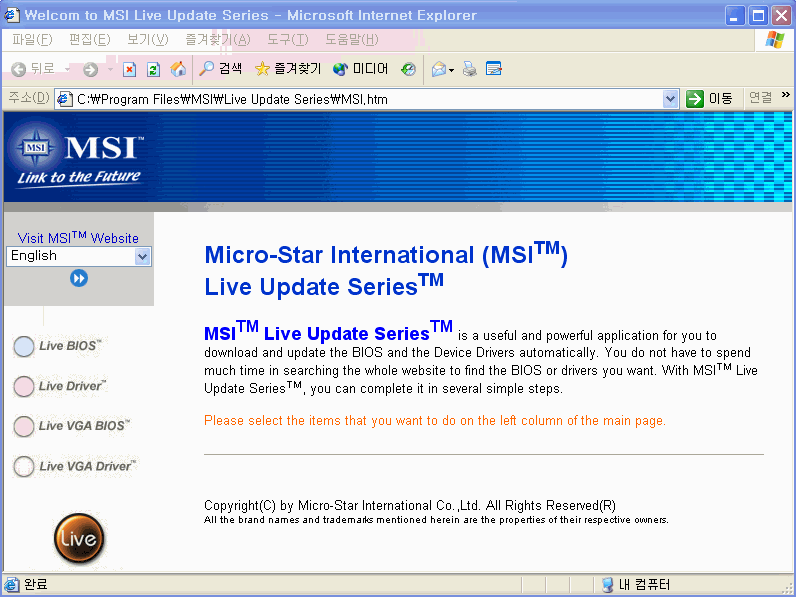
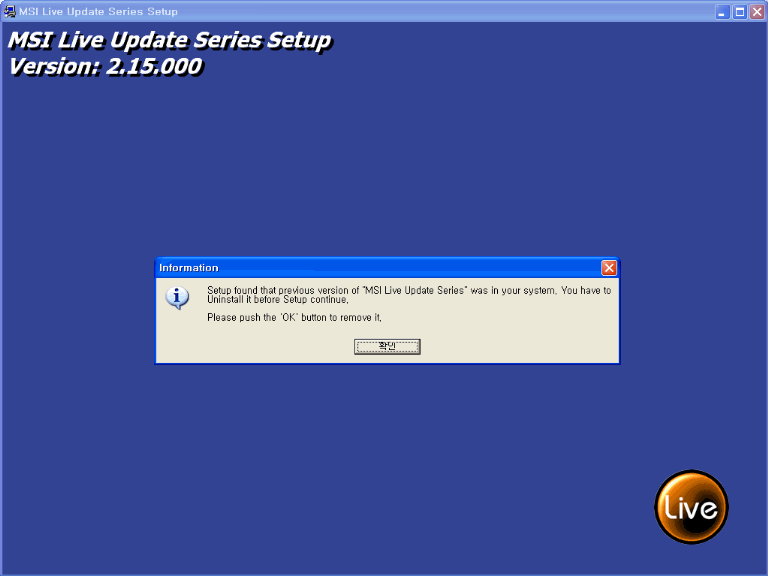
★ MSI Live Update설치화면과 우측은
실행화면중 첫 화면입니다. ★
ㅇ
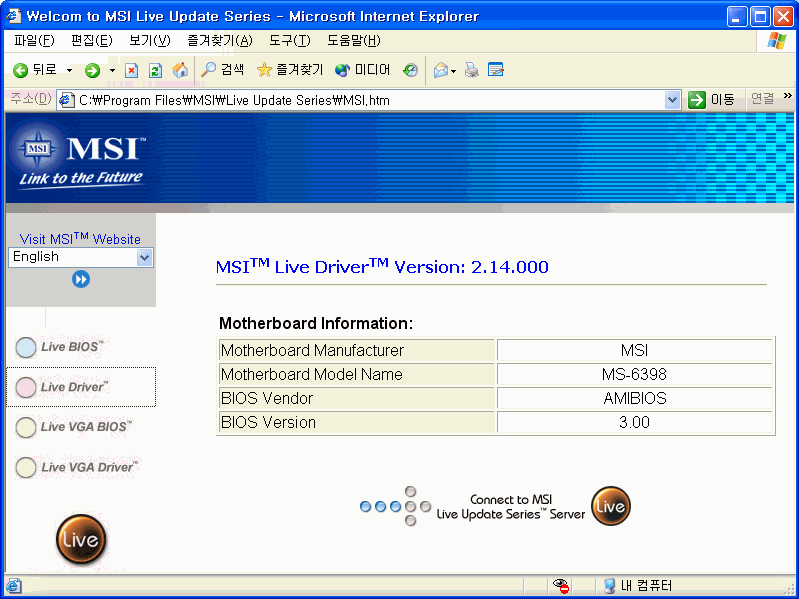
일단 설치후 실행을 시키면 HTM화일이 실행됩니다.
여기서 4가지 항목중에 원하는 항목을 선택합니다. 전 LIVE
Drives를 선택했습니다. 우측화면은 자신의 현재
드라이브버젼을 보여 줍니다. 그리고 아래의 라이브
업데이트 버튼을 누르면 서버에 접속후 버젼을 비교해서
최신파일이 있으면 업데이트를 하시면 됩니다.
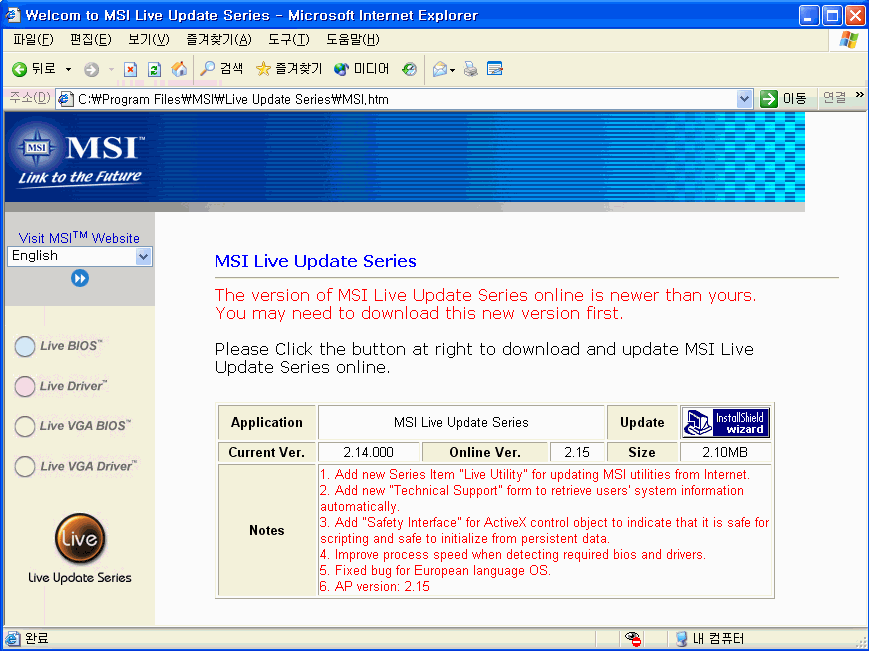
ㅇ 2.14에서
벌써 2.15드라이브가 나왔네요... 그리고 설치아이콘을
클릭하시면 됩니다. 최신드라이브를
하나하나 찾아서 설치하는 것 보단 편리합니다. 라이브
드라이브는 별 부담이 안되는데 라이브 바이오스를
실행하실땐 주의하십시요.. 만일의 경우에 대비해서
반드시 백업을 받아 두신 다음에 실행하시기 바랍니다.
|
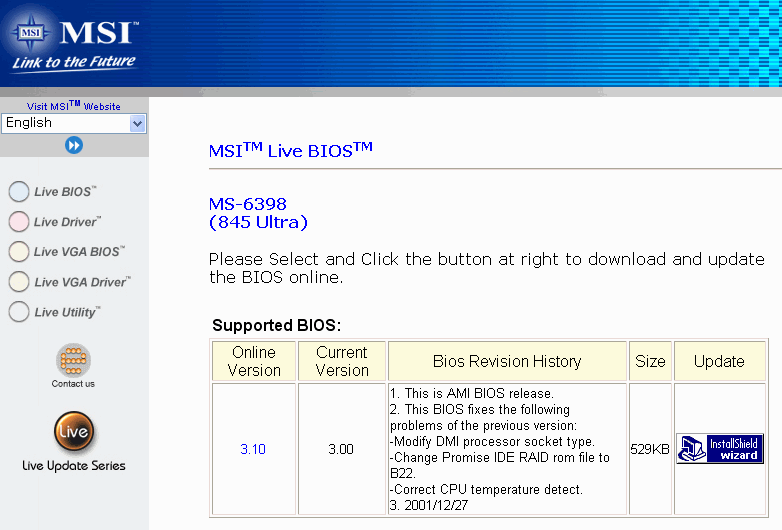
★ MSI Live BIOS의 실행중
화면입니다. ★
ㅇ 그림에서 보시는 것처럼
최신바이오스가 업데이트 되었습니다. OS중에 98/SE, ME, W2K,
NT를 사용하시는 분들은 그냥 한번의 클릭으로
실행하시면 BIOS가 업데이트되지만 WIN XP를 사용하시는
분들은 수동(홈페이지)으로
설치하셔야 됩니다. 주의하실것은 CMOS SETUP화면중에 Advanced BIOS Features의 항목중에 Flash
Protection을 Disable로 하셔야 정상적으로 갱신이
됩니다.
|
Fuzzy Logic III
|
|
★
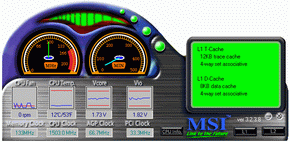
Fuzzy Logic III의 실행화면입니다. ★
ㅇ OS상에서
오버클럭을 가능하게 해주는 프로그램인데 XP에서는
정상작동이 되지 않고 있습니다. 메뉴얼에서
보이는 "AUTO"와 "MANUAL"도 보이지 않고
있습니다. 기가바이트의 EASY TUNE III과 모습이
흡사합니다. 이 부분에 대해선 유니텍에 문의해서
알아낸 바로는 Windows 2000/XP에서는 작중하지 않는
답니다.!!
|
Smart Key - CMOS SETUP
ㅇ "빨간 마법의 열쇠를 절대 잃어 버리지
않게 주의 하십시요....!" 무슨 말인가... 일단
Smart Key를 설정하신 다음에는 Disable시키기 전까진 컴을
켜고 꺼는데 반드시 필요한 열쇠인 Smart Key를 잃어
버리시면 CMOS를 크리어 시켜도 뾰족한 방법이 없다는
것입니다.. 보드를 유니텍에 보내야 하거나 귀찮아
집니다..ㅎㅎ.
ㅇ 일단설치방법은 스마트키를 usb포트에 장착하신 부팅중에 F7키를
누르시면 이런 메시지가 나옵니다. " Welcome to MSI
Smart Key, please press "Y" to begin, press "N" to
exit" 무슨 말인지 아시죠.. "Y"를 누르신
다음 패스워드를 지정하시면 됩니다. 한번더 패스워드를
쳐 주시면 BIOS에서의 설정은 끝입니다.
반대로 스마트 키 기능을 없애시려면 스마트키를 꽂은 상태에서 부팅중에 F7키를
누르시면 반대의 메시지가 나옵니다. "If you want
to disable MSI Smart Key, please press "Y", or press "N"
to exit" 당연히 NO를 치시면 해제가 됩니다.
|

|
★ Smart Key를 장착하지 않은
상태에서 pc를 켰을때 화면 ★
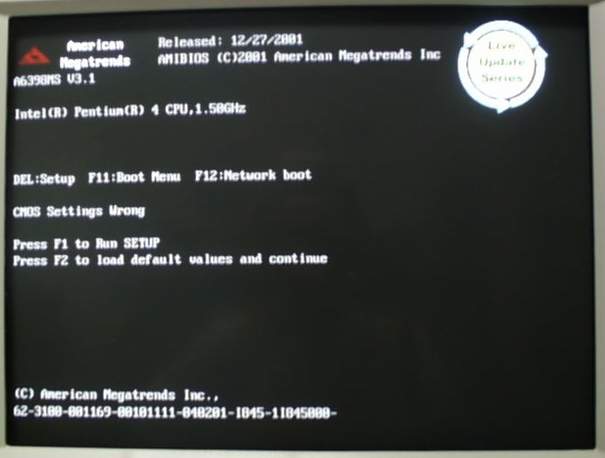
ㅇ 스마트키가 꽂혀 있지 않다는 메시지와
함께 POSTING과정이 더 이상 진행 되지 않습니다. 한마디로
접근불가 사용금지라는 얘기죠.. 이때 스마트키를
장착해주면 됩니다. usb포트 아무 곳에나 꽂아도
됩니다.
|
|
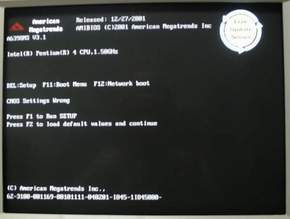
★ CMOS Clear후 화면 ★
ㅇ 스마트키가 없을땐 어떻게 하지??
이런 생각이 나서 CMOS를 한번 크리어 시켜 봤습니다.
위의 화면과는 다르게 나오지만 여전히
스마트키기능이 살아 있다는 메시지 입니다.
SETUP을 맞춰주고 다른 방법을 모두 동원해도 풀리지
않습니다. Key만이 유일한 해결책인가??? 언젠간 한번
풀어 보겠습니다. 그날이 오려나...
|
Smart Key - Software SETUP
ㅇ "스마트키가 pc에
꽂혀 있고 os에 스마트키 소프트웨어가 설치되면, 우리의
시스템을 안전하게 보호합니다. 키가 뽑혔을땐 OS은 즉시
보호모드로 들어가고, 마우스와 키보드는 락(LOCK)이
걸립니다. 키가 다시 꽂히기 전까지는 OS는 보호모드로
계속 있습니다." 조금전에 CMOS 셋업에 대해서
알아 보았는데 이젠 Software에 대해서 한번 알아
보겠습니다.
일단 CMOS 셋업에서 스마트키가 우선 설치 되어
있어야 합니다.
|
|
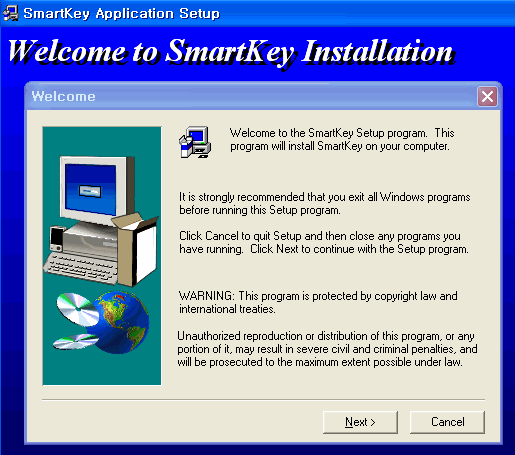
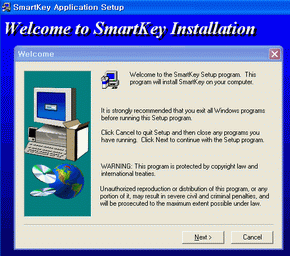
★ Smart Key Software 설치 화면 ★
ㅇ 스마트키가 꽂혀 있는 상태에서
정상적으로 파워를 켠후 os진입후 설치하는
화면입니다. 설치시디에서 smart key폴더에서
실행하시면 설치가 됩니다.
|
|
★ Smart Key Software 설치후
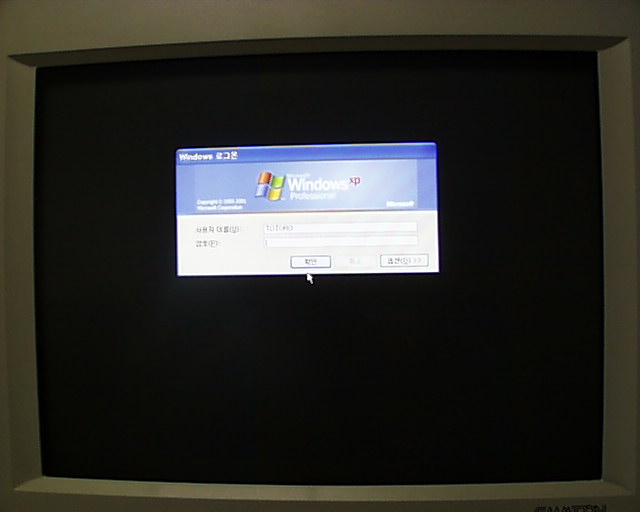
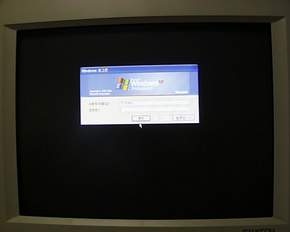
logon화면 ★
ㅇ Smart Key Software설치후
PC를 작동시키면 자동으로 로그온 화면이 뜹니다.
여기선 자신이 시스템설치시 등록했던 USER NAME과
패스워드를 사용하시면 됩니다.
|
|
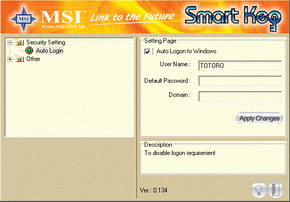
★ Smart Key
Software설치후 실행화면 ★
ㅇ Smart Key Software설치후
시스템트레이에 있는 열쇠를 클릭시 나타나는
화면입니다. 좌측상단엔 제어옵션이 우측하단엔
프로그램 버젼이 보입니다.메인옵션이 두가지죠.
"Security Setting"과 "Other"가 있습니다.
|
|
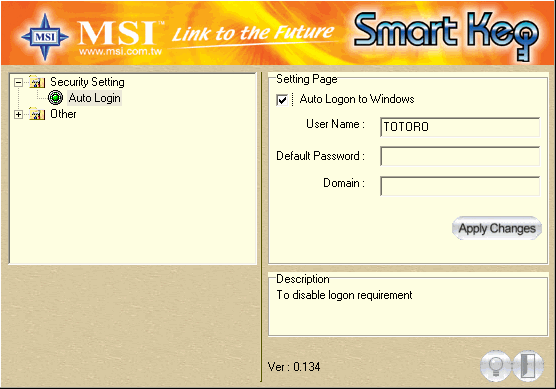
★ Smart Key
Software ->Security
Setting ★
ㅇ 이 옵션은 윈도우로
자동로그온이 가능합니다."Auto Logon to Windows"에
클릭만 해주시고 적용하시면됩니다.
|
|
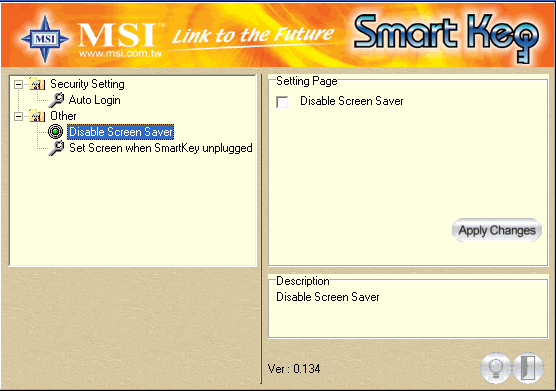
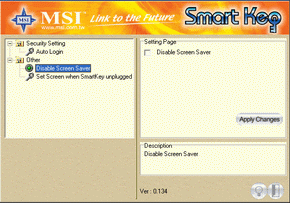
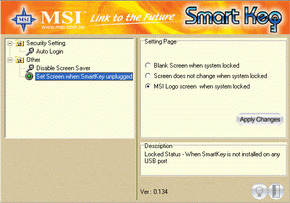
★ Smart Key
Software ->Other ★
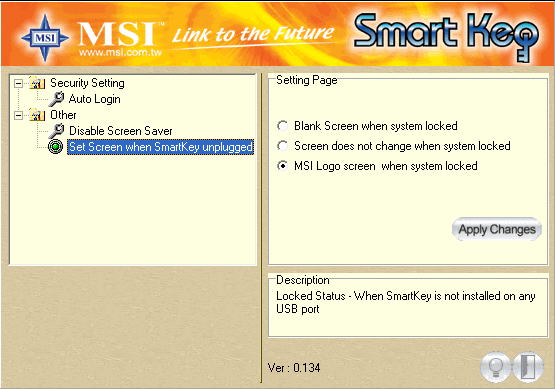
ㅇ 이 옵션은 두가지 모드가 있는데
"Disable Screen Saver" -> 시스템이 lock 걸렸을때
스크린세이버사용유뮤, "Set Screen When System
Locked"-> 스마트키가 뽑혀 있고 시스템이 lock걸렸을때
우측에 보이는 세가지중에 하나를 모니터에
디스플레이 합니다. 디폴터는 MSI logo 입니다. ^.^
|
설치후 기타
ㅇ 보드 장착에는 별다른
문제없이 순조로왔습니다. 설치하다가 보니 필요는
없지만 혹시나 달아놓은 JPHN 커넥터가 PCI4번 슬롯 바로
아래에 있어서 제가 랜카드를 여기에 장착해
보았는데 JPHN에 선을 연결시 조금 걸릴 것으로
예상됩니다.
ㅇ MSI에서 제공하고 있는
영문메뉴얼은 세세한 부분까지 깔끔하고 알기 쉽게 잘
설명하고 있습니다. 종이의 질도 괜찮았으며, 그리의
상태도 좋았습니다. 유니텍에서 한글메뉴얼까지 함께
제공하였으면 좋겠습니다. 메뉴얼은 845 ULTRA부터
ULTRA-AR, ULTRA-ARU까지 함께 적용되는 공용입니다.
ㅇ 설치시디에 있는 프로그램들의
설치에선 몇 가지 정상작동되지 않는 프로그램들이
있는데 빠른 시일안에 수정이 이루어 지길 바라며 정상출시되는
제품에는 수정된 제품이 판매될
것입니다.