이에프엠네트웍스가 유무선 공유기 신제품 ipTIME A604R을 출시하였다. 2.4GHz 주파수와 5GHz 주파수 모두 지원하는
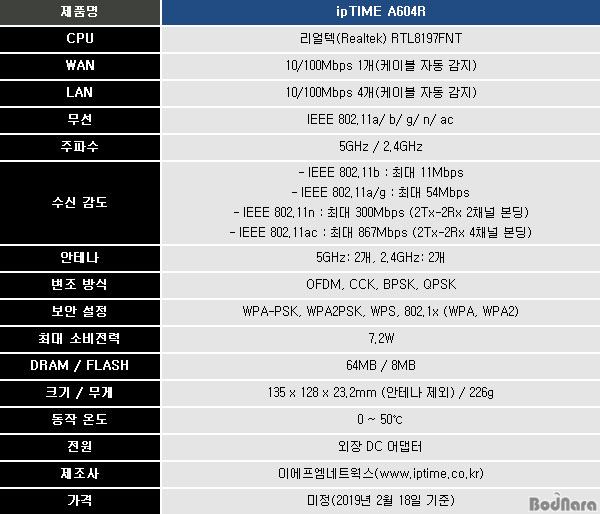
듀얼밴드(Dual band) 공유기이며, 무선 속도는 IEEE 802.11ac 표준으로 최고 867Mpbs까지 지원한다.
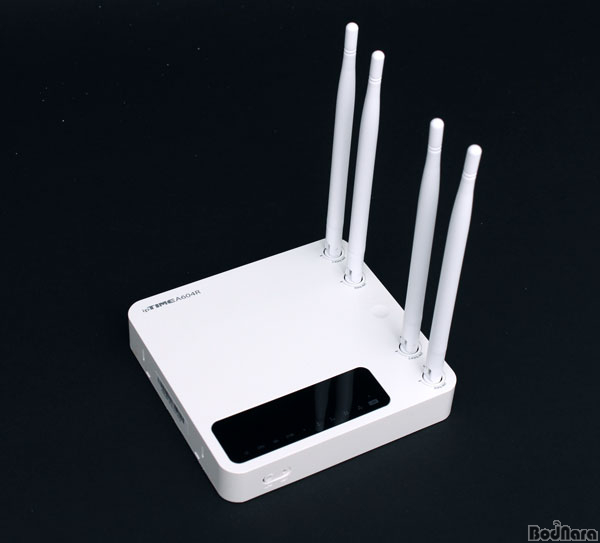
듀얼밴드 지원, 5GHz 주파수에서 최고 속도 867Mbps
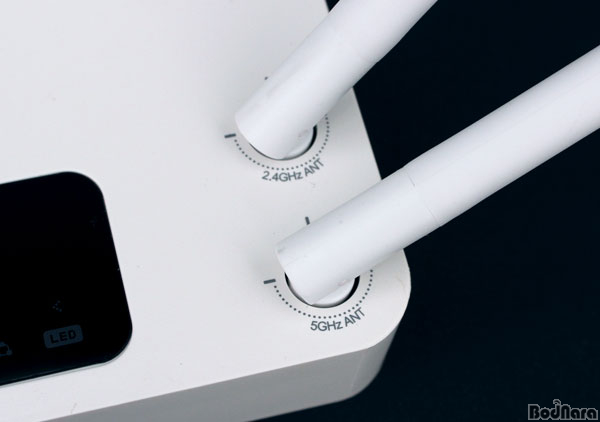
ipTIME A604R에는 안테나가 4개 제공되며 2.4GHz 주파수용 2개, 5GHz 주파수용 2개 구성이다.
2.4GHz 주파수 안테나는 IEEE 802.11b / g / n 표준용이며 각각 무선 최고 속도는 11Mbps, 54Mbps,
300Mbps이다. 가장 보편적으로 사용하는 것은 IEEE 802.11n이며 장애물에 영향을 적게 받아서 먼 거리까지 무선 신호를 보내
와이파이(WiFi) 존을 형성할 수 있다. 번화가나 주택가에서는 주파수 채널 수가 적고 사용하는 기기가 많아서 무선 혼잡이 생기기 쉬운데 그로
인해 속도 저하나 접속 불능을 겪을 수 있다.
5GHz 주파수 안테나는 IEEE 802.11ac 표준용이다. 무선 속도를 최고 867Mbps까지 지원하므로 2.4GHz 주파수용 표준보다
빠른 무선 네트워크를 구성해야 할 때 적합하다. 다만 장애물에 영향을 잘 받는 편이어서 와이파이 존 범위는 2.4GHz 주파수보다 짧은 편이다.
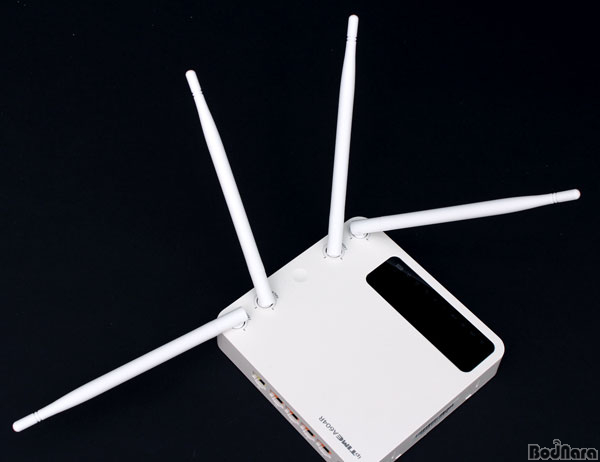
안테나 4개는 축을 중심으로 수평 약 270도, 수직 90도 범위 내에서 각도를 조절할 수 있다. 따라서 사용자가 원하는 방향으로 무선
신호를 집중해 와이파이 존 감도를 향상하는 것이 가능하다.
WPS 지원, 100Mbps LAN 포트 4개 제공
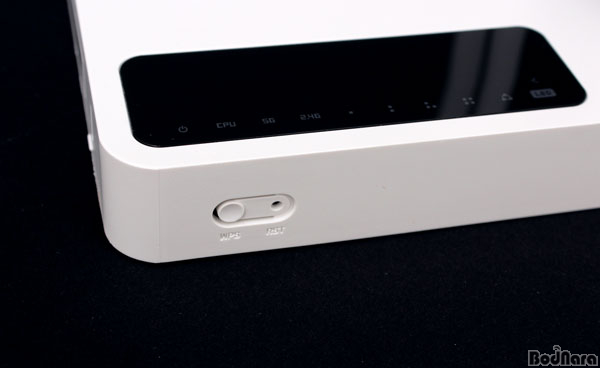
ipTIME A604R 측면에는 WPS 버튼과 RST 버튼이 있다. WPS는 '와이파이 보호 설정(WiFi Protected Setup)'
약자이며 호환되는 무선 기기 2개를 서로 보안을 유지한 채 간단하게 연결할 때 쓰는 기능이다. 공유기 전원이 켜진 상태에서 WPS 버튼을 누르면
LED가 깜빡 거리는데 그때 WPS를 지원하는 다른 장치도 WPS 버튼을 누르면 자동으로 연결 작업이 진행된다.
RST는 '재설정(Reset)'을 의미하며 제품에 문제가 생긴 경우 초기 설정값으로 복원 시킬 때 사용한다. 사용자가 공유기 사용 시
설정한 모든 정보가 제품 출시 상태로 돌아가기 때문에 실수로 누르지 못하도록 RST 버튼은 작은 구멍 속에 들어있다. 그래서 핀처럼 뾰족한
도구로 눌러야 하며 10초 이상 누르면 공유기 상단의 CPU LED가 빠르게 깜빡이면서 재설정이 진행된다.
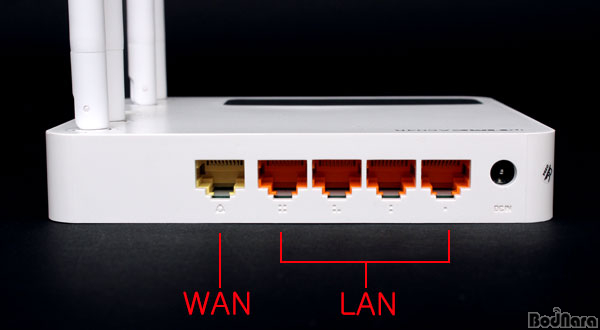
반대편에는 인터넷 회선을 연결하는 WAN 포트와 유선으로 다른 장치와 연결해 네트워크를 구성하는 LAN 포트가 4개 있다. 모두
100Mbps를 지원하며 연결한 케이블을 자동 감지한다.
모바일 앱으로 간편하게 설정하고 관리
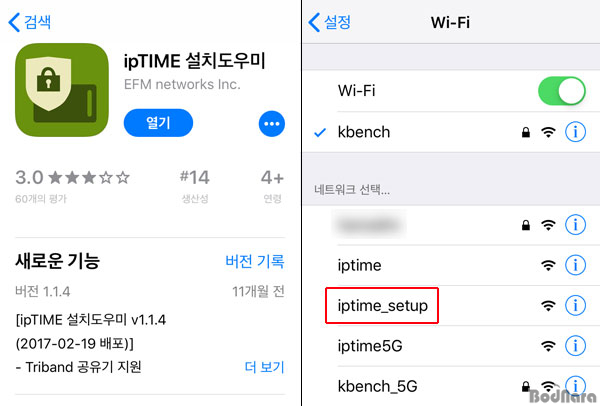
최신 제품답게 ipTIME A604R은 스마트폰과 태블릿 등 모바일 기기만으로 연결 설정을 할 수 있다. 우선 애플 앱스토어나 구글
플레이에 접속해서 'ipTIME 설치도우미' 앱을 검색하고 설치한다. 그 다음에는 ipTIME A604R 전원을 연결한 상태에서 와이파이
항목으로 들어가 주변 와이파이를 검색하고 'iptime_setup'을 선택해 연결한다.
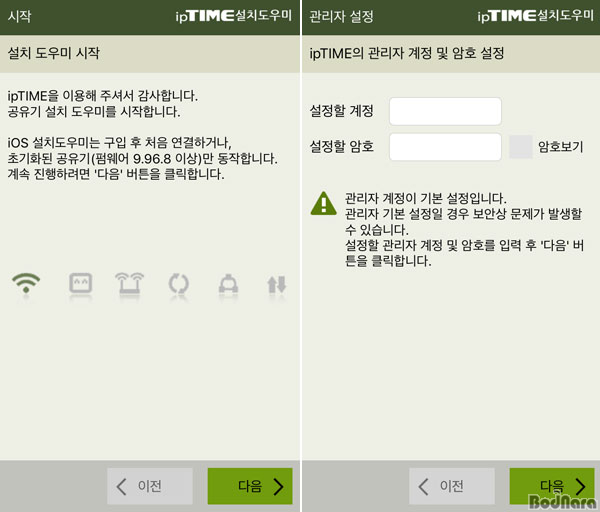
모바일 기기로 공유기를 찾고 설정하는 'ipTIME 설치도우미' 앱
미리 설치해둔 ipTIME 설치도우미 앱을 실행하면 자동으로 공유기를 검색하고 설정 작업을 진행한다. 공유기 관리자 계정과 암호,
2.4GHz와 5GHz 주파수 와이파이 이름과 암호를 설정할 수 있다. 설정을 마치면 다시 모바일 기기 와이파이 항목으로 이동해 사용자가 지정한
와이파이에 접속하면 된다.
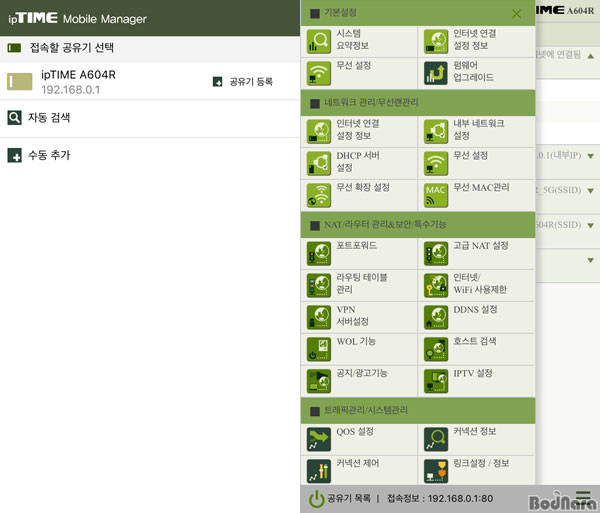
공유기 기능을 관리하는 'ipTIME 모바일 매니저(Mobile
Manager)' 앱
ipTIME A604R의 다른 기능을 관리, 설정하고 싶다면 'ipTIME 모바일 매니저' 앱을 추가로 설치해야 한다. ipTIME 공유기
와이파이에 접속한 상태에서 앱을 실행하면 곧바로 공유기를 감지하며 관리자 계정과 암호를 입력해 접속할 수 있다.
접속하면 현재 공유기 상태와 와이파이 정보를 확인할 수 있으며 앱 화면 상단 좌측에 있는 세 줄 모양 아이콘을 누르면 세부항목이 나타난다.
PC용 ipTIME 공유기 설정 페이지에서 제공되는 모든 내용이 제공된다.
제품 구성물
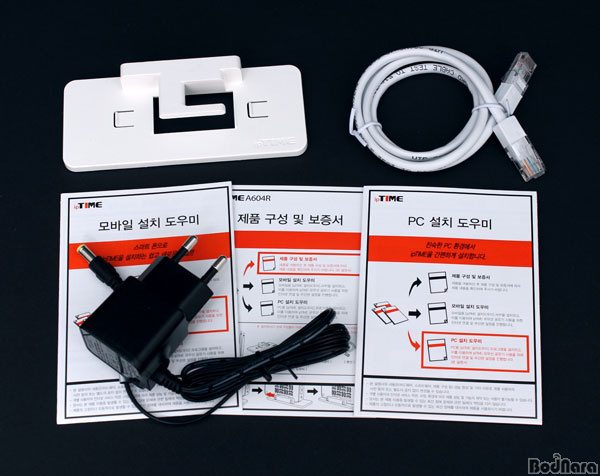
제품 구성물로는 사용자 설명서와 제품 보증서, 전원 어댑터, 수직 받침대, LAN 케이블이 제공된다. 설명서에는 그림과 함께 세세한 기능
소개 내용이 있으므로 공유기를 처음 설치한 사람도 따라하면서 금세 익숙해질 수 있다.
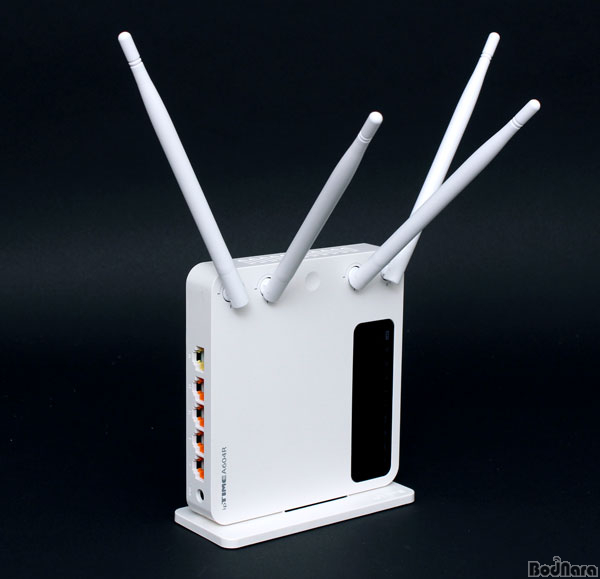
수직 받침대는 ipTIME A604R 하단에 있는 홈에 끼워서 조립할 수 있다. 조립하면 위 사진처럼 제품을 세울 수 있는데 거치 공간이
좁아서 수직으로 세워둘 때 안정감 있게 지지해주고 본래 하단에 있는 통풍구가 측면으로 바뀌어서 내부 발열을 조금 더 원활하게 해소하게 해준다.












 [리뷰] 더 많고 빠른 장비 대응을 위한 와이파이 7 공유기, ipTIME BE19000QCA















