2. 직관적이면서도 다양하고 풍부한 관리자 설정

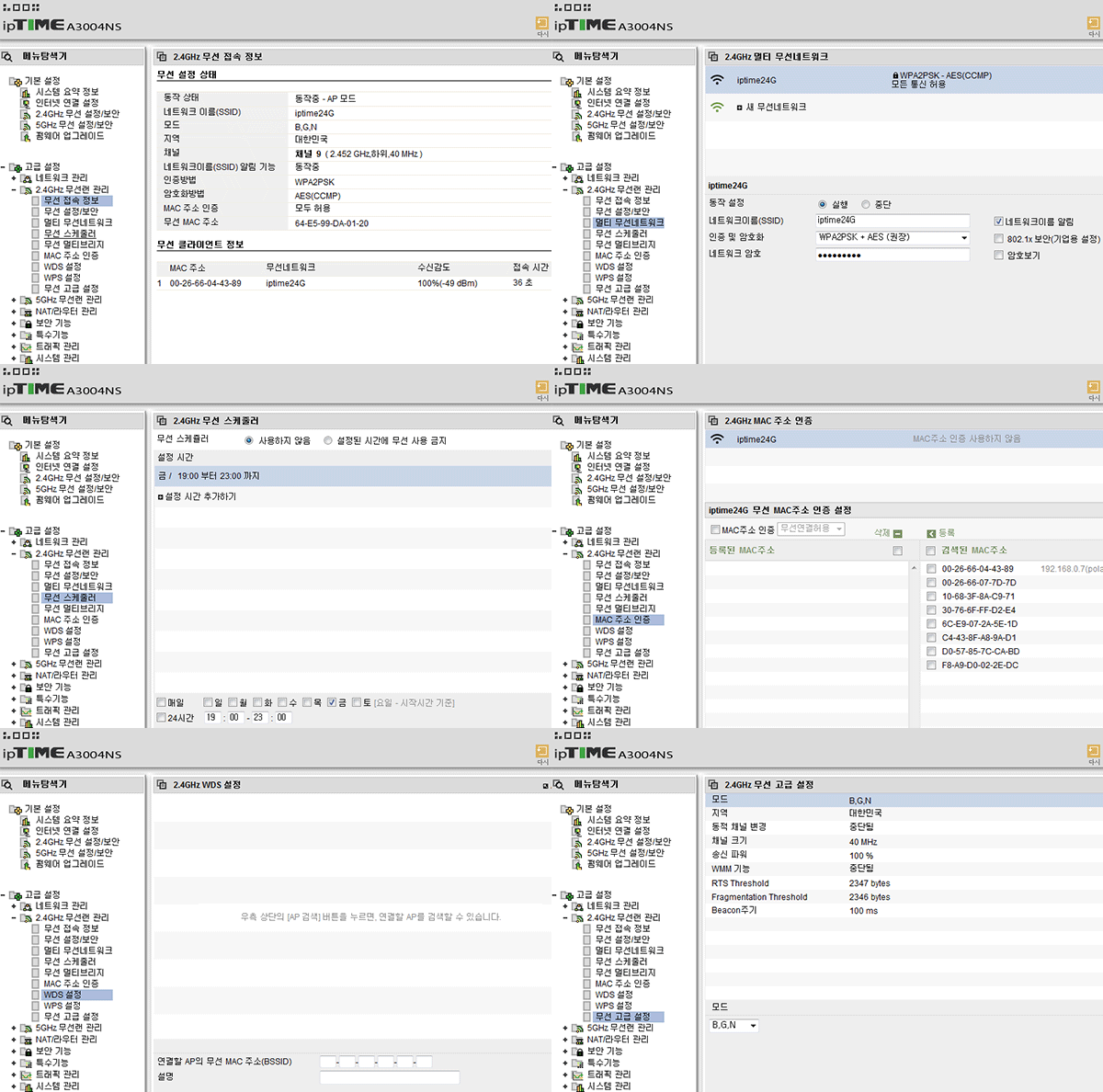
뛰어난 성능에 맞춰 내부 설정도 더욱 강력해 졌다. 관리자 설정 모드의 경우 지금까지 ipTIME 시리즈가 구축해 왔던 직관적인 UI를 그대로 반영해 원하는 기능을 빠르게 찾아 손쉽게 설정할 수 있도록 했다.
무선 네트워크의 경우 2.4GHz와 5GHz로 구분해 채널, SSID나 암호 방식, 비밀번호등 기본적인 설정 뿐만 아니라 한 개의 AP로 여러개의 무선 네트워크를 구성할 수 있는 '멀티 무선네트워크', 시간 또는 요일별로 무선 동작을 제어할 수 있는 '무선 스케쥴러', 다른 AP로부터의 브릿지 또는 무선 WAN 포트 연결을 가능케 해주는 '무선 멀티브리지', 무선과 무선을 연결해 지원 범위를 넓힐 수 있는 'WDS 설정', 자동으로 보안키가 설정되어 무선연결을 위한 비밀번호 입력을 하지 않아도 되는 'WPS 설정등의 다양하고 편리한 기능들에 대한 설정을 해줄
수 있다.
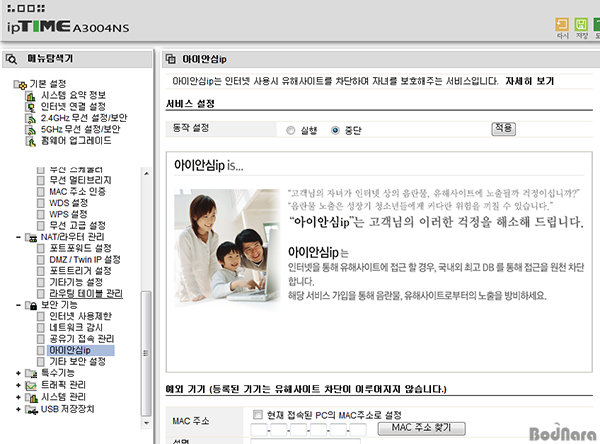
또한 ipTIME A3004ns은 공유기를 통해 인터넷에 접속하는 모든 유선, 무선 기기(PC, 노트북, 스마트폰, 태블릿등)의 통신을 실시간으로 확인해 유해사이트의 접속을 차단해주는 '아이안심 ip' 서비스를 제공한다.
공유기 자체 사이트 접속 차단 기능은 사용자가 접속을 차단할 사이트를 일일이 등록해야 하기 때문에 번거롭지만, 아이안심 IP 서비스는 유해사이트를 자동으로 인식하고 차단할 있다는 장점을 제공한다.
참고로 이 기능을 사용하기 위해서는 펌웨어 버전이 9.0 이상으로 업그레이드 해야하며 1개월간 무료 체험을 진행한 후 이후 유료 (매달 3,300원)로 전환해 사용할 수 있다.
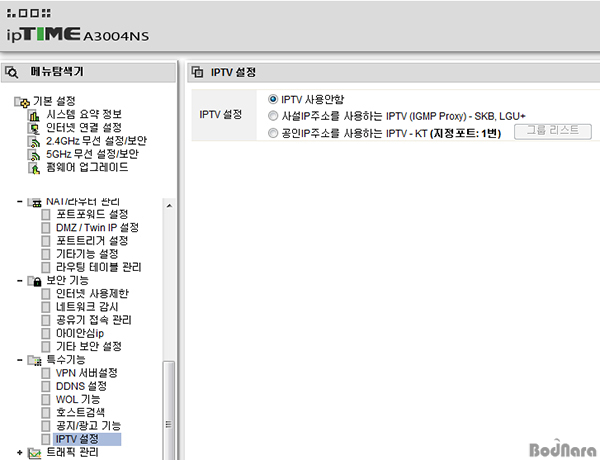
또한 국내 상황을 반영해 ipTIME A3004ns를 사용하는 사용자들이 공유기 설정을 통해 IPTV 시청을 할 수 있도록 별도로 'IPTV 설정' 항목을 제공하고 있다.
해당 기능은 [관리도구]-[고급설정]-[NAT/라두터 관리]-[기타기능 설정] 항목에서 멀티캐스트 포워드(IGMP) 기능을 변경함으로써 사용할 수 있는데, 최신 펌웨어에서는 관련 설정을 별도로 'IPTV 설정' 항목을 통해 자신이 사용하고 있는 IPTV를 고르면 간단하게 활성화 할 수 있도록 개선되었다.
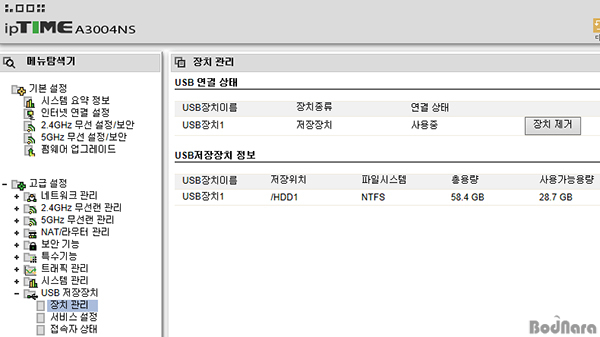
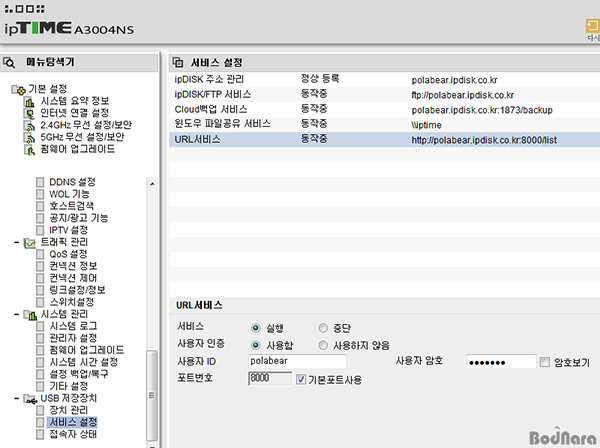
[고급설정]-[USB 저장장치] 메뉴를 통해 ipTIME A3004ns를 FTP, 파일 공유, 간이 웹서버 뿐만 아니라 윈도우 파일 공유나 URL 서비스등 NAS로 활용할 수 있다. 우선 기기 후면의 USB 포트에 외장 스토리지(USB 플래시 메모리, 외장 하드 디스크등)를 꼽으면 하단의 [장치관리] 항목에 현재 연결된 장비의 목록을 확인할 수 있다.
참고로 ipTIME A3004ns의 장치 인식은 가장 처음에 인식된 한 개의 장치만을 지원하기 때문에 USB 허브등을 이용해 여러개의 저장장치를
연결하더라도 한 개의 저장장치만 인식된다. FAT32, NTFS, EXT3등의 파일 시스템을 지원하기 때문에 별다른 포맷과정없이 사용하던 기기를
연결해도 정상적으로 인식된다.
외부에서 접속하자! ipTIME ipDISK Drive
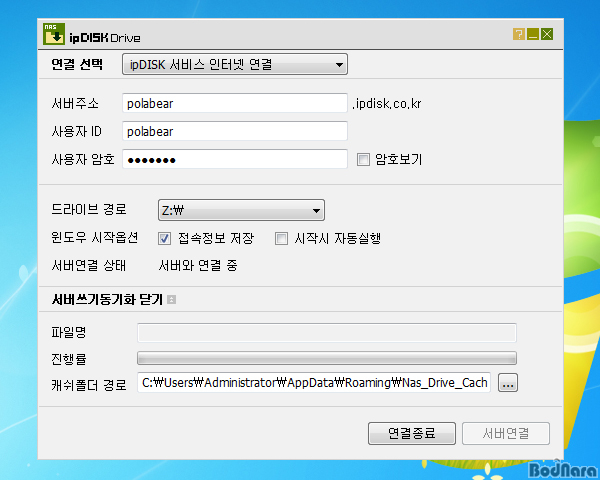
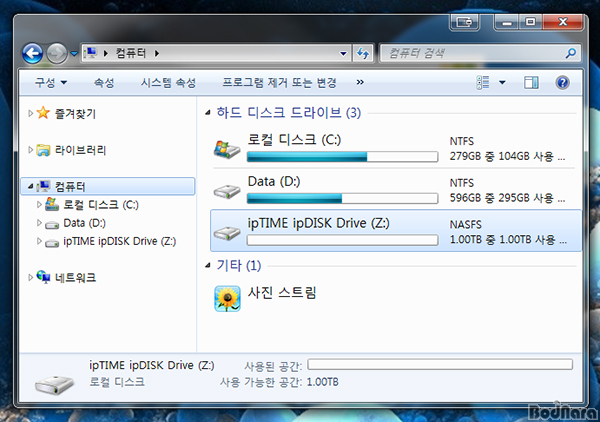
ipTIME ipDISK Drive는 크게 DDNS 서버에 등록된 FTP 서버에 연결하는 기능과 로컬 네트워크에 있는 외장 스토리지의 윈도우 공유 폴더에 연결하는 기능을 제공한다.
ipTIME ipDISK Drive 프로그램을 아이피타임 공유기에 연결된 PC에 설치하면, 공유기에 연결된 외장 스토리지는 NAS처럼 파일 서버로 작동한다. 아이피타임 NAS와 마찬가지로
서버 구동에 필요한 모든 공유기 설정을 자동으로 잡아줘 서버 운영이 낯선 초보자도 쉽게 파일 서버를 구축할 수 있다.
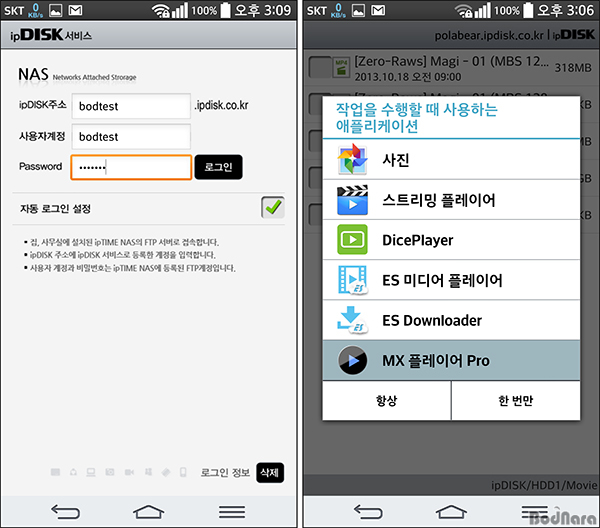
해당 기능을 사용하면 외부에서도 스마트폰이나 태블릿의 버튼 클릭 만으로 공유기에 연결된 스토리지내에 접속해 내부 데이터를 읽고 쓰는 것이 가능하다. 이를 통해 인터넷이 가능한 상황이라면 언제 어디서나 집에 있는 공유기내의 스토리지에서 멀티미디어 컨텐츠를 감상하는 것이 가능해 외부에서도 손쉽게 개인 영화관을 구축할 수 있으며 굳이 각각의 모바일 기기에 컨텐츠를 저장할 필요가 없어져 용량 부족에서 해방될 수 있다.
FTP 서버로의 활용
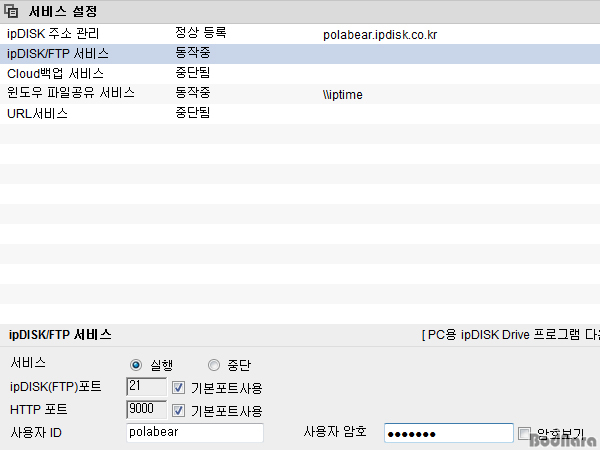
FTP 서버의 경우 포트와 사용자 ID와 암호등을 넣고 나면 일반 FTP 클라이언트 접속 및 ipDISK 모바일 앱등을 통해 손쉽게 접속할 수 있다. 기존의 경우 문자셋을 올바르게 설정해야 한글이 깨지는 현상을 방지할 수 있었지만 최신 펌웨어에서는 자동인식 기능을 통해 문자셋 설정을 할 필요가 없게 되었으며 FTP 서비스 사용시 접속될 TCP 포트 번호 이외에 모바일 앱에서 사용되는 미디어 서비스 포트 번호등을 각각 설정할 수 있게 되었다.
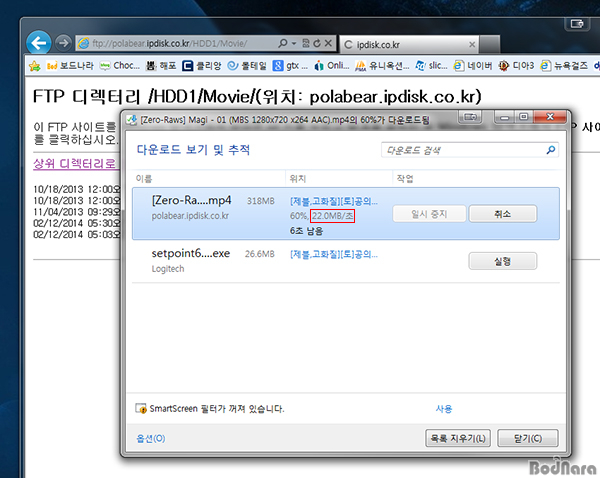
기존 제품들의 경우 USB 2.0 인터페이스를 지원해 다운로드 및 업로드 속도가 4~5MB/s 정도가 나왔던 것에 비해 ipTIME A3004ns의 경우 USB 3.0 지원으로 인해 다운로드시 20~23MB/s, 업로드시 8~9MB/s로 크게 성능이 향상되었다.
클라우드 백업기능까지! Cloud Backup
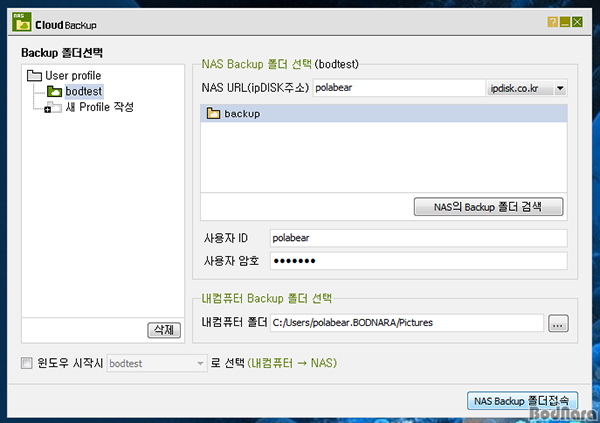
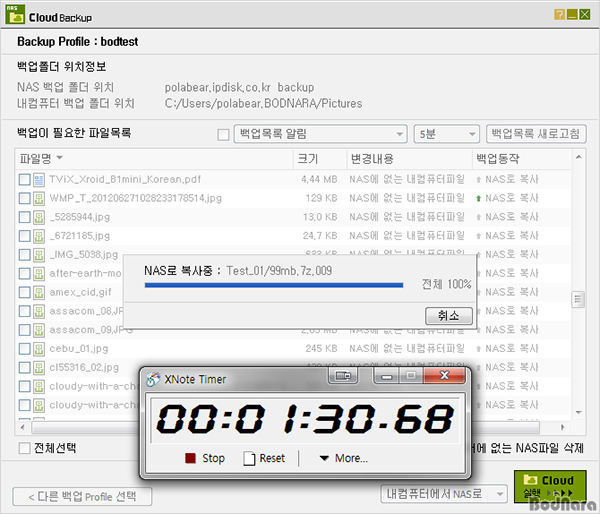
기존까지 단순히 파일 서버, 미디이 서버 기능을 제공했다면 이제는 중요 데이터를 정기적으로 백업할 수 있는 클라우드 백업 기능을 제공한다. 제공되는 Cloud 백업 프로그램을 이용해 PC 파일을 USB 저장장치에 저장하거나 반대로 USB 저장장치의 파일을 PC로 백업할 수도 있다.
물론 원하는 주기를 선택해 자동으로 백업이 필요한 파일 목록을 업데이트하고 이를 알려주거나 자동 백업을 실행할 수도 있으며 이를 각각 프로파일로 만들어 상황별로 관리할 수도 있다. 참고로 500MB 정도의 파일을 백업하는데 약 90초 정도가 소요되어 대략 5~6MB/s의 속도를 제공한다.
윈도우 파일 공유 설정
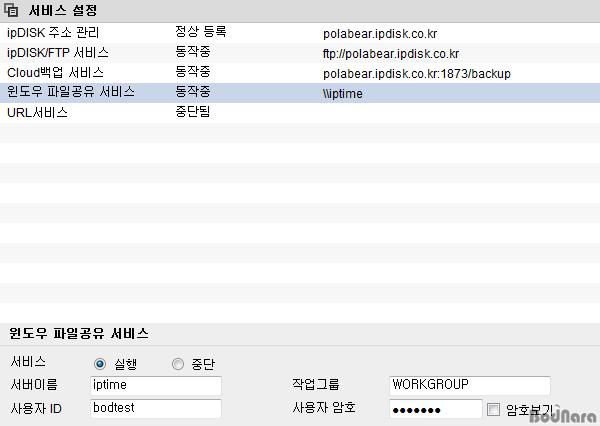
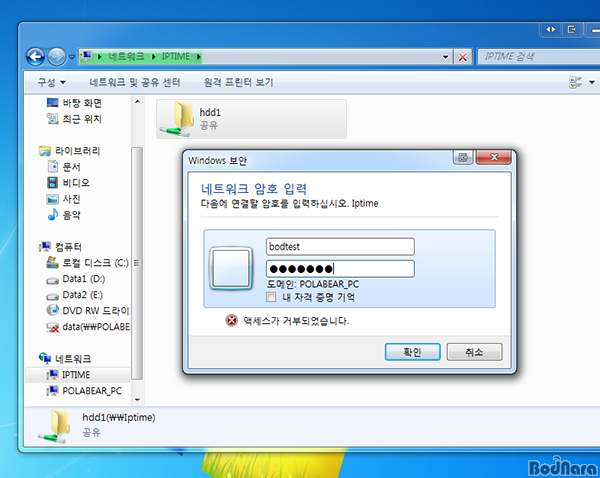
윈도우 파일 공유처럼 윈도우 파일 공유 서비스 설정으로 IP 또는 서버 이름으로 USB 저장장치에 연결된 폴더나 파일을 억세스할 수 있다.
설정을 통해 공유 폴더에 아이디와 암호를 넣어 보호할 수도 있으며 네트워크 드라이브로 인식시키면 마치 별도의 로컬 드라이브처럼 사용이
가능하다.
URL 서비스 설정
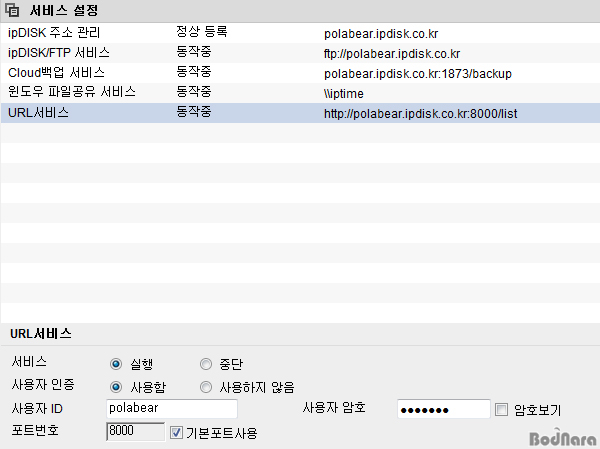
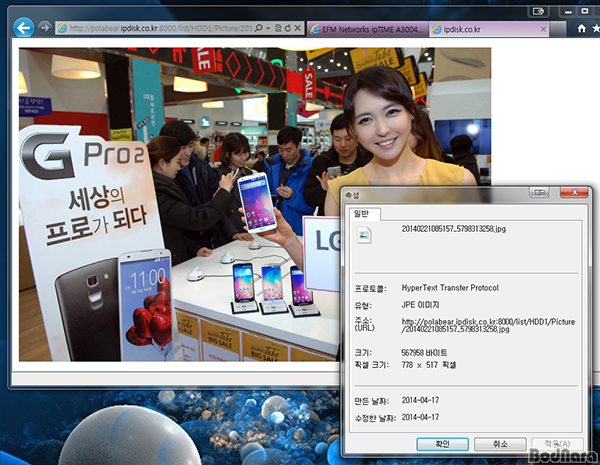
URL 서비스를 실행하면 연결된 외장 저장장치를 간이 웹서버로 사용할 수 있다.
간이 웹서버 내부의 파일에 대해 다운로드용 URL 링크를 생성할 수 있기 때문에 이메일이나 웹문서, 블로그, 카페등의 글에서 다운로드 및
이미지 링크등의 용도로 사용할 수 있다. 사용포트를 임의 번호로 변경할 수 있으며 접속시 사용자 인증을 선택할 수도 있다.












 [리뷰] 4K HDR 및 모듈형 디자인 무선 영상 전송 기기, DJI SDR 트랜스미션 2 콤보

























