3. WDS를 통한 무선 네트워크 성능 향상은?

지금까지 두 대의 공유기를 사용해 WDS를 설정하는 방법에 대해 살펴보았으니 실제로 이를 직접 활용하는 과정 및 WDS 사용을 통한 효과에 대해 본격적으로 살펴보도록 하자.
참고로 이번 테스트에는 인터넷 케이블과 직접 연결되는 유무선 공유기(WDS Master)에는 ipTIME N604R이, WDS를 통해 무선 네트워크의 범위를 확대시켜주는 역할을 하는 유무선 공유기(WDS Slave)에는 ipTIME G504가 각각 사용되었다.
물론 모두 동일한 제품으로 구성을 하는 것이 최선이겠지만 실제로 WDS를 구성하려는 사용자들중 상당수는 이미 유무선 공유기를 사용하고 있는 상태에서 추가로 유무선공유기를 구입하는 경우가 많기 때문에 기존에 구 제품을 사용하던 경우를 대상으로 이를 활용하는 부분에 초점을 맞추도록 하겠다.
참고로 ipTIME N604R은 300Mbps급 11n 유무선 공유기인 것에 비해 ipTIME G504는 54Mbps급 11g까지만을 지원하는 구형 모델이며 두 제품 모두 수신 감도는 -65dBm at 54M, -87dBm at 11M 으로 동일하다. (ipTIME N604R의 경우 65dBm at 130Mbps 추가)
우선 본인의 집을 기준으로 현재의 네트워크 구성을 살펴보도록 하자.
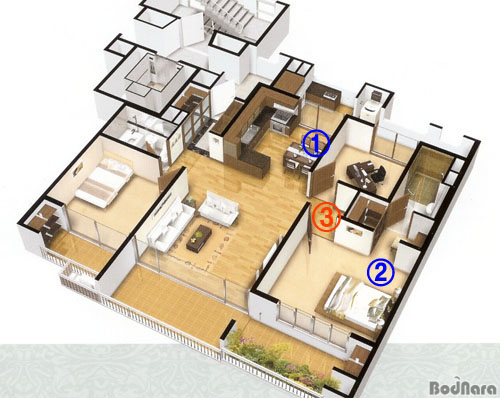
정보통신부인증 1등급을 받은 아파트에 제공되는 단자함은 기본적으로 허브 기능을 갖추고 있기 때문에 여기에 공유기를 설치할 경우 각 방마다 제공되는 랜 포트를 통해 손쉽게 홈 네트워크 구성을 꾸밀수 있다는 장점을 갖추고 있다.
현재 ①번이 단자함이 있는 곳의 위치로 이곳에 ipTIME N604R을 장착하였으며 이를 통해 거실, 작은방, 공부방등의 벽에 부착된 랜 포트와 연결이 되어 있는 상태이다. 이 경우 각 방에 있는 랜 포트에 케이블만 연결하면 별다른 설정없이도 곧바로 인터넷이 가능한 환경을 조성할 수 있는데 문제는 바로 무선 네트워크를 사용할 때 발생한다.
단자함의 위치는 부엌의 식탁밑에 위치하고 있기 때문에 무선 신호의 특성상 거실에서는 매우 양호한 무선 신호를 제공하지만 벽을 통과할 때마다 신호의 세기는 줄어 2~3개의 벽을 통과해야만 하는 ②번 위치에서는 그 신호가 상대적으로 미약한 편이다.
그렇기 때문에 단자함이 있는 곳(①)에 있는 유무선 공유기를 WDS Master로 설정하고 ①번과 ②번 중간이 되는 지점(③)에 WDS로 연결되는 유무선공유기를 설치해 WDS Slave로 설정할 경우 넓어진 무선 범위로 인해 ②번 위치에서도 원활한 무선 네트워크의 사용이 가능할 것으로 예상할 수 있다.
WDS Master 및 WDS Slave의 각각의 설정은 이전 페이지에서 자세하게 다뤘기 때문에 여기서는 생략을 하도록 하겠으며 무선 네트워크 신호가 미약하였던 ②번 위치에서 기존에 단자함내의 유무선 공유기만을 사용했을 때와 WDS로 연결되는 유무선공유기를 추가로 설치했을 경우에 무선 네트워크의 상태를 비교해 보도록 하자.
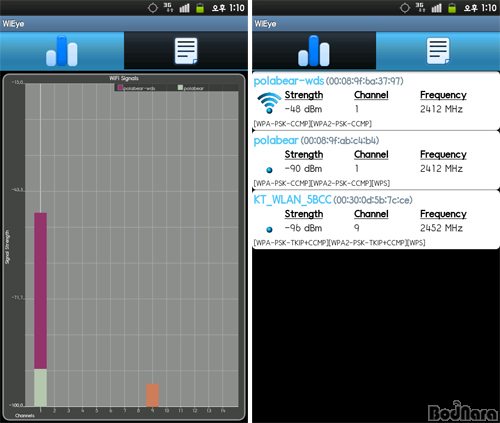
현재 사용하고 있는 모바일 기기에서 검색되는 무선랜의 채널, 주파수, 무선 신호 강도등을 한눈에 확인할 수 있는 WiEye - WiFi Scanner라는 앱을 통해 ②번 위치에서 무선 신호를 검색해 본 결과이다.
위에서 보는 것처럼 ①번 위치에 있는 공유기(SSID:polabear, WDS Master)와 ③번 위치에 있는 공유기(SSID:polabear-wds, WDS Slave)는 모두 동일한 1번 채널과 동일한 주파수를 사용하고 있는 것을 확인할 수 있다. 하지만 신호 세기의 경우 ③번 위치에 있는 공유기(SSID:polabear-wds, WDS Slave)쪽이 훨씬 더 강한 것을 확인할 수 있다.
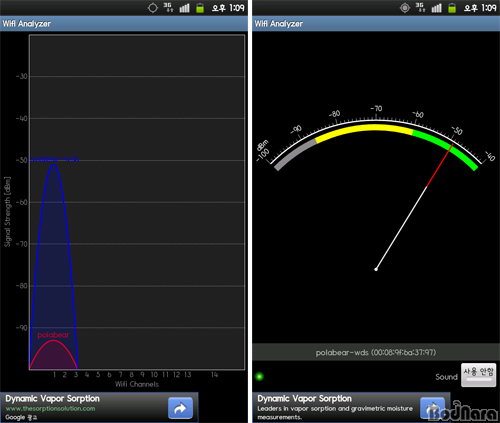
비슷한 역할을 하는 WiFi Analyzer 앱을 이용해 동일한 ②번 위치에서의 신호 세기를 살펴본 모습으로 이전의 결과와 마찬가지로 ③번 위치에 있는 공유기(SSID:polabear-wds, WDS Slave)쪽이 훨씬 더 강한 무선 신호를 제공하는 것을 알 수 있다.
그렇다면 무선 신호의 세기는 과연 실제 무선 네트워크 사용시 어떠한 차이를 보일까? 그에 대한 테스트를 간단히 진행해 보기로 하자.
|
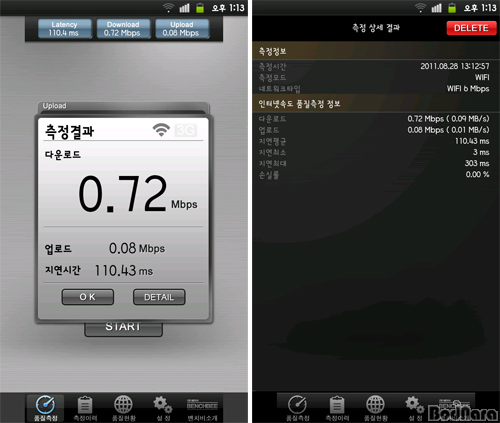
①번 공유기에 연결시
|
|
③번 공유기에 연결시
|
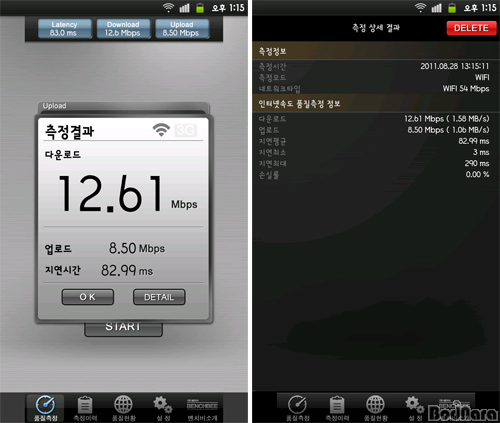
네트워크의 속도를 측정할 수 있는 벤치비 앱을 이용해 스마트폰을 ①번 공유기에 연결하였을 때와 ③번 공유기에 연결하였을 때의 각각의 업로드 및 다운로드 속도를 측정해보았다.
결과에서 볼수 있듯이 ①번 공유기와는 WiFi 6Mbps로 연결이 되어 업로드 0.08Mbps, 다운로드 0.72Mbps의 속도를 보여주고 있는 반면 ③번 공유기와는 WiFi 54Mbps로 연결되어 업로드 8.50Mbps, 다운로드 12.61Mbps의 속도를 보여주며 실제로 웹 스크롤등에서도 큰 차이를 보여주고 있다.
참고로 ③번 공유기는 802.11g (54Mbps)만을 지원하는 제품으로 실제 최상의 연결일때 무선 네트워크의 전송 속도가 20~30Mbps 수준이라는 점을 생각할 때 비록 WDS과 연결된 공유기의 경우 무선 네트워크의 속도가 절반으로 줄어들었다고는 하지만 기존 단자함에 연결된 공유기 접속시와는 비교할 수 없는 빠른 속도와 쾌적한 환경을 제공해주고 있다.












 [리뷰] 4K HDR 및 모듈형 디자인 무선 영상 전송 기기, DJI SDR 트랜스미션 2 콤보