3. 윈도우 8 개발자 프리뷰 설치 과정 
MS가 빌드 윈도우 컨퍼런스에 맞춰 배포한 윈도우 8 개발자 프리뷰 버전은 x86 프로세서를 사용하는 기존의 윈도우 PC에 설치할 수 있다. 시스템 사양은 윈도우 7과 비슷하거나 더 낮아져 넷북 등에서도 문제없이 설치되는 것으로 알려지고 있다.
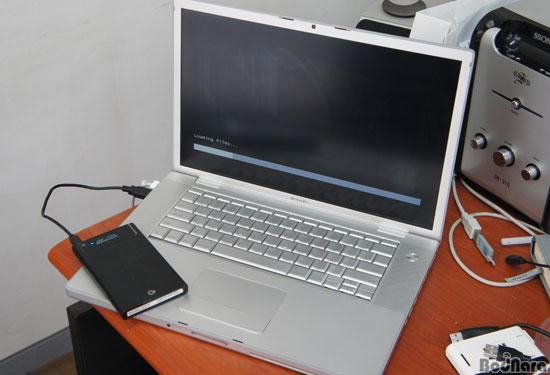
필자는 구형 맥북 프로를 가지고 있는데 그 동안 부트캠프를 이용해 Mac OS X와 별도로 윈도우 7을 설치해 듀얼 OS로 쓰고 있었다. 이번에 윈도우 8 개발자 프리뷰 64비트 버전을 다운로드 받아서 ISO 이미지 파일을 iODD에 넣어 부트캠프로 설치해보았다.
윈도우 8 개발자 프리뷰 버전 설치 과정
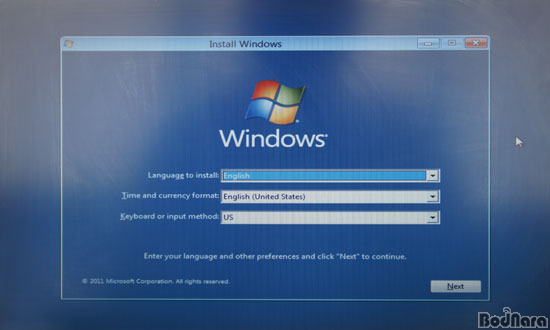
Mac OS X 기기에서 부트캠프로 윈도우 파티션을 만드는 방법은 일반적인 PC 윈도우 설치 방법은 아니므로 생략하고 일단 윈도우 설치 부분부터 살펴보자. 윈도우 8 개발자 프리뷰 버전의 설치 디스크를 넣으면 기존 윈도우와 마찬가지로 설치 언어와 입력 언어, 키보드 언어 등을 선택하는 화면이 나타난다.
윈도우 8 개발자 프리뷰 버전은 영문판이 제공되기 때문에 한국어 설치를 지원하지는 않으나 설치시 한국어와 한글 키보드를 선택하면 운영체제 설치 후 바로 한글 키보드 입력이 가능하다.
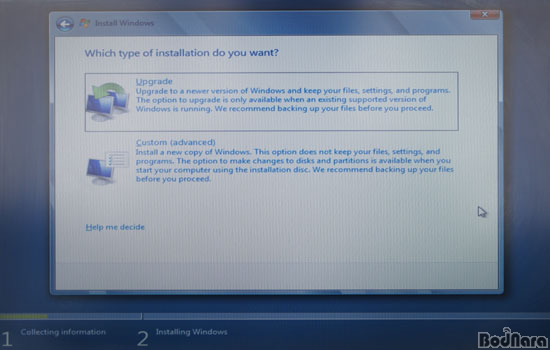
윈도우 8 개발자 프리뷰 버전은 일반 윈도우와 동일하게 업그레이드와 새로 설치 가운데 선택 가능하다. 이미 윈도우가 설치된 시스템에서 별도의 파티션에 새로 설치할 경우 부팅시 멀티 부팅 옵션이 뜬다. 필자는 늘 클린 설치를 선호하므로 Custom을 선택해 파티션을 포맷하고 새로 설치했다.
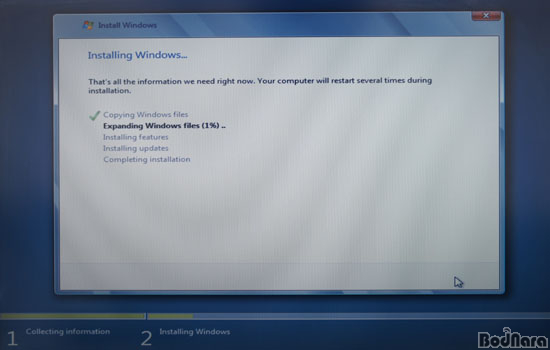
윈도우 8 개발자 프리뷰 버전 설치 과정은 윈도우 7 설치 과정과 동일하다. 파일 복사와 설치가 끝나면 자동으로 한차례 재부팅이 된다.
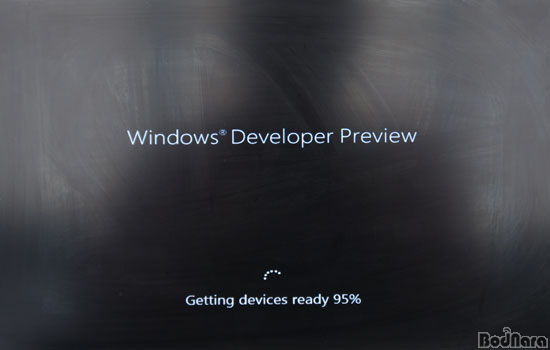
재부팅이 끝나면 윈도우 8 개발자 프리뷰 버전을 사용하기 위한 하드웨어 정보 수집 과정을 거치게 된다. 윈도우 8 개발자 프리뷰 버전은 윈도우 8이라는 정식 명칭을 사용하지 않고 윈도우 개발자 프리뷰라는 이름으로 표시된다.
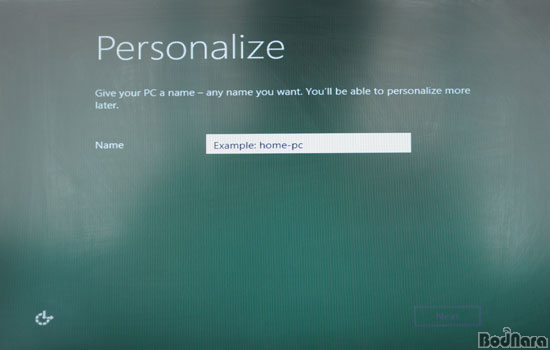
하드웨어 정보 수집이 끝나면 PC 이름 및 기본적인 설정 과정을 거치게 된다. 윈도우 8 개발자 프리뷰 버전은 일반적인 윈도우의 블루 컬러가 아니라 태블릿 터치스크린 인터페이스에 특화된 메트로 UI와 여기에 맞는 새로운 그린 컬러를 기반으로 한다.
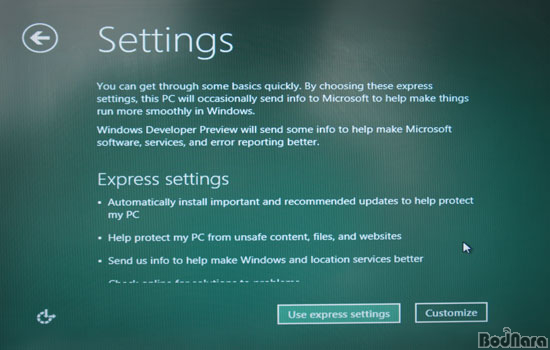
설정 단계를 통해 인터넷 연결이 가능하면 로컬 사용자 계정 대신 MS의 윈도우라이브(WindowsLive) ID를 사용자 계정으로 설정할 수 있다. 이는 애플 iOS 기기들이 애플 ID를, 구글 안드로이드 기기들이 Gmail 계정을 지원하는 것과 비슷하다.
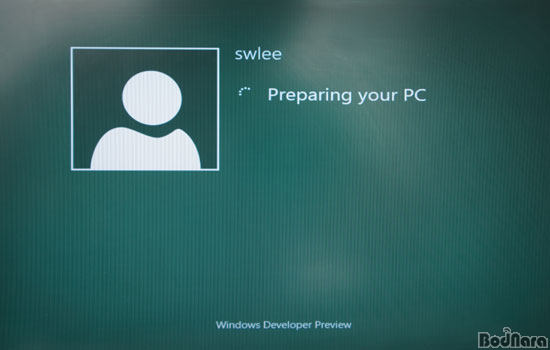
필자는 로컬 사용자 계정을 선택했지만 이후 사용자 계정 추가나 계정 정보 변경 등을 통해 윈도우 라이브 ID로 계정을 바꿀 수 있다.
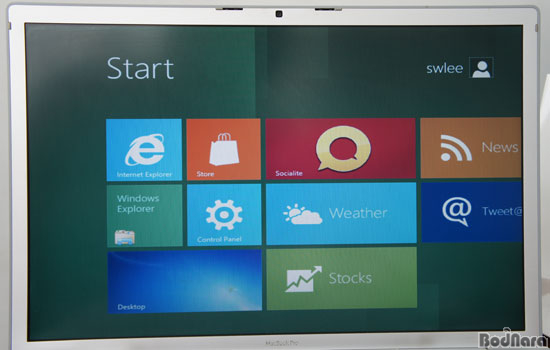
윈도우 8 개발자 프리뷰 설치와 기본 설정 과정이 끝나면 녹색 컬러를 백그라운드로 라이브 타일이 가로로 스크롤 되는 윈도우 8 메트로 UI 기반 시작 화면이 나타난다. 그래픽 카드 드라이버를 비롯해 완전한 하드웨어 설정이 되지 않아 메트로 UI 화면이 디스플레이 해상도에 비해 크게 보여진다.
윈도우 8에서는 부팅 속도가 상당히 빨라졌다고 하는데 맥북의 부트 캠프를 사용하는 필자의 시스템 특성상 정확한 부팅 속도를 측정하는 것은 어렵기 때문에 이 부분은 그냥 패스했다.
여기까지는 윈도우의 화면 캡쳐 기능으로 보여드릴 수 없는 설치 과정이라 디지털 카메라를 통해 노트북 화면을 촬영했으며 다음 페이지에서는 본격적인 윈도우 8 개발자 프리뷰의 메트로 UI를 비롯한 특징을 살펴보기로 하자.
|