잉클링 수신기를 PC와 처음 연결하면 이동식 저장 장치로 인식되는데, 운영체제(윈도우와 맥 OS X)에 맞는 잉클링 스케치 메니저를 설치하면 잉클링 설정이 가능하다.
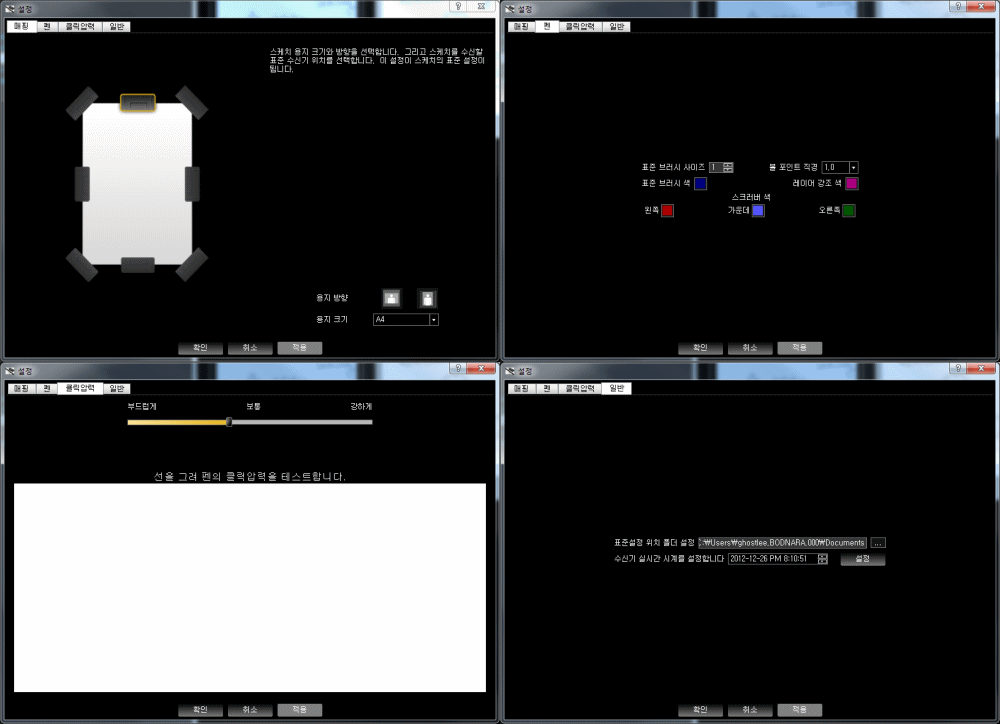
설정 메뉴에서는 잉클링 수신기에 연결할 용지의 기본 크기와 수신기의 위치, 펜 압력 조절, 디지털 펜의 실물 볼펜 직경, 파일로 저장된 이미지의 선 두께(표준 브러시 사이즈) 등을 조절할 수 있다.
표준 브러시 사이즈 1(좌) / 표준 브러시 사이즈10(우)
와콤에서는 디지털 펜에 장착되는 실물 볼펜을 교체할 경우 펜과 클릭 압력 설정을 다시 하도록 권장하고 있으며, '펜' 탭에서는 스크러버를 통해 작업 순서에 따라 레이어 분할 시 앞/ 뒤 레이어 구분에 사용되는 색상을 사용자 지정할 수 있다.
잉클링은 사용자가 그린 그림이 아니라 펜의 움직임을 기록하기 때문에 '플레이어'를 통해 자신이 그린 과정을 반복 확인할 수 있어 교육용으로 활용할 수 있으며, 위와 같이 브러시 크기 조절이 가능하다.
또한, 스케치 메니저에서 포토샵과 일러스트레이터, 스케치북 프로 2011 이상, 스케치북 디자이너 등으로 작업 이미지를 전송해줄 수 있어 레이어 상태 그대로 편집이 가능하며, 이 외에 다른 형식으로 저장(Ctrl + F)를 통해 (png/ jpg/ pdf/ svg/ bmp/ tiff) 다양한 이미지 파일로 저장할 수 있다.
한편, 작업 중 수신기의 '레이어 추가' 버튼을 클릭하지 않아도 '스크러버' 탭에서 작업 과정에 따라 레이어 분할 및 병합이 가능하지만, 레이어의 병합은 작업 순서 상 연속된 레이어 끼리만 가능하니 주의하기 바란다.
한편, 잉클링은 기본적인 드로잉 도구로서 활용외에도 수신기를 PC와 연결하면 윈도우에서 펜 입력 장치로 인식되기에 여타 드로잉 태블릿과 동일한 방식으로 이용이 가능하다. 하지만 플라스틱 팁을 이용하는 일반 태블릿과 달리 잉클링은 실제 필기용으로 사용되는 볼펜팁이 사용되므로 윈도우용 펜 입력 장치로 활용하기에는 제약이 있다.
디지털 시대 아날로그 감성을 담은, 와콤 잉클링
지금까지 선보인 태블릿은 전용 작업 영역과 딱딱한 플라스틱 팬, 사용자 응답과 미세하게 차이나는 반응 속도등으로 익숙해 지기 쉽지 않았지만, 잉클링은 수신기만 부착할 수 있으면 최대 A4 크기 내에서 실제 볼펜을 통한 수작업이 그대로 디지털로 전환되기 때문에 쉽게 익숙해질 수 있다.
30만원에 가까운 가격이 부담될 수 있지만 A4 작업 영역(8x11)의 다른 와콤 태블릿이 약 50만원대임을 감안하면 합리적 수준이며, 태블릿을 이용한 디지털 이미지 작업에 익숙해지는 시간, 드로잉 -> 스캔 -> 변환에 걸리는 시간의 단축을 기대할 수 있다는 점에서 또 다른 메리트를 제공한다.
여기에 일반 태블릿 작업의 경우 별도로 출력하지 않으면 PC나 노트북등의 디지털 기기로만 이미지를 확인할 수 있지만, 잉클링은 작업 과정이 그대로 종이 위에 그려져 원본을 별도로 보관할 수 있다는 장점이 있다.
물론 와콤의 다른 태블릿과 비교하면 스펙상 잉클링을 전문가용으로 분류하기는 어렵지만 기존 태블릿과 차별화된 기능과 실제 볼펜을 이용한 아날로그 감각을 선사한다는 점에서 단순히 가격과 스펙을 비교하는 것은 큰 의미가 없으며, 디지털과 아날로그의 감성이 조화된 새로운 태블릿 카테고리를 열었다는데 의미를 둘 수 있을 것이다.















 [뉴스] 와콤코리아, 컴퓨존서 '다시 돌아온 혜택' 라이브 커머스 진행