|
 EasyTune6와 DES Advanced 유틸리티를 활용하라 EasyTune6와 DES Advanced 유틸리티를 활용하라

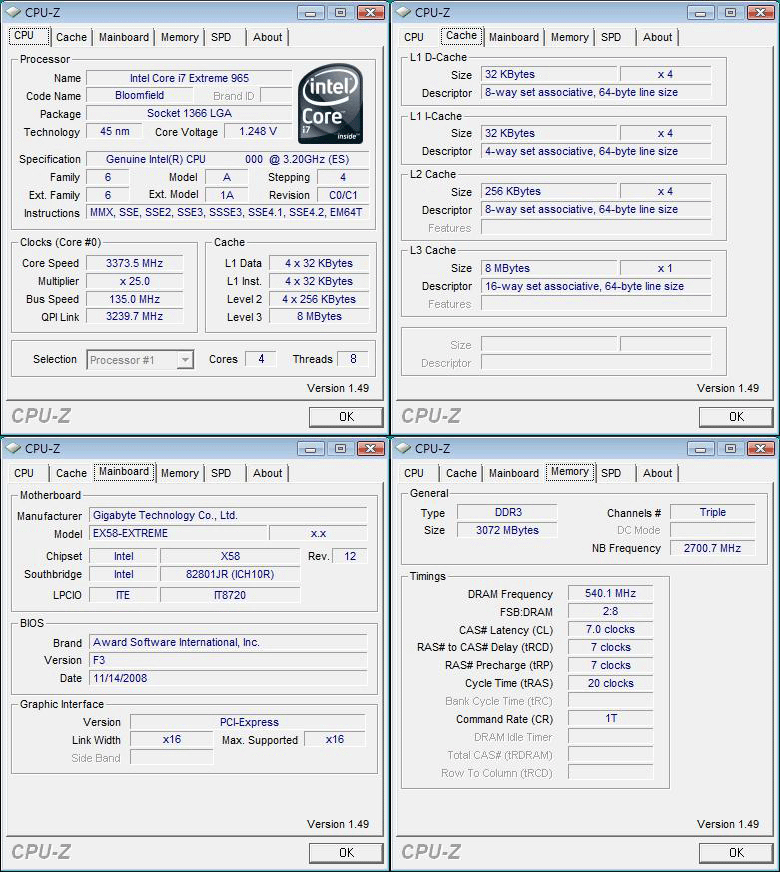
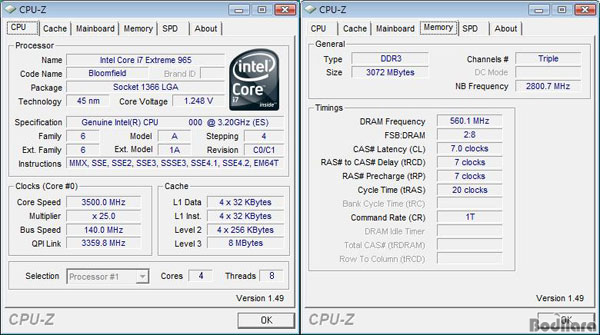
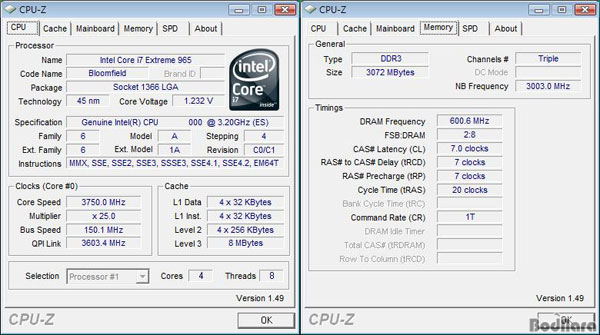
CPU-Z를 통해 시스템 정보를 살펴보면 인텔 터보 부스트 기술을 활성화시켜 코어 i7 965 XE 기본 클럭보다 배수 및 버스 클럭이 소폭 올라갔으며 L1 캐시와 L2 캐시 모두 쿼드 코어에 맞춘 코어별 구성을 하고 있으며 8MB L3 캐시를 공유하는 구조로 되어있다.
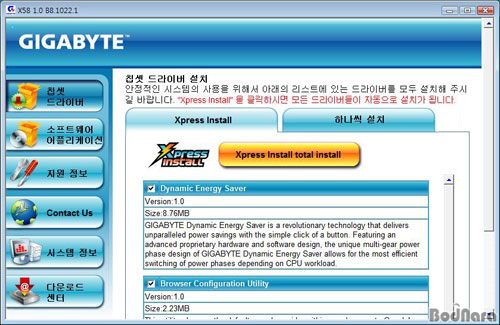
기가바이트 GA-EX58 익스트림의 드라이버/유틸리티 DVD를 설치하면 칩셋 드라이버들을 한번에 설치할 수 있는 Xpress Install 기능과 필요한 드라이버만을 골라서 설치하는 하나씩 설치 메뉴가 제공된다. 드라이버에 대한 지식이 없거나 처음 출시되었을 때 설치하는 사람은 한번에 드라이버를 설치하는 것이 좋지만, 나중에 다시 설치한다거나 최신 드라이버 버전이 나온 경우에는 필요한 최소한의 드라이버만 DVD에서 설치하고 나머지는 다운로드 받아 설치하는 쪽이 더 낫기 때문이다.
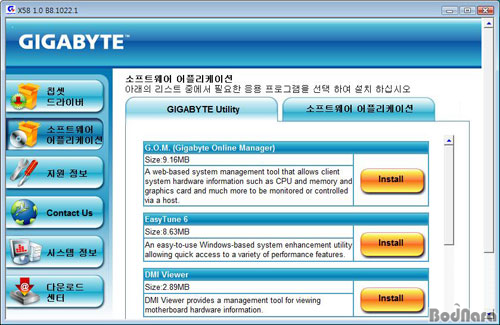
칩셋 드라이버 외에 소프트웨어 어플리케이션 메뉴에서는 기가바이트에서 제공하는 여러가지 유틸리티와 함께 번들 어플리케이션들이 제공된다. 이것은 칩셋 드라이버처럼 한번에 전부 설치할 수 있는 메뉴는 지원하지 않고 사용자가 필요한 것들만 골라서 설치하게 된다. 대표적인 유틸리티 몇가지를 살펴보면 아래와 같다.
윈도우로 바이오스 업데이트 - @BIOS
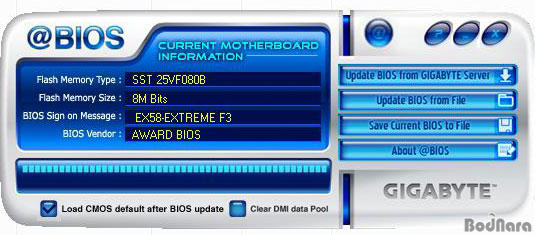
메인보드 바이오스 업데이트 프로그램으로 유용한 @BIOS 유틸리티는 기가바이트 홈페이지에서 내려받은 최신 메인보드 바이오스를 윈도우 상에서 업데이트하거나 유틸리티를 통해 직접 기가바이트 서버에서 바이오스를 다운받아 설치할 수 있다.
윈도우 운영체제를 사용하지 않은 사람은 부팅시 표시되는 Q-Flash 기능을 통해 바이오스를 업데이트 할 수 있지만 @BIOS가 지원되는 유저라면 이쪽이 더 편리하다.
원터치 오버클럭도 - EasyTune6
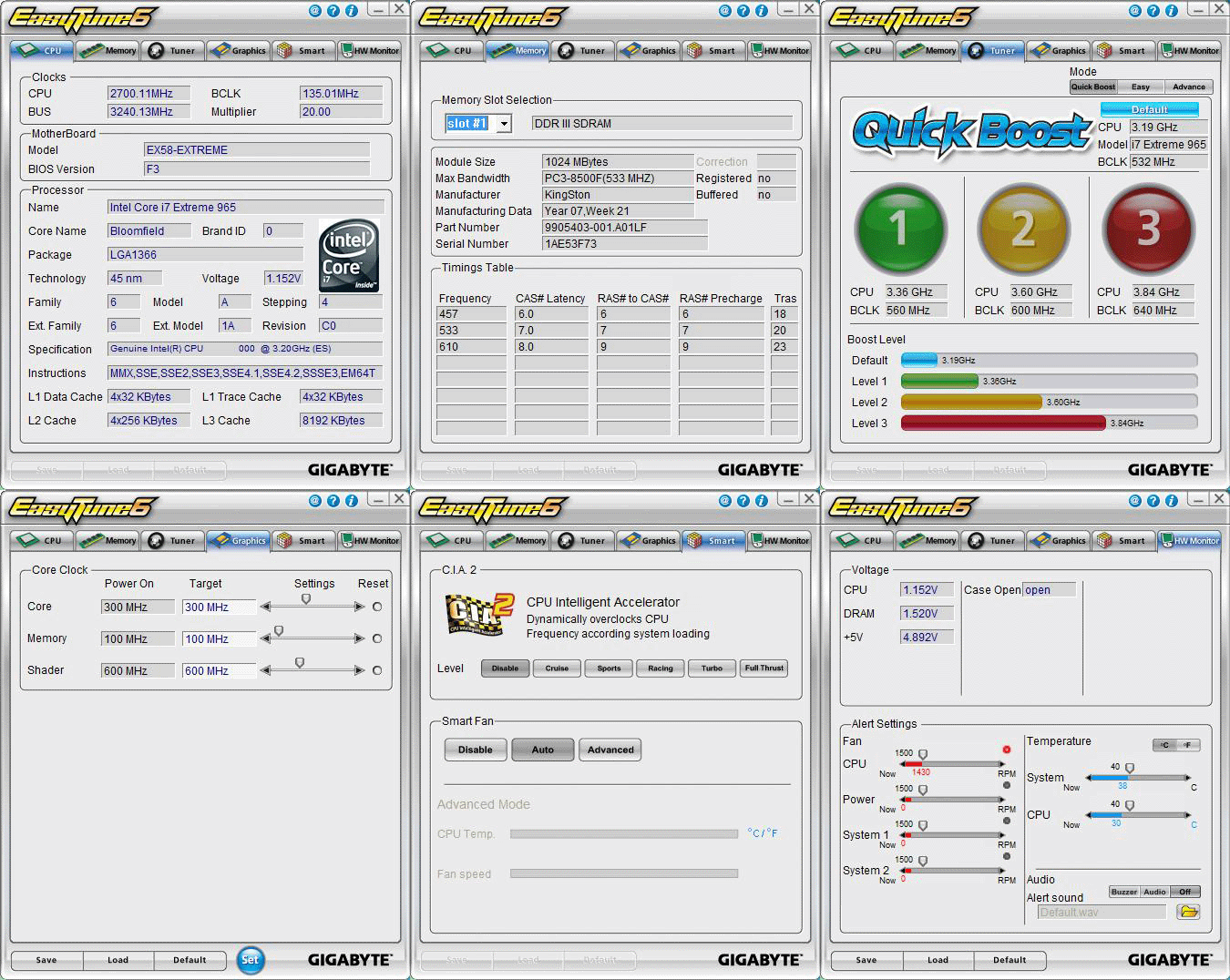
시스템 모니터링 및 오버클럭을 지원하기 위해 기가바이트 이지튠6(EasyTune6) 유틸리티가 제공되는데, 오버클럭을 위한 튜너(Tuner) 외에 CPU, 메모리 정보, C.I.A.2 설정, 하드웨어 모니터링 및 경고 설정 등을 할 수 있다.
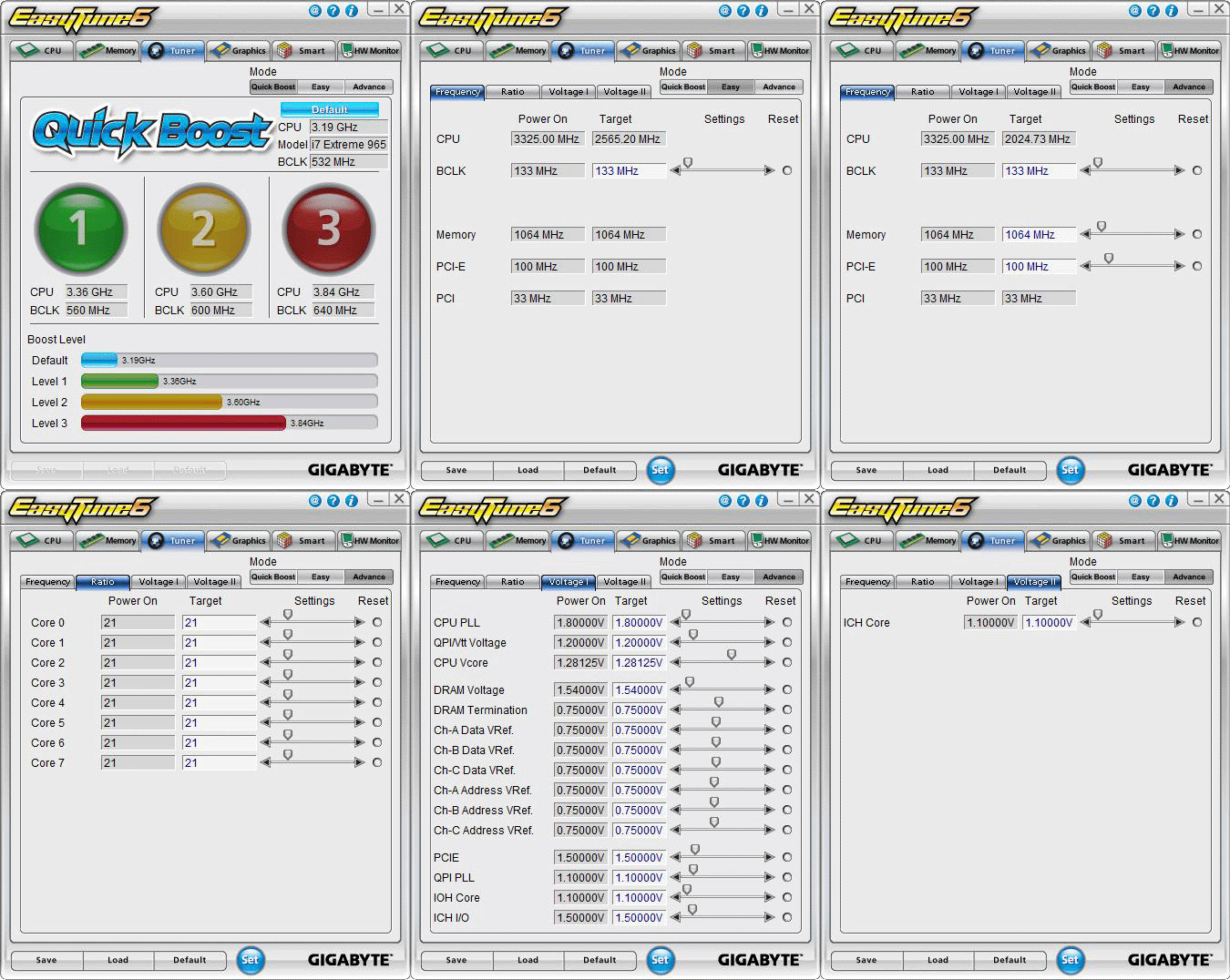
이지튠6의 오버클럭 기능은 퀵 부스트(Quick Boost)라는 이름으로 3가지 색상의 버튼으로 구성된 자동 오버클럭 기능과 모드별로 Easy, Advanced 항목을 통해 바이오스에서첨 세심한 클럭/전압 조절을 할 수 있는 메뉴를 제공한다. 오버클럭 후에는 재부팅을 거쳐 변경된 설정이 적용되는데, 일반 바이오스 오버클럭과 마찬가지로 과도한 오버 설정시 다운되거나 기본 설정으로 돌아가는 등의 동작은 동일하게 일어난다.
<퀵 부스트 레벨 1 오버클럭>
<퀵 부스트 레벨 2 오버클럭>
이지튠6의 퀵 부스트는 3가지 레벨을 통해 자동으로 오버클럭된 시스템을 구성하게 되는데, 같은 배수에서 버스 속도를 향상시키며 QPI Link 속도와 메모리 클럭도 그에 따라 자동으로 올라가게 된다.
이지튠6를 사용한 원터치 오버클럭 테스트 결과 레벨 1과 레벨2는 문제 없었지만, 레벨 3에서는 아예 부팅이 되지 않았다. 만약 보다 고클럭의 안정적인 오버클럭을 원한다면 퀵 부스트 레벨 기능을 사용하지 않고 Advanced 옵션을 조절하거나 바이오스에서 세밀한 오버 설정을 할 수 있다.
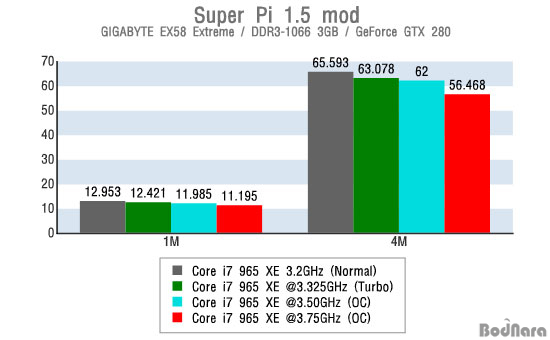
(그래프가 짧을수록 좋음)
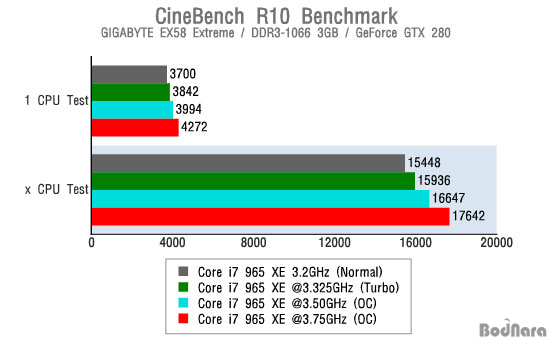
(그래프가 길수록 좋음)
오버클럭에 따른 성능 변화는 테스트 프로그램에 따라 다르지만 동작 클럭에 영향을 받는 Super Pi와 멀티 코어의 영향이 있는 CineBench R10 테스트 결과 모두 높아진 클럭만큼의 성능 향상을 보여주었다.
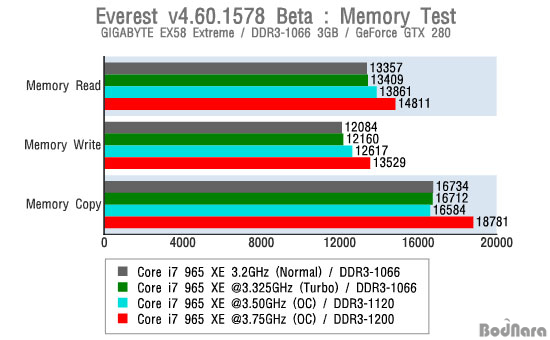
(그래프가 길수록 좋음)
Everest 메모리 성능 측정 결과도 같은 DDR3-1066 트리플 채널 구성이지만 오버클럭으로 인해 메모리 클럭이 DDR3-1150, DDR3-1200이 되어 버린 오버클럭 시스템의 성능이 크게 향상된 것을 볼 수 있다. 다만 메모리는 CPU와 달리 오버율이 높지 못하므로 메모리에 문제가 생길 경우 버스 클럭과 메모리 클럭 간의 비율 조절이 필요할 것으로 생각된다.
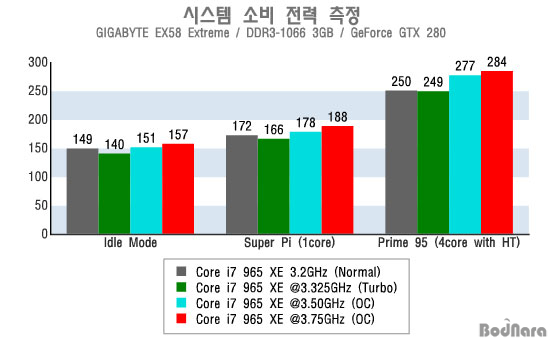
(그래프가 길수록 좋음)
이지튠5 오버클럭으로 시스템 소비 전력도 올라간 것을 볼 수 있는데, 대기 모드에서의 차이는 그리 크지 않고 풀로드 상태에서 20~25W 정도의 차이가 발생한다. 한가지 특이한 것은 인텔 터보 부스트 기술을 적용하지 않아서 CPU 클럭이 더 낮은 노멀 모모드의 소비 전력이 터보 모드보다 더 많이 나온다는 것이다.
이는 인텔 터보 부스트 기술이 무작정 기본 클럭을 끌어올리는 것이 아니라 사용하지 않는 코어의 전력을 끄고 사용 중인 코어의 클럭 쪽으로 클럭을 올리는 방식이라 모든 코어에 같은 전력을 공급하는 노멀 모드보다 오히려 전력 효율성이 좋아진 것으로 추측된다.
CPU 전력 감소 - DES Avanced
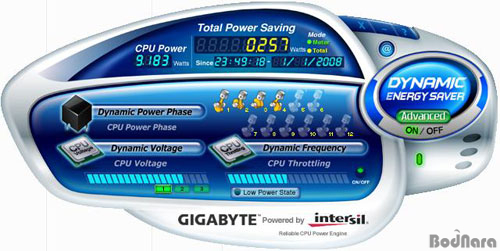
또 다른 유틸리티는 DES(Dynamic Energy Saver) Advanced로 GA-EX58 익스트림 메인보드에 사용되었던 Intersil사의 PWM 컨트롤러를 이용해 CPU 소비 전력을 낮춰주는 기능을 담당하고 있다. 12단계로 표시된 CPU Power Phase는 DES를 활성화시키면 대기 모드에서 4단계(4 Phase)까지 떨어지고, 여기에 CPU Throttling 기능을 켜면 EIST로 낮아지는 CPU 배수를 더욱 낮춰주게 된다.
CPU Throttling 기능은 인텔 프로세서의 C1E/EIST와 같이 CPU의 배수 및 클럭을 조절하는 기능이 아닌 CPU 듀티 사이클(전체 경과 시간에 디핸 동작 시간과의 비율)를 조절함으로써 최소한의 전력 소비까지 줄이는 기술로 표면적으로는 클럭 변화는 없지만 OS와 CPU간의 Tasks feeding cycle 을 조절하기 때문에 전체적인 시스템 성능에 영향을 미치게 되어 기본적으로는 비활성화 된 상태다.
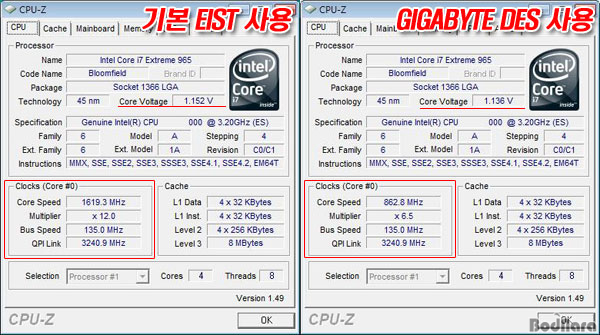
기가바이트 DES Advanced 유틸리티를 사용하면 인텔에서 지원하는 기본 EIST 기능 등을 사용하는 것 외에 추가적으로 CPU 전압 및 배수를 낮출 수 있게 된다.
DES Advanced에 대한 자세한 내용은 보드나라의 'Dynamic Energy Saver의 원리와 특징'을 참고하기 바란다.
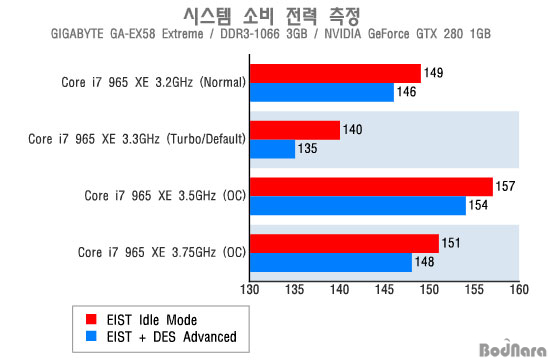
(그래프가 짧을수록 좋음)
DES Advanced 유틸리티를 사용한 상태에서 시스템 소비 전력을 측정하면 풀로드 상태에서는 클럭과 전압이 올라가므로 소비 전력이 같지만 대기 모드(Idle Mode) 상태에서는 기본 EIST 기능만 사용한 것보다 소비 전력이 절감된다. 특히 오버클럭된 시스템도 DES Advanced 기능을 사용하면 3W 정도의 소비 전력이 내려가는 것을 확인할 수 있었다.
3~5W 소비 전력 감소는 시스템 전체로 보면 그리 대단한 것은 아니지만 클럭 및 소비 전력이 감소하면서 그만큼 CPU 발열도 줄어들게 되므로 시스템 환경을 더 쾌적하게 만들 수 있게 되는 것만은 사실이다.
|