|
이전의 일반
TV방송이나 비디오의 경우는 4:3비율에 맞게 제작되었고 아직도 대부분의 사용자들이 컴퓨터 및 TV를 일반 4:3비율을 지원하는 장치로
사용하고 있기에 DVD들이 지원하고 있는 16 : 9 나 2.35 : 1 의 DVD영상을 해당 디스플레이 장치에서 보게되면 전체화면으로
시청시 실제 영상보다 TV나 모니터에 출력되는 영상이 홀쭉하게 나타나게 되는 문제가 있는데 CyberLink에서는 이러한 문제를 극복하기
위해 CLPV기능을 추가하였다고 한다..
그럼 과연
CLPV는 무슨 기능일까?..이것은 CLPV기능이 왜 필요한지를 알아야 하는데 일반적으로 16:9로 이루어지거나 이보다 넓은
2.35:1의 아나몰픽 영상을 4:3 비율의 모니터에서 시청하게되면 16:9나 2.35:1의 비율을 유지하기 위해 상하로 검은색 띠가
생기게 된다. 하지만 어떤 사람들은 4:3방식의 풀화면으로 해당 영상을 시청하기를 원하고 있기에 4:3비율에 맞게 해당 영상을 좀더
확대하게 되는데 이를 동일한 비율로 수평비율에 맞춰서 확대하게 되면 4:3비율의 디스플레이 장치에서는 좌우측의 영상이 잘리게 되는 문제를
가져온다..
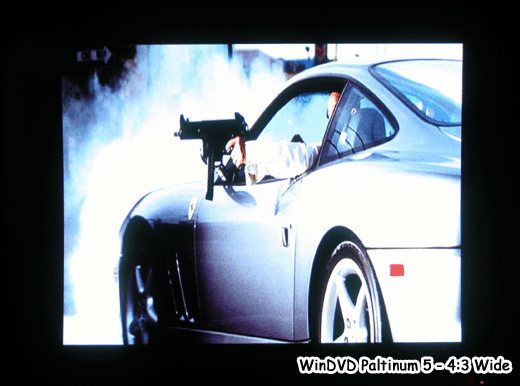
그래서 어쩔
수 없이 16:9나 2.35:1의 비율을 4:3비율에 맞게 다시 적용하여 출력시키게 되는데 이럴 경우 처음에서 말한 것처럼 실제 영상과
다르게 모든 사물이 홀쭉하게 표현되게 된다. 그리고 대부분 이러한 기능만을 제공하고 있어 홀쭉이로 변해 버린 영상을 시청할수밖에 없으며
아직까지 InterVIDEO의 WinDVD도 이부분에 대한 개선 기능을 보여주지 못하고 있다.
위의
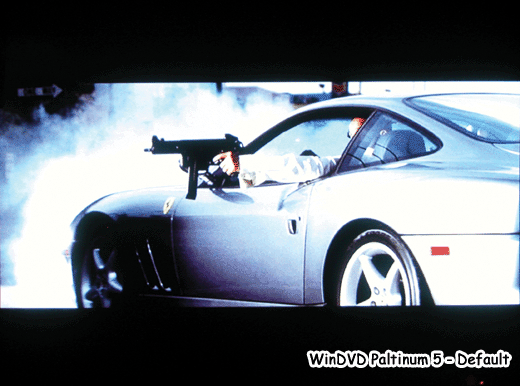
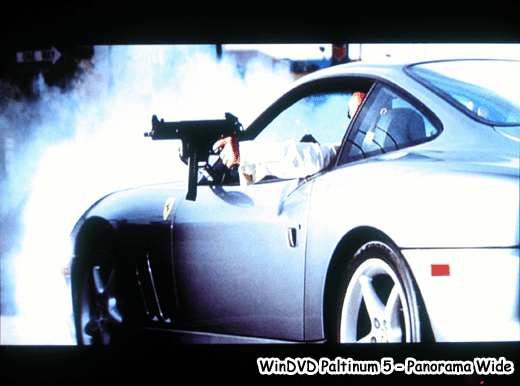
이미지들은 나쁜녀석들2중의 한 장면으로 이 영화는 2.35:1 아나몰픽 방식의 DVD영화인데 기존 2.35:1의 비율을 그대로 출력하고
있는 첫 번째 이미지에 비해 순수 4:3비율로 설정한 이미지가 상당히 왜곡되어 나타남을 볼 수 있을 것이다.. 파노라마 와이드로 설정했을
때는 그나마 그 좀 좋아졌지만 역시 좌우측을 잘라내지 않은 상태로 화면을 확장하다보니 홀쭉해져 버린 것을 볼 수 있을 것이다.
그럼
CyberLink의 CLPV기능을 적용하게 되면 얼마나 개선이 될까?..
CLPV -
Smart Stretch
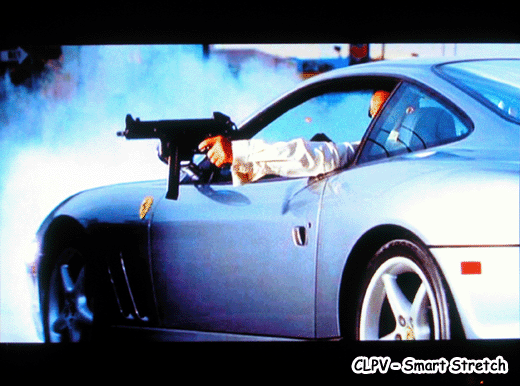
우선
CLPV설정중 Smart Stretch설정인데.. 화면이 확장된 것을 볼 수 있지만 그 화면비율이 그대로 유지되어 있는 것을 볼 수
있다..어떻게 화면 비율을 그대로 유지했을까?.. 이것은 화면 좌우측을 잘라낸 것으로원본 이미지(첫번째의 원본 이미지를 기준으로 한
것으로 순수 영상이 표현되는 520x225부분)를 그대로 비율을 유지하면서 수직방향의 크기를 확대하게 되면 확대된 이미지의 수평방향의
크기는 740이 되야된다(CLPV 이미지의 수직방향 크기를 기준->320)..
하지만 이미
이야기 하였듯이 좌우측을 잘라내었으니 위의 CLPV결과 이미지에서 순수 영상부분만인 520x300의 결과물에 맞춰서 출력하기 위해선
좌우측을 180이나 잘라내어야 한다. 그런데 위의 CLPV-Smart Stretch결과물은 도저히 180을 잘라낸 것이라고 볼 수
없을정도로 좌우측을 아주 약간만 잘라낸 것처럼 표시되어 있는데.. 어떻게 된 것일까?.. 이것은 원본 비율을 그대로 유지하면서 좌우측을
잘라낸 이미지와 비교해보면 쉽게 알 수 있는데 아래의 이미지를 보자..
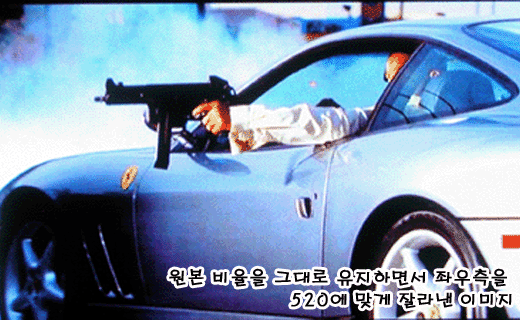
위의
이미지는 원본 이미지의 화면 비율을 그대로 유지하면서 수직방향의 크기를 320으로 확대한후 좌우측을 520에 맞게 잘라낸 이미지인데
CLPV-Smart Stretch의 결과물과 상당한 차이를 보이고 있음을 볼 수 있다.. 이것은 이전에 설명하였듯이 이 이미지에서도
좌우측을 잘라내는 것을 최소화 시키기 위해 각 이미지의 부분별로 그 비율을 달리 적용하였기에 나타날 수 있는 결과물로서 일반적으로
학장하여 잘라내는 방식의 팬&스캔방식보다 상당히 발전한 방식이라는 것을 위의 두 이미지의 비교를 통해서 알 수 있을 것이다.
CLPV -
Fit To Screen
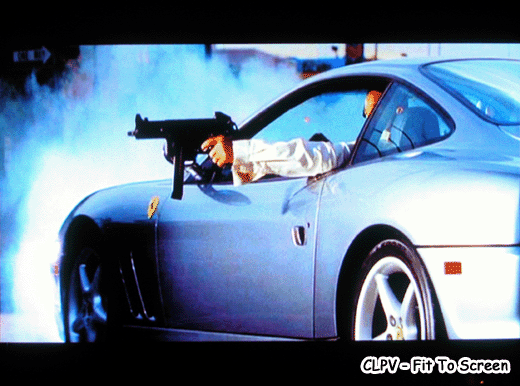
다음은
CyberLink PowerDVD 5.0 Deluxe의 CLPV 기능중 CLPV - Fit To Screen 기능의 결과인데 이전의
Smart Stretch와 다른점이 있다면 좌우측이 잘리지 않고 그대로 다 표시된다는 것이다. 그럼 단순히 동일한 비율에 의해 화면을
확장시킨 WinDVD와의 차이는 어떠할까?.. 아마 위의 이미지만을 본다면 그 차이를 쉽게 알 수 없을텐데.. 아래의 비교 이미지를 보면
그 차이를 쉽게 알 수 있을 것이다.
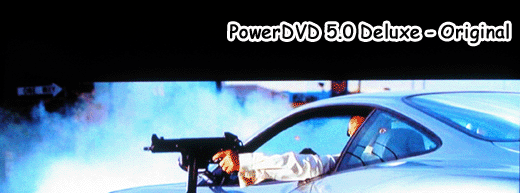  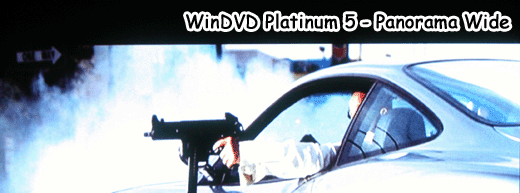
위의
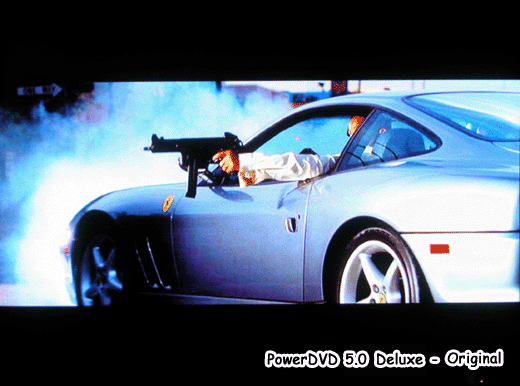
이미지는 위에서부터 차례대로 화면 확장 기능을 적용하지 않은 원본 이미지와 CLPV - Fit to Screen 기능을 적용한 이미지
그리고 WinDVD의 화면 확장 모드인 Panorama Wide기능의 적용에 따른 이미지로써 얼핏보면 위에서 말한 것같이 CLPV -
Fit to Screen의 결과물이나 WinDVD의 결과물이나 별다른 차이가 없어 보일 것이다.
하지만
이미지들의 중앙부분을 기준으로 좌우측으로 확장하면서 조금씩 비교해보면 그 차이를 알 수 있을텐데 CLPV - Fit to Screen에
비해 WinDVD의 결과물은 자동차의 상단부분으로 이어지는 굴곡이 좀더 경사가 급하게 표현되어 있으며 자동소총도 더 짧게 표현되어 있음을
볼 수 있을 것이다. 그리고 그에반해 CLPV - Fit to Screen의 결과물은 중앙부근에서 원본 이미지와 비교해도 별다른
화면비율의 차이를 못느낄정도로 표시되어 있어 화면 위치에 따라 다른 비율의 적용으로 좀더 원본에 가까운 결과물을 가져옴을 알 수 있을
것이다.

그리고 이번
비교는 4:3비율의 일반 모니터에 적용한 것으로 대부분 16:9비율의 영상을 4:3비율의 디스플레이 장치에 표현하는 것이었기에 그
효용성이 그다지 크게 느껴지지 않을지도 모르지만 16:9 와이드 방식의 모니터등을 사용하는 유저라면 4:3 비율로 만들어진 영상을
화면확장 기능을 적용하여 표시할때 CLPV기능의 유용성을 좀더 느낄 수 있을 것이다.
|