일반 가정이나 사무실에는 대개 한 대의 유무선 공유기만 설치되어 있는데, 공간이 넓거나
장애물이 많다면 Wi-Fi 신호가 잘 잡히지 않거나 느려지고 접속이 자주 끊어지는 등의 문제가 발생한다. 이를 해결하기
위해서는 안테나가 많고 무선 신호가 더 강한 공유기를 쓰거나 추가 공유기를 중간에 설치해서 Wi-Fi 영역을 확장시켜야
하는데 공유기를 새로 구입하는 만큼 비용이 들어간다.
아이피타임(ipTIME)에서 출시한 익스텐더(Extender) 11ac는 저렴한 가격으로
전원 콘센트에 설치해 간단하게 무선 영역을 확장할 수 있는 제품이다. 기존 모델인 익스텐더2는 2.4GHz 11n
규격까지만 지원했는데 이 제품은 5GHz 802.11ac 규격도 지원하는 것이 특징이다.
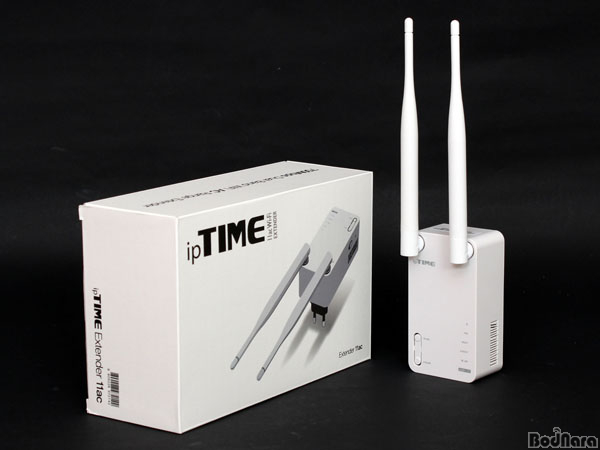
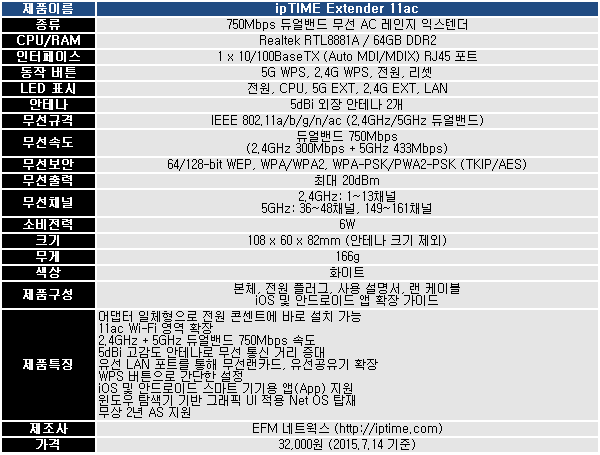
전원 콘센트에 바로 설치하는 간편한 설계
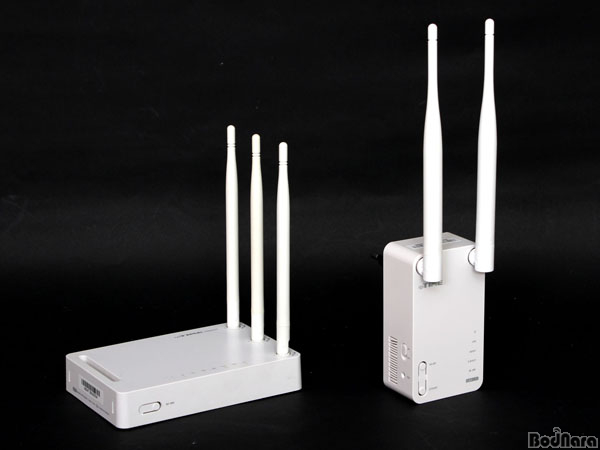
아이피타임 익스텐더(ipTIME Extender) 11ac는 인터넷 공유기가 아니라 무선
영역을 확장하는 역할을 위해 만들어져서 공유기를 새로 장만하는 것보다 가격도 저렴하고 설치 및 사용도 간편하다. 특히 한글
펌웨어와 빠른 서비스로 국내에 많은 사용자를 보유하고 있는 아이피타임 공유기에 버튼 하나로 손쉽게 연결해서 Wi-Fi
영역을 확장시킬 수 있다.
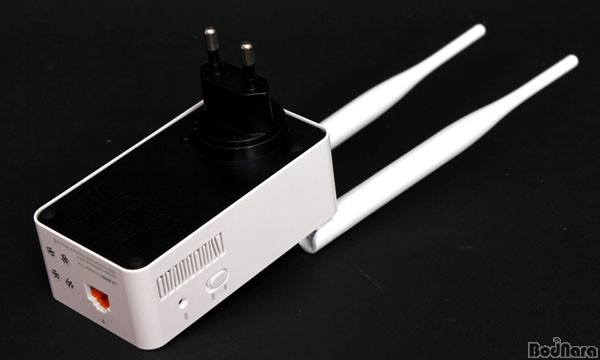
익스텐더 11ac는 이전 모델 익스텐더2와 마찬가지로 본체와 전원 어댑터를 일체형으로
설계해 따로 설치 공간을 차지하지 않고 전원 콘센트나 멀티탭 등에 연결하면 바로 쓸 수 있다. 전원 플러그는 분리형으로
220V 외에 다양한 규격을 플러그만 교체해서 지원할 수 있지만 추가 플러그가 제공되진 않는다.
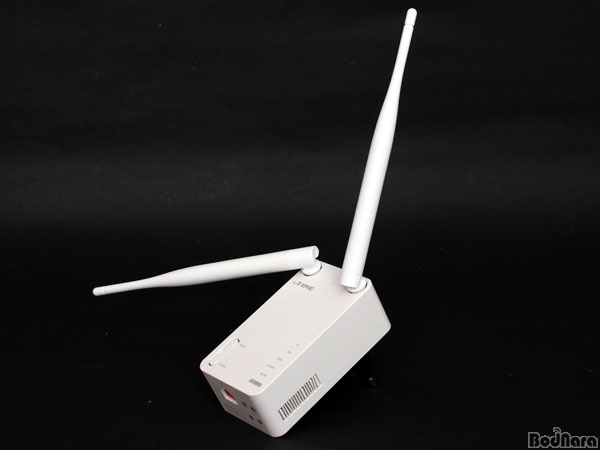
기존 모델인 익스텐더2는 2.4GHz 802.11n 규격만 지원했는데 신형 익스텐더
11ac는 2.4GHz 11n 뿐만 아니라 5GHz 802.11ac 네트워크 지원 기능도 갖췄다. 본체 전면에 달린
5dBi 고감도 안테나는 방향과 각도 조절이 가능하고 이전 모델보다 성능이 향상되어 무선 수신 범위 및 안정성을
향상시키는데 도움을 준다.
2.4GHz 802.11b/g/n에서는 무선 송신 및 수신에 2개의 안테나를
동시에 사용하는 2Tx-2Rx 구성으로 최대 300Mbps 속도를, 5GHz 802.11a/n/ac는 수신과 송신에
안테나를 따로 사용하는 1Tx-1Rx 방식으로 최대 433Mbps 속도를 제공한다. 두 개의 주파수를 동시에 지원하므로
이를 합쳐 듀얼밴드 750Mbps 속도를 제공한다고 설명하고 있다.
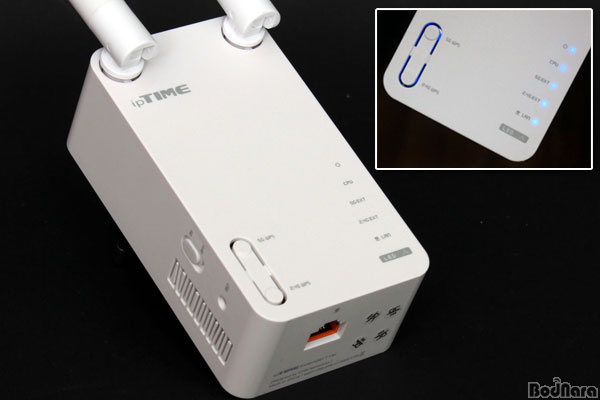
본체 좌측에는 전원 스위치와 리셋 스위치가 달려있고 전면에는 WPS (Wi-Fi
Protected Setup) 버튼이 있어 복잡한
설정 없이 무선 공유기와 간단히 연결 가능하다. WPS 버튼은 5GHz와 2.4GHz Wi-Fi 연결 버튼이 따로
제공된다. 우측에 보이는 5개의 블루 LED는 전원, CPU, 5GHz 확장(Ext), 2.4GHz 확장, 유선 LAN
연결 상태를 한 눈에 파악할 수 있다.
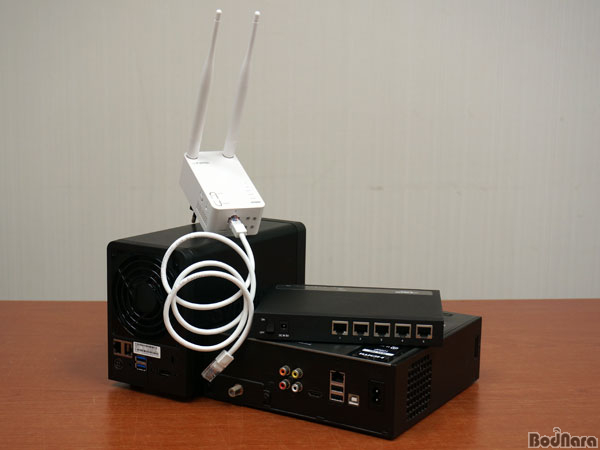
익스텐더 11ac는 하단에 RJ45 유선 LAN 포트가 달려있어 Wi-Fi 연결 확장
외에도 데스크탑 PC, 스마트 TV, NAS, 콘솔 게임기 등 유선 LAN 기능만 지원하는 장치에서 무선으로 인터넷을 연결하는
무선랜카드로 사용할 수 있다. 또한 현재 사용 중인 인터넷 공유기가 유선 전용 제품이라면 익스텐더 11ac를 이용해 공유기
교체 없이 무선 환경 구축도 가능하다.
다만 익스텐더 11ac 유선 LAN 인터페이스는 100Mbps(10/100BaseTX)까지만
지원하므로 기가인터넷 서비스와 이를 지원하는 기가급 네트워크 환경을 구축했다면 속도면에서 유선 LAN을 연장하거나 11ac
무선랜카드를 별도로 구입하는 것이 좋다.
WPS와 스마트폰 앱으로 간단한 설정
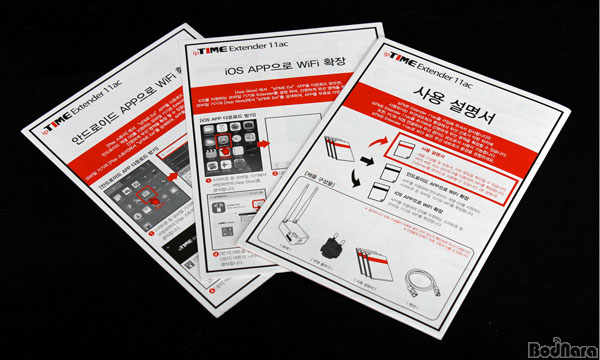
인터넷 공유기가 아닌 Wi-Fi 확장 기기인 익스텐더 11ac 설치는 쉽고 간편하다.
사용 설명서만 읽어도 글과 그림으로 쉽게 따라할 수 있으며 애플 iOS와 구글 안드로이드용으로 재공되는 앱(App)을 통해
PC 없이 스마트 기기에서 직접 설정 작업을 마무리 할 수 있다.
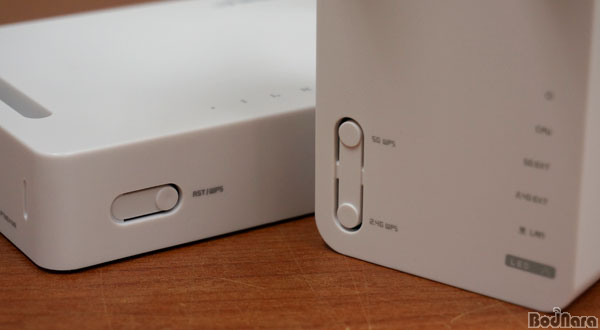
무선 공유기에 익스텐더 11ac를 연결하는 방법은 공유기에 달린 WPS (Wi-Fi
Protect Setup) 버튼을 누른 다음 익스텐더 11ac에서 2.4GHz 또는 5GHz WPS 버튼을 눌러 해당
공유기 무선 네트워크에 연결한다. WPS 연결로 공유기 무선 주파수와 보안 설정을 그대로 따라가기 때문에 익스텐더에서
추가로 설정할 필요 없이 바로 동작한다.
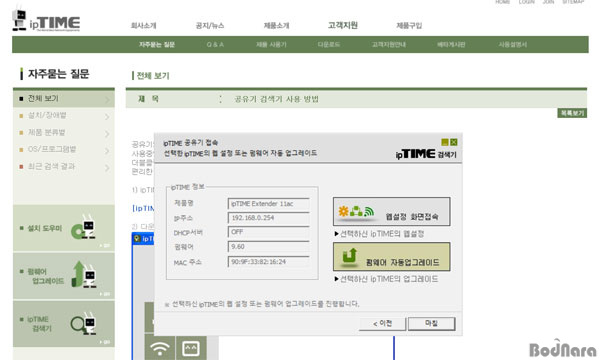
무선 공유기에 WPS 버튼이 없거나 누르기 어려운 곳에 설치되어 있다면 공유기 관리자
모드에 들어가서 WPS 기능을 실행하거나, 아이피타임 홈페이지에서 공유기 접속 프로그램인 ipTIME 검색기를 다운로드 받아 연결할 수 있다.
WPS 버튼을 누르는 것보다 절차가 다소 복잡하니 제품에 동봉된 사용 설명서를 잘 읽고 따라하기 바란다.
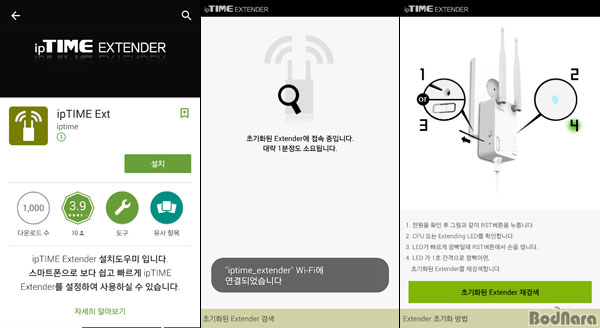
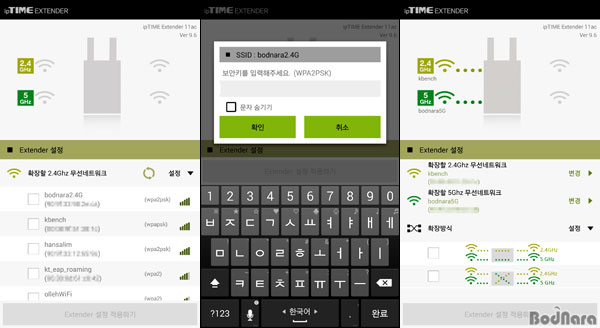
WPS 버튼이나 PC에서 익스텐더 11ac를 무선 공유기에 연결하기 어렵다면 스마트폰이나
태블릿을 사용할 수 있다. 구글 안드로이드 및 애플 iOS 앱 마켓에서 무료로 배포되는 아이피타임 익스텐더(ipTIME
EXTENDER) 앱은 스마트폰으로 무선 Wi-Fi에 접속해본 사람은 누구나 쉽게 이용 가능하다.
앱을 실행하면 Wi-Fi 검색으로 초기화된 익스텐더 11ac를 찾아서 연결하는데,
사용자가 직접 원하는 무선 네트워크 SSID를 찾아서 연결하면 된다. WPS 기능을 사용하지 않으므로 해당 무선 네트워크에
비밀번호가 설정되어 있을 경우 키보드로 입력하면 된다. 공유기나 익스텐더 관리자 모드보다 훨씬 편하지만 초기화된 제품에만
적용할 수 있어 스마트폰으로 네트워크 설정을 바꾸려면 익스텐더 리셋 버튼을 눌러 다시 초기화시켜야 한다.
익스텐더 11ac로 Wi-Fi 수신 거리 확장
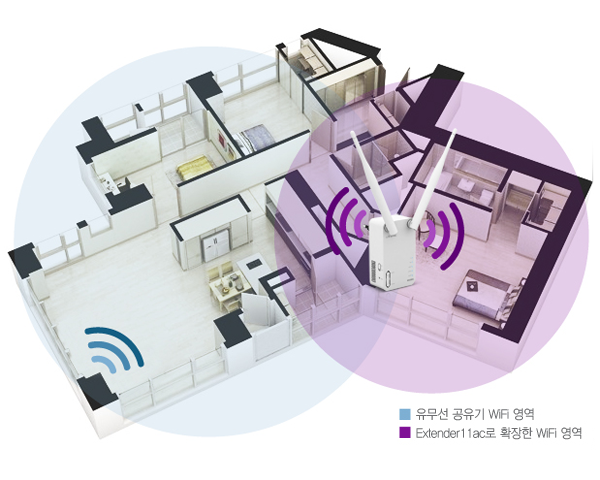
거리나 장애물 때문에 가정 및 사무실에서 무선 공유기 신호가 닿기 힘든 음영
지역이 있다면 익스텐더 11ac를 설치해 Wi-Fi 수신 영역을 확장시킬 수 있다. 단, 익스텐더 11ac는 무선 공유기의
Wi-Fi 네트워크를 중계하는 역할을 하기 때문에 반드시 공유기 Wi-Fi 신호가 잡히는 영역 내에 설치되어야 한다.
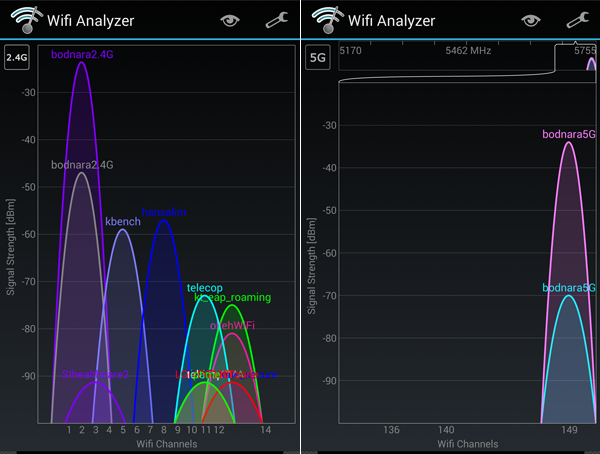
아이피타임 익스텐더 11ac를 설치하고 무선 공유기에 연결한 상태에서 Wi-Fi 신호를
분석하면 위와 같이 공유기 Wi-Fi 채널 신호를 익스텐더 11ac가 확장시켜주는 것을 확인할 수 있다. 기존 익스텐더2는
2.4GHz 802.11n 규격만 지원했지만 익스텐더 11ac를 사용하면 5GHz 802.11ac 무선 규격도 확장할 수
있다.
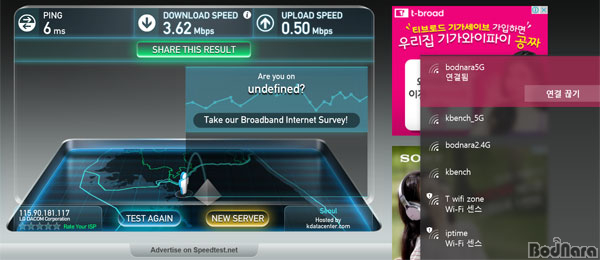
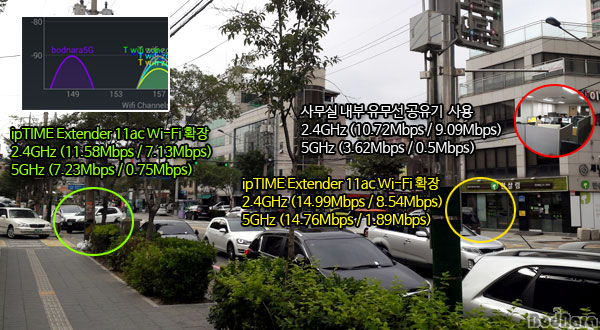
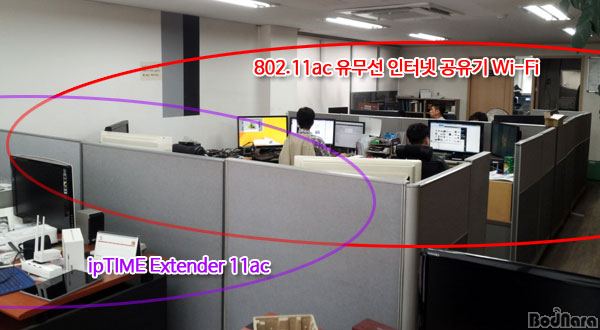
직접 익스텐더 11ac를 설치해 보드나라 사무실 내부의 Wi-Fi 네트워크를 확장하니 그
동안 밖에서는 거의 잡히지 않았던 5GHz 주파수도 길 건너까지 수신이 가능했다. 장애물을 비교적 잘 통과하는 2.4GHz
주파수 영역 802.11n 네트워크도 익스텐더 11ac를 쓰면 외부에서 수신 감도와 전송속도가 더 좋아졌다.
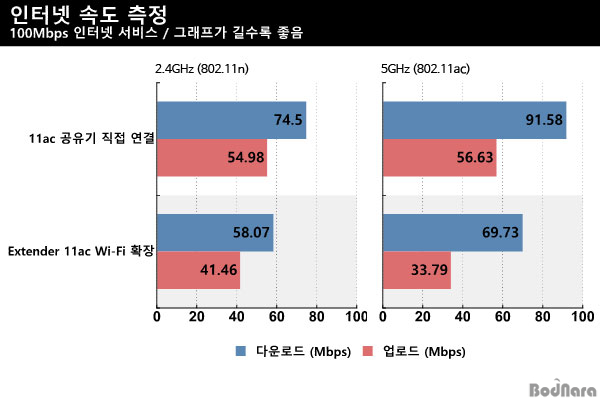
다만 기존 무선 공유기로도 충분히 커버되는 공간이나 익스텐더 11ac 설치로 Wi-Fi
신호가 중첩되는 곳에서는 공유기에 직접 연결하는 것보다 익스텐더 11ac를 중간에 거치는 쪽이 전송 속도가 떨어진다. 또한
익스텐더 11ac는 5GHz 802.11ac에서 1x1 안테나 구성으로 최대 433Mbps 속도를 제공하기 때문에 무선
공유기나 수신 장치가 더 많은 안테나를 사용하고 있는 경우 속도면에서 손해를 볼 수 있다.
복잡한 절차 없이 간편하게 Wi-Fi 네트워크 확장
아이피타임 익스텐더 11ac는 이미 사용 중인 무선 네트워크 환경에서 무선 신호가 약한
위치에 설치해 간편하게 무선 영역을 확장할 수 있는 제품이다. 고가의 고성능 무선 공유기로 교체하거나 추가 네트워크 작업을
하지 않고도 저렴한 비용으로 간편하게 무선 환경을 개선할 수 있다.
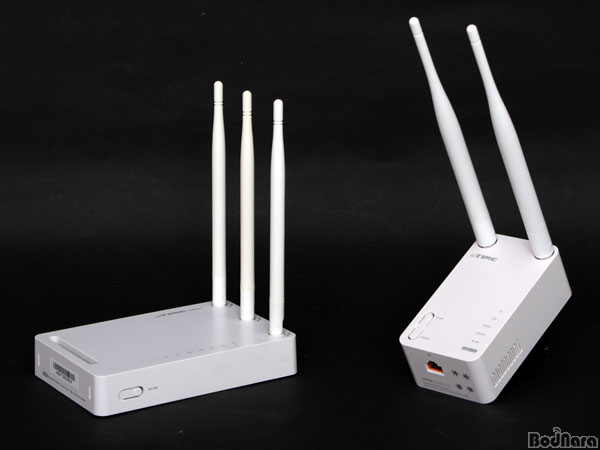
설치 및 사용법도 공유기보다 훨씬 간단하고 따로 설정해줄 필요도 없고 스마트폰으로도 설치
가능하다. 또한 무선 Wi-Fi 영역 확장 외에도 하단 유선 LAN 포트를 사용해 PC에 직접 연결해서 무선 랜카드 모드로
쓰거나 유선 공유기에 무선 기능을 확장하는데도 활용할 수 있다.
물론 무선 네트워크 성능을 올리기 위해서는 근본적으로 더 높은 스펙과 많은 안테나를
갖춘 고성능 제품을 구입해야 하지만 단순히 Wi-Fi 신호가 닿지 않는 곳까지 무선 네트워크를 확장하는 방법을 찾는다면
익스텐더 11ac가 가장 손쉬운 해결책이다.












 [리뷰] 4K HDR 및 모듈형 디자인 무선 영상 전송 기기, DJI SDR 트랜스미션 2 콤보