3. NCE 모니터 캘리브레이션,터치 OSD,시야각 테스트

NCE를 이용한 모니터 캘리브레이션
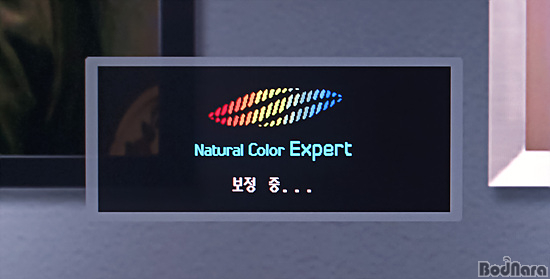
삼성 스마트 모니터 970이 전문가용 모니터로 손꼽힐 수 있는 기능중에 하나가 바로 NCE(Natural Color Expert)이다.
NCE는 삼성 고유의 색상 보정 기술로써 화면의 컬러와 밝기를 균일하게 만드는 균일도, 밝기에 따른 색상의 정확한 구분을 지어주는 감마, 그리고 정확한 색온도 측정을 통해 원하는 컬러를 표현할 수 있는 화이트 밸런스등 세 가지 영역을 조정하여 정확한 자연색을 제공한다.
PC를 구동해 모니터에 신호가 전달되거나 혹은 스크린 세이버 상태에서 재동작을 할 경우 스스로 NCE 보정이 이뤄지면서 앞서 말한 세가지 작업을 통해 최적의 화면 상태를 만들어준다.
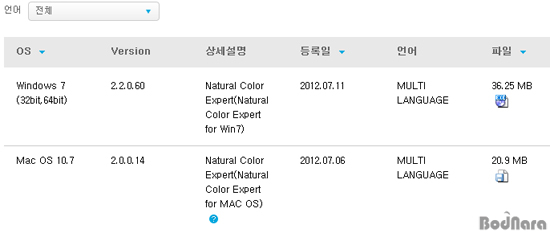
NCE 프로그램은 윈도우 및 MAC에서도 사용이 가능하며 한국어를 포함한 다국어를 지원한다.
NCE 프로그램은 삼성전자 홈페이지의 스마트 모니터 9 (S27B970) 제품의 다운로드 페이지를 통해 다운 받을 수 있으며 윈도우 및 MAC용이 각각 제공된다. 일부 캘리브레이션 프로그램이 윈도우 버전만 제공되어 맥 사용자들은 제대로 사용할 수 없었던 것에 비한다면 다양한 환경의 지원은 장점이라고 할 수 있다.
참고로 NCE 프로그램은 일반 모니터 및 타사 제품에서는 사용이 불가능하며 개별적으로 캘리브레이터를 보유하고 있을 경우 사용이 가능하다. 물론 사용자가 NCE S/W를 이용하 캘리브레이션을 하더라도 초기 공장 출하시에 측정된 캘리브레이션 값으로 언제든지 전환할 수 있다.
한편, NCE 프로그램을 통한 모니터 캘리브레이션을 사용할 수 있는 캘리브레이터 호환 목록은 다음과 같다.
위 표에서 볼 수 있듯이 두터운 사용자층을 확보하고 있는 제조사중에 하나인 Xrite사의 캘리브레이터 및 고성능 계측 장비 시스템인 미놀타 CA-210/310등을 지원하고 있는 것을 확인할 수 있다. 다만 저렴한 가격과 손쉽게 구할 수 있어 일반적으로 많이 사용되는 데이터 컬러사의 스파이더 시리즈가 현재는 지원하지 않는 점은 아쉬운 부분이라고 할 수 있다. 물론 삼성전자는 차후 스파이더의 지원을 할 것이라 밝힌바 있으니 해당 제품의 사용자는 조금더 기다려야 할 것이다.
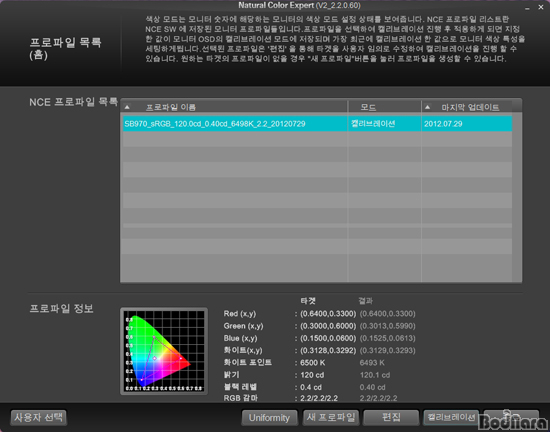
NCE 프로그램은 기본적으로 자신이 원하는 색상 조절치의 프로 파일(profile)을 만들고 여러단계의 캘리브레이션을 거치면서 최종적으로 자신의 환경에 최적화된 값을 찾아나가는 방식으로 이는 이미 출시되었던 켈리브레이션 프로그램들과 동일한 방식을 따르고 있다.
캘리브레이션이 진행되는 단계는 가장 먼저 색재현율(색 영역)으로 사용자 설정과 sRGB중에 하나를 선택할 수 있으며 최대 밝기를 조정 할 수 있는 밝기 조정 항목으로 넘어간다. 그 다음은 명암비 조절을 통해 검은 색의 밝기를 조정하는 블랙 라벨 설정, 색온도 및 색좌표 설정, 그리고 RGB 감마 설정등의 과정을 갖추고 있다.
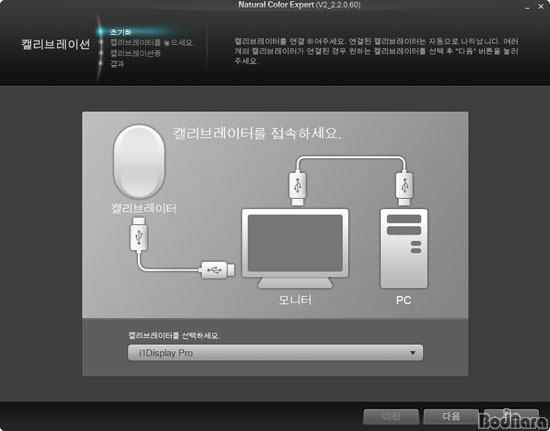
이렇게 캘리브레이션을 위한 목표 값을 모두 정하고 나면 본격적으로 캘리브레이션 과정으로 넘어가게 된다. USB 포트에 모니터와 센서가 연결되어 있어야 다음 단계로 넘어갈 수 있으며 이후 캘리브레이터를 화면 정면에 위치한 공간에 올려 놓으면 계측과정을 거치면서 모니터 캘리브레이션 과정이 완료된다.
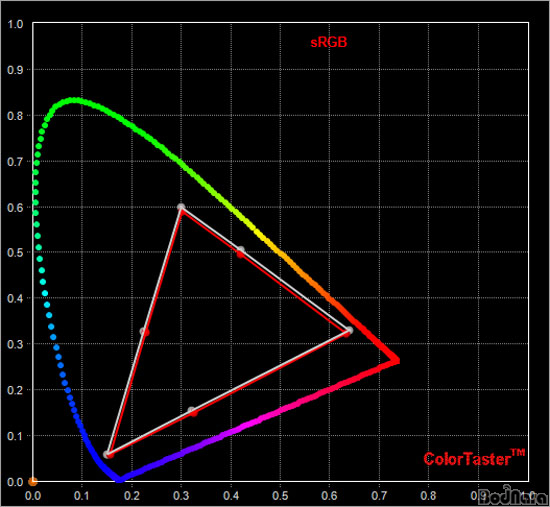
참고로 NCE 프로그램은 위에서 보는 것처럼 새 프로파일을 각 단계별로 설정을 진행하는 표준형 이외에도 모든 설정 메뉴들이 한 화면에 모여진 형태의 UI를 갖춘 전문가형의 설정도 제공한다. 또한 계측 후 색재연율 및 색공간등이 자신의 목표치와 어느정도 일치했는지를 시각적으로 확인할 수도 있다.
기본으로 제공하는 NCE 프로그램을 통한 캘리브레이션 후의 품질은 상당히 만족스러운 수준이며 고가의 전문가용 모니터에서나 지원하는 하드웨어 캘리브레이션을 삼성 스마트 모니터 970 역시 갖추고 있다는 점은 이 제품이 전문가를 위한 모니터로써 부족함이 없음을 의미하며 120만원대의 제품 가격이 오히려 저렴하게 느껴질 수 있는 부분이기도 하다.
터치로 동작하는 OSD 메뉴 구성
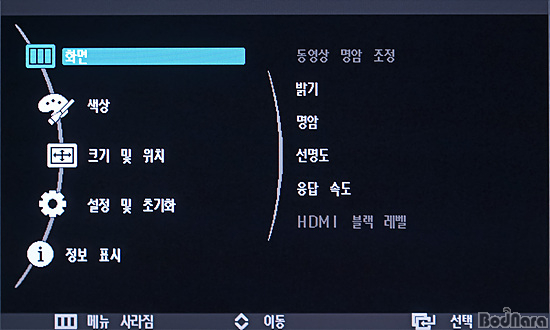
OSD 버튼의 경우 메뉴 이동, 선택등의 역할 이외에도 바로가기 기능을 지원한다. 예를 들어 선택 버튼을 누르면 입력 소스를 선택할 수 있으며 위로 버튼을 툴러 밝기 및 명암을 조정할 수 있다. 그외 아래 버튼을 누르면 원하는 색상 모드를 선택할 수 있는등 원하는작업에 따라 빠르게 선택 후 사용할 수 있도록 되어 있다.
OSD는 기본적으로 화면, 색상, 크기 및 위치, 설정 및 초기와, 정보 표시의 메뉴로 구성되어 있으며 각 메뉴별로 세부항목을 선택해 조정하는 방식이 제공된다.
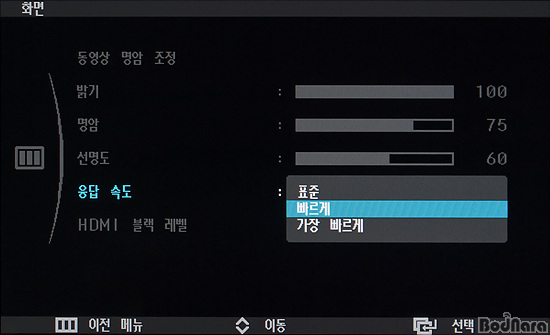
화면 메뉴는 밝기, 명암, 선명도등에 대해 0~100까지의 설정이 가능하며 응답속도를 3단계로 설정이 가능하다. 액정 패널의 응답속도를 패널의 응답속도보다 빠르게 설정함으로써 동영상 화면이 보다 선명하게 자연스럽게 보여주며 만약 동영상을 보지 않을 경우라면 표준 또는 빠르게로 설정하기를 권장하고 있다.
이외에 HDMI 케이블을 이용해 DVD나 셋톱박스등의 외부 기기 연결시 명암이 떨어지고 색상이 약해져 화면이 어두워지는 현상이 발생할 경우 이를 조정할 수 있는 HDMI 블랙 레벨 기능도 갖추고 있다. (외부기기와 HDMI 연결시에만 활성화된다.)
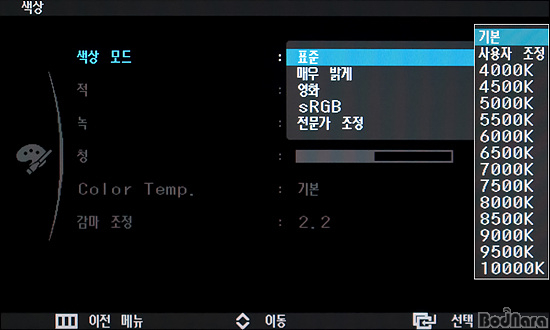
색상 메뉴는 최적화된 화면의 색상을 조절할 수 있는 메뉴로 전문가용 모니터답게 세밀한 설정을 갖추고 있다.
다양한 상황에 최적화된 5개의 색상 모드를 제공하며, 이중에서 현재 사용중인 모니터의 컬러 특성을 파악해 어떻게 색상을 받아들이고 표현하는지 색상 정보값을 프로파일로 작성해 NCE 프로그램과의 조합을 통해 맞춘 색상 정보를 사용할 수 있도록 해주는 '전문가 조정' 항목이 눈에 띈다.
이외에도 적, 녹, 청색의 색상을 개별적으로 디테일하게 조정할 수 있으며 일반 모니터에서는 몇가지 설정중 하나를 선택하게 끔 되어 있는 색온도 및 감마 조절의 경우에도 미세한 조정을 지원해 자연스럽고 사실적인 색상을 제공하도록 설정해줄 수 있다.
특히 이 제품은 기본적인 캘리브레이션이 적용되어 색 균일도를 90% 이상 올려놨으며 256단게에서도 색간의 격차를 줄여 실제와 가깝게 표현할 수 있고 여기에 6500K의 화이트 밸런스를 통해 실제와 동일한 환경을 만들 수 있다. 여기에 자신이 선호하거나 원하는 색감을 손쉽게 구현할 수 있도록 다양한 메뉴와 메시한 조정을 지원해 편의성을 극대화하였다.
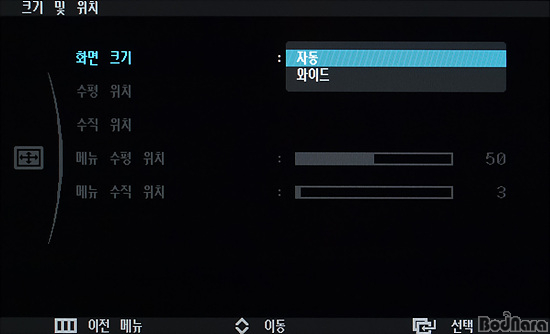
화면 크기의 경우 입력 신호의 하면 비율에 따라 화면 크기를 설정해주는 자동 모드와 입력신호의 화변 비율에 상관없이 화면 전체에 나타내주는 와이드 모드를 지원하는데 다만 현재 비디오 및 방송등에서 여전히 사용되고 있는 4:3 비율의 영상의 경우 강제로 4:3 비율로 설정해주는 기능은 제공되지 않는다.
이외에 화면의 위치를 좌우 또는 상하로 조정할 수 있으며 OSD 화면 역시 상하좌우로 원하는 위치로 조정할 수 있는 기능도 갖추고 있다.
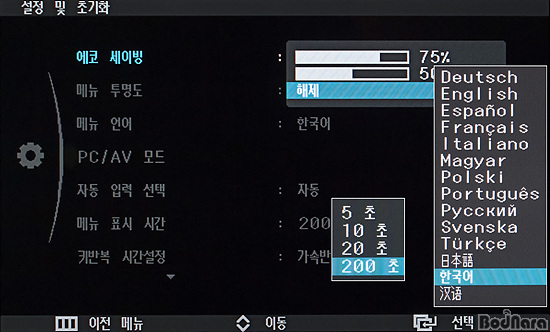
설정 및 초기화 메뉴에서는 에너지 절약을 위해 기기의 소비전력을 조절해주는 에코 세이빙 기능을 지원하며, 메뉴의 투명도나 언어 설정등을 제공해준다. 또한 연결된 단자별로 PC/AV를 개별적으로 설정해줄 수 있으며 자동 입력 선택 여부, 메뉴 표시 시간, 그리고 키 반복 시간설정(버튼을 누르고 있을 때 버튼의 반응 속도)을 지원한다.
이밖에 설정된 시간이 되면 자동으로 전원이 꺼지는 꺼짐 예약이나 제품의 모든 설정을 구매당시 설정으로 되돌리는 초기화등의 기능도 제공하고 있다.
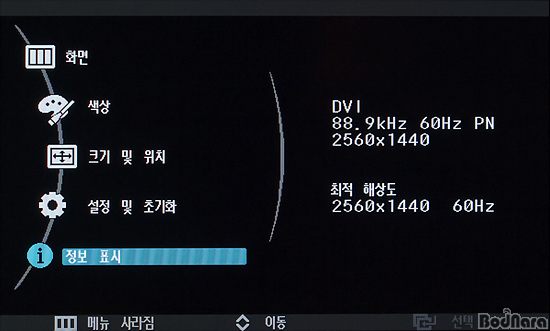
정보 표시 메뉴는 현재 사용중입 입력 신호 모드와 주파수, 해상도등의 정보를 표시해준다.위에서 보는 것 처럼 삼성 스마트 모니터 970의 경우 720p HD 화질보다 4배 선명한 2560x1440 (QHD:Quad High-Definition)의 초고해상도를 지원하고 있음을 확인할 수 있다.
시야각 테스트
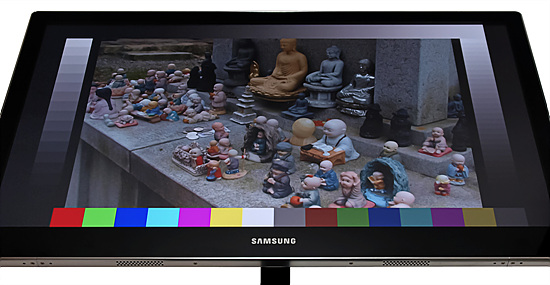
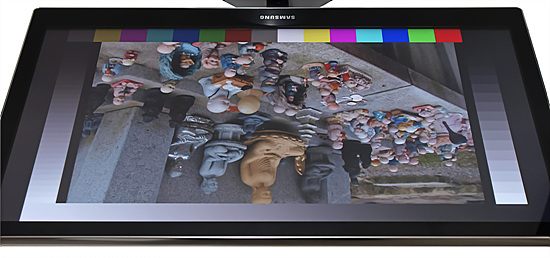
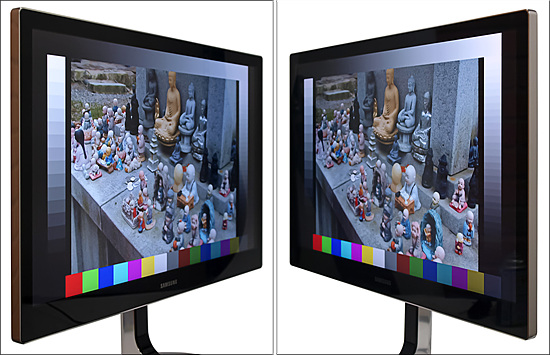
삼성이 강조하는 대로 PLS 패널 채용으로 상하좌 다양한 방향(상하 178도/좌우 178도)에서 선명한 화질을 제공하는지 실제 시야각 테스트를 통해 살펴보았다.
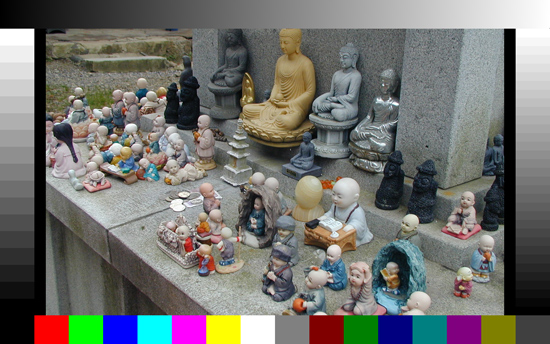
테스트에는 모니터포유에서 배포하는 스크린 테스트 프로그램을 사용하였으며 제일 상단의 원본 이미지를 기준으로 상하, 좌우에서 각각 바라본 모습을 살펴보았다.
테스트 결과 상하좌우, 어떠한 각도에서도 색번짐이나 왜곡등의 현상이 발생하지 않아 만족스러운 시야각을 제공하고 있으며 기존 IPS 패널의 단점으로 지적되었던 낮은 명암비와 밝기가 상당부분 개선된 것을 확인할 수 있다.
참고로 디스플레이 패널 위에 울트라 클리어 기술을 적용하여 마치 글레어 패널과도 같은 느낌을 주는데, 이를 통해 진하고 차분한 블랙 표현이 가능하도록 도와주고 있다. 다만 일반적인 사용시에는 아무런 차이를 느끼지 못하지만 조명이 많거나 밝은 곳에서는
가끔씩 유리를 통해 빛이 반사되면서 오히려 가독성을 떨어트리는 경우가 발생하기도 해 사용자의 작업 환경과 기호에 따라 호불호가 갈릴 수 있다.













 [영상] 엔비디아 지싱크 펄사(Pulsar)는 어떻게 잔상을 근본적으로 없애는가?, 펄사 지원 모니터 ASUS ROG Strix Pulsar XG27AQNG