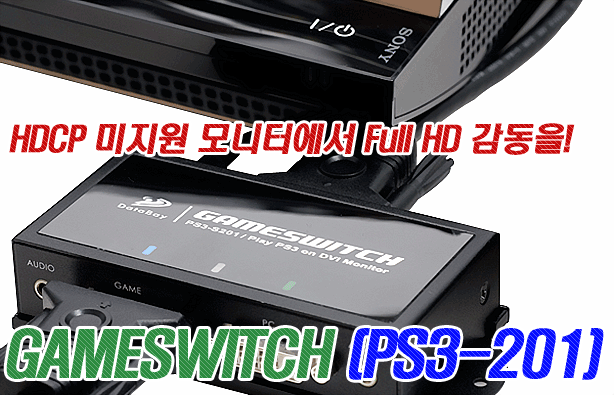
4. HDCP 미지원 모니터에서 PC통한 블루레이 재생 
|
 |
|
|
|
|
|
|
PS3와 게임스위치와의 조합의 경우 게임뿐만
아니라
블루레이
플레이로써
완벽한
활용이
가능한
모습을
보여주고
있는데,
그렇다면
PC와
연결시는
어떠할까?
지금부터
간단하게
살펴보도록
하자.
테스트에
사용된
모니터는
보드나라에서
리뷰를
했었던
3GATE
2410WT
제품으로
HDCP를
지원하지
않는
24인치
와이드
LCD
모니터이다.
사용된
그래픽카드는
DVI
이외에
HDMI
출력
포트를
갖춘
리더스 CNS GF8600GT HDMI Colorful
으로 HDCP 및 HDMI를 모두 지원하는 코어로 알려진 G84-303 (GeForce 8600GT) 코어를 사용해 HDCP 및 HDMI 출력이 모두 가능하다는
장점을
갖추고
있다.
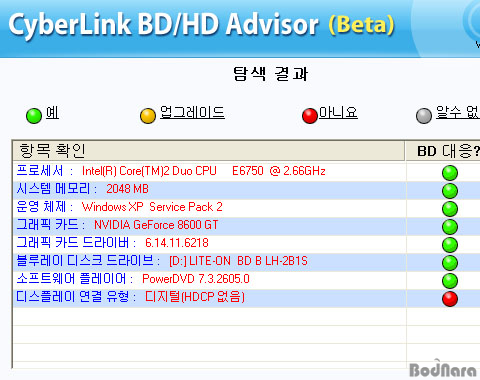
블루레이
및
HD-DVD
호환성을
살펴볼
수
있는
프로그램인
'CyberLink
BD/HD
Advisor'를
통해
운영체제,
그래픽카드,
그래픽카드
드라이버,
블루레이
플레이어,
재생
소프트웨어
등의
항목은
모두
통과를
했지만
모니터가
HDCP
지원을
하지
않고
있기
때문에
디스플레이
연결
부분에서
통과를
못하는
모습을
보여주고
있다.
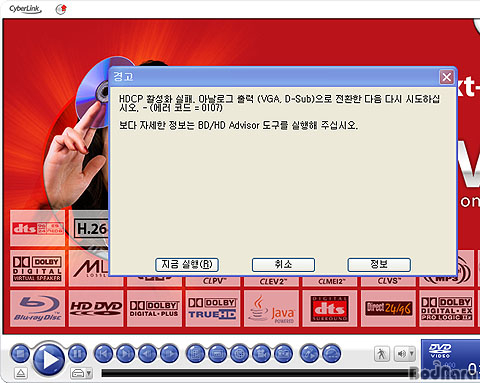
HDCP가
지원되지
않는
모니터를
통해
강제로
블루레이를
재생할
경우
위와
같은
에러메시지를
출력하며
더
이상
재생이
되지
않는다.
이는
앞서
살펴본
BD/HD
Advisor
테스트
결과와
동일한
것으로
결국
이상태에서는
HDCP지원
모니터로
변경하는
것
이외에는
뾰족한
방법이
없다.
(물론
D-Sub를
통한
아날로그
출력으로
할
경우
정상적으로
블루레이
플레이는
가능하지만
1080p의
Full
HD영상은
감상할
수
없다.)
이제
그래픽
카드의
DVI
포트와
게임스위치의
PC
입력부(DVI)와
DVI
케이블을
연결을
해보도록
하자.
이렇게
되면
HDCP를 지원하지 않는 LCD 모니터의 경우
게임스위치내의
HDCP
인증
칩셋을
통해
HDCP를
지원하는
것으로
인식되기 때문에
결과적으로 그래픽카드와 모니터 모두
HDCP를
지원하는 것처럼
변경된다.
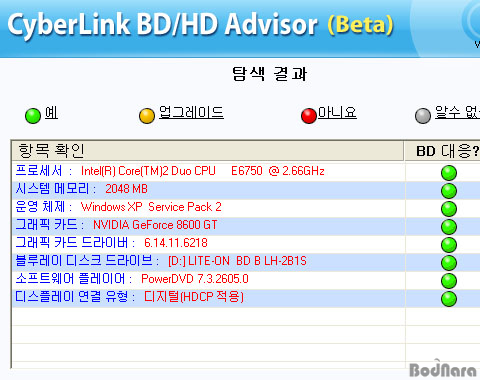
이러한
모습은
게임스위치를
연결한
후
BD/HD
Advisor
프로그램을
통한 호환성 테스트에서
확인할
수
있는데,
위에서
보는
것처럼
디스플레이
연결
유형이
HDCP
적용으로
변경된
것을
확인할
수
있다.
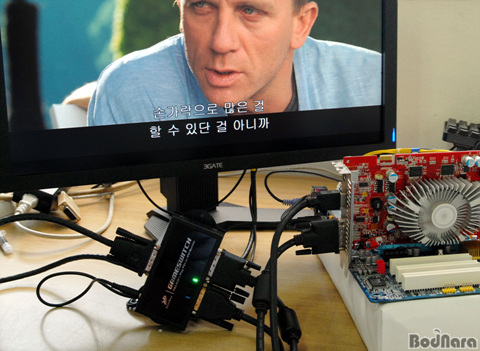
이렇게
HDCP를
지원하지
않는
LCD
모니터의
경우에도
중간에
연결된
게임스위치
덕분에
블루레이나
HD-DVD
미디어도
완벽하게
Full
HD영상으로
감상을
할
수
있게
된다.
|
|
|
|
|
|
|
 |
|
|
|
|













 [뉴스] PS5 게임용 클라우드 스트리밍 서비스, 10월 28일 국내 정식 출시