|
 다양한 시스템 환경을 위한 게임 옵션

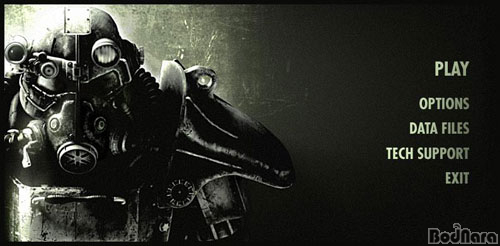
폴아웃3는 게임 내의 옵션들 외에 처음 게임 실행 화면에서 지원하는 옵션들이 별도로 존재한다. 이는 콘솔 게임기용으로 출시된 폴아웃3와 달리 다양한 시스템 환경들을 만나는 PC 버전에서 필요한 것으로 옵션 설정 외에 개발사나 유저들이 만든 MOD 데이터를 게임 내에 추가할 수 있는 데이터 파일(DATA FILES) 항목도 보인다.
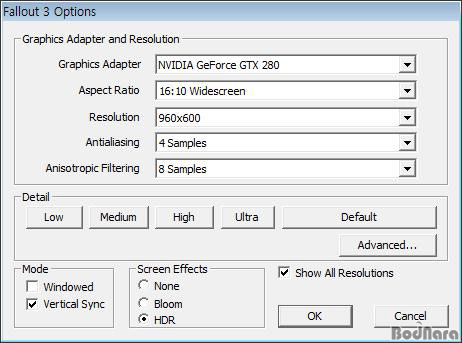
폴아웃3의 기본 화면 옵션은 사용 중인 그래픽 카드 종류와 화면 비율(Aspect Ratio), 해상도(Resoultion), 그리고 안티 앨리어싱과 비등방성 필터링 등을 선택할 수 있다. 디테일은 낮게(Low), 중간(Medium), 높게(High), 가장 높게(Ultra) 등 미리 설정된 옵션을 사용하거나 Advanced 기능을 통해 직접 옵션들을 바꿔줄 수 있다.
그 외에 윈도우 창 화면으로 실행할 것인지와 수직 동기화 기능을 켤 것인지 선택하는 Mode 옵션, 게임 화면의 이펙트를 설정하는 Screen Effects 등이 제공된다.

디테일 항목의 Advanced 버튼을 누르면 추가 옵션창이 나타나는데, 디테일 뿐만 아니라 물, 그림자, 가시 거리, 심도 등 다양한 그래픽 옵션을 변경해주게 된다.
폴아웃3는 게임 화면의 기본적인 품질을 보장하기 위해 기본 디테일 프리셋을 선택하는 경우에도 일괄적인 옵션 변경이 아니라 항목에 따라 차등적으로 설정을 바꾸기 때문에 사용자 시스템에 맞는 원활한 게임 진행을 위해서는 Advanced 메뉴를 활용할 줄 아는 지혜가 필요하다.
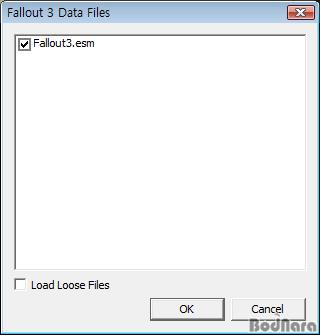
옵션 아래에 있는 데이터 파일은 폴아웃3 게임에 적용 가능한 다양한 MOD 파일을 게임 내에서 사용하도록 선택할 수 있다. 이런 방식은 PC판으로 출시된 베데스다의 엘더스크롤 시리즈를 플레이했던 유저라면 익숙한 것으로 폴아웃3를 플레이하는 유저들이 늘어나게 되면 MOD 파일도 많아질 것으로 예상된다.
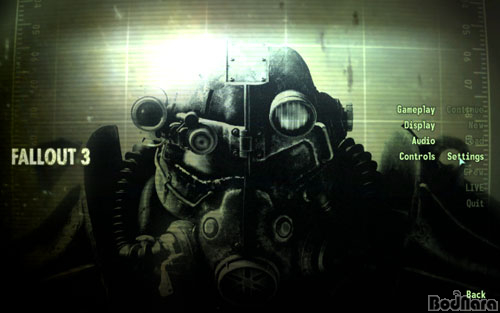
게임 실행 후 메인 화면에서는 셋팅(Settings)을 통해 옵션을 바꿀 수 있다. 게임 내의 옵션은 게임 플레이와 디스플레이, 오디오, 컨트롤 등 4가지 항목으로 구성된다.
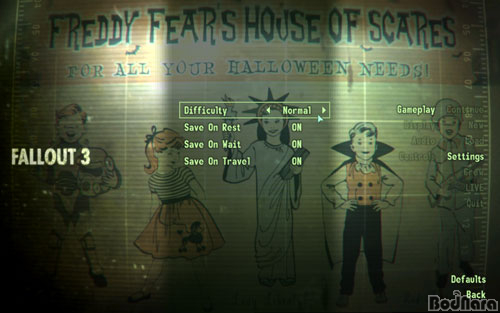
게임 플레이에서는 게임 난이도 선택과 저장(Save) 관련 기능들을 설정할 수 있는데, 휴식 중 저장이나 대기 중 저장, 여행 중 저장 기능을 사용할지를 선택하게 된다.
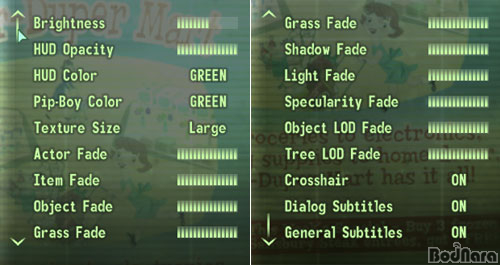
디스플레이 옵션에서는 밝기와 핍보이 화면 색상, 게임 내 표시되는 사물들의 표현 거리, 조준점(Crosshair) 사용 유무, 자막 사용 등을 선택할 수 있다.
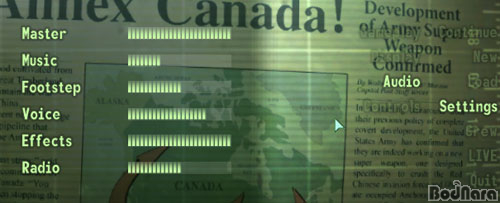
오디오 옵션은 하드웨어적인 설정보다 게임에서 사용되는 각 오디오 채널별 볼륨 조절이 주를 이룬다. 콘솔판과의 동일성을 위해서인지 모르지만 그래픽 카드와 달리 최근에는 게임 내의 설정이 많이 약해진 사운드의 위치를 반영한 것처럼도 느껴진다.
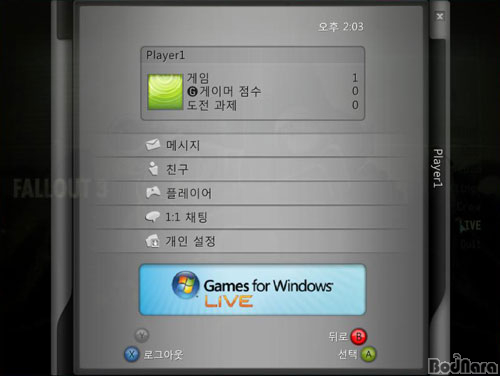
PC용 폴아웃3에도 Xbox 360용 게임처럼 LIVE 메뉴가 들어있는데, 마이크로소프트는 게임 포 윈도우 라이브라는 이름으로 Xbox용 LIVE 계정과 윈도우 LIVE 계정을 통합하려는 계획을 오래 전부터 시도해 왔고 폴아웃3의 LIVE도 그 중 하나에 들어간다.
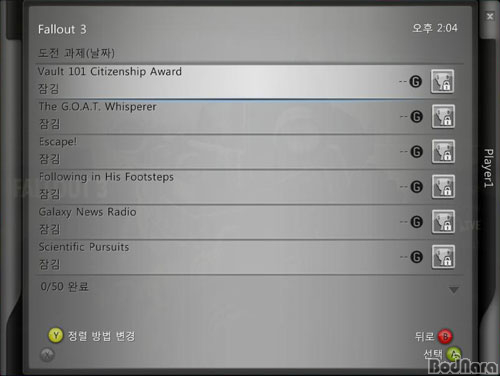
다만 폴아웃3는 멀티플레이를 지원하지 않기 때문에 LIVE 기능을 사용하더라도 게이머가 할 수 있는 것은 도전 과제를 클리어해서 자신의 LIVE 계정에 이를 적용시키는 정도 뿐이다. LIVE 계정을 만들지 않고 플레이 한 게임 내용은 적용되지 않기 때문에 게임 포 윈도우 LIVE를 사용하려는 유저는 처음부터 LIVE 계정을 만들거나 이미 만들어놓은 LIVE 계정을 등록한 후에 게임을 하는 게 좋을 것이다.
|














 [벤치] 최고급 성능 게이밍 CPU 라이젠 7 9800X3D, 싱글 vs 듀얼 채널 메모리 게임 성능 차이는?