2. GPU 가속이 강화된 어도비 프리미어 프로 CS5.5

더욱더 강력해진 머큐리 플레이백 엔진
다양한 동영상 편집 프그램중에서 어도비 프리미어 프로의 경우 NVIDIA CUDA 지원에 가장 적극적이다. 기존 프리미어 프로 CS4의 경우 직접적으로 CUDA 기술을 지원하는 것이 아닌 CUDA 기반으로 만들어진 프리미어 프로 CS4용 플러그인(엘리멘탈사의 RapiHD 엑셀레이터)과 쿼드로 CD에 들어간 GPU 병렬 프로세서를 사용한 H.264 인코딩을 지원하는 방식이었다.
그후 프리미어 프로 CS5의 경우 이전에 비해 상당히 큰 변화를 가져왔는데, 첫 번째로는 64비트 운영체제에 최적화 (64비트 운영체제에서만 동작)이며 두 번째로는 프리미어 프로 CS5에 탑재된 머큐리 재생 엔진(Mercury Playback Engine)을 통한 GPU 가속 기능을 제공하는 점을 들 수 있다.
프리미어 프로 CS5.5에 넘어오면서는 머큐리 플레이백 엔진은 64비트의 멀티코어 및 NVIDIA CUDA를 통한 GPU 가속 기능을 더욱더 강력하게 사용할 수 있도록 재 설계 되었으며 노트북을 비롯한 지원 그래픽 카드 종류도 증가하면서 누가로도 쉽게 유동적이고 뛰어난 실시간 편집이 가능하게 되었다.
머큐리 재생 엔진을 사용하면 영상을 제작하는 과정에서 HD 및 고해상도 영상을 렌더링하거나 중간 코덱으로 트랜스코딩 또는 리래핑하여 해상도를 낮추는 과정을 거치지 않고도 실시간으로 편집이 가능하다.
또한 다양한 색상 교정, Ultra를 사용한 키잉 처리, 영상에 가우시안 블러 효과 및 혼합 모드 적용, 다양한 효과를 사용한 작업 등을 진행할 때에도 즉시 결과를 확인할 수 있다.
물론 최종 출력을 위해 렌더링할 때에도 머큐리 재생 엔진을 사용하면 그 속도가 이전보다 몇배에서 몇십배까지 빨라지기 때문에 높은 작업 효율또한 제공하는 것도 빼놓을 수 없는 장점이다.
프리미어 프로 CS 5.5으로 올라오면서 프로젝트 설정화면에도 머큐리 플레이백 엔진을 설정할 수 있으며 관련한 렌더링 설정 항목이이 최상단으로 이동한 것을 확인할 수 있다.
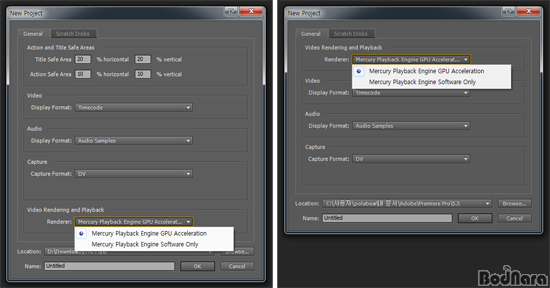
새로운 프로젝트 만들기 (좌:CS5, 우:CS5.5)
또한 다양한 포맷환경에 대해 시퀀스 환경을 설정하는 'New Sequence' 부분을 보면 이전 버전과 별다른 차이가 없는 것처럼 보이지만 DSLR 항목을 보면 캐논 XF등을 지원하는 등 프리셋 부분에서 변경을 보이는 것을 확인할 수 있다.
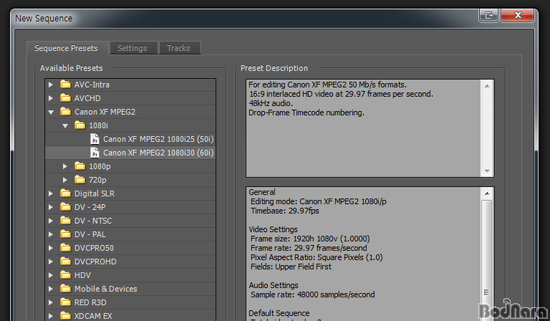
이러한 프리셋 변화는 CS 5.5 버전이 스마트폰, 모바일 기기, 디지털 출판 분야를 비롯해 DSLR 부분도 고려하는등 지원이 강화되었음을 확인할 수 있다.
다양한 그래픽카드 지원
프리미어 프로 CS5 이후에서 제공되는 머큐리 플레이백 엔진은 동영상 편집시 쾌적함을 더해줄 뿐만 아니라 인코딩 소요시간을 획기적으로 단축시킬 수 있어 그만큼 작업 능력을 향상시켜줄 수 있다.
다만 머큐리 플레이백 엔진은 이를 지원하는 그래픽카드에서만 적용할 수 있으며 CS5 버전에서는 GTX285를 비롯해 일부 쿼드로 제품으로 한정되고 있다. (GeForce GTX 285, Quadro FX 3800 / 4800 / 5800, Quadro CX)
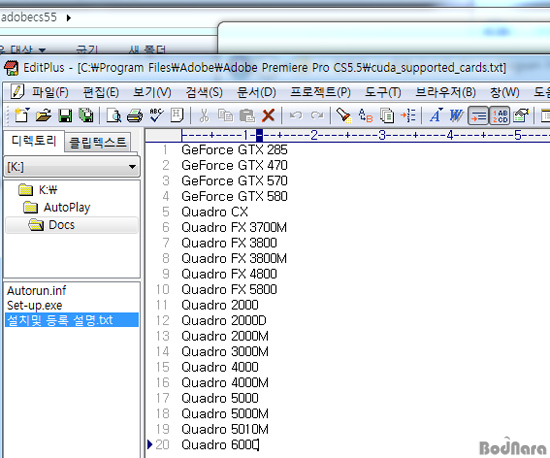
하지만 CS 5.5 에서는 지원되는 그래픽 카드목록이 크게 증가하였다.
이러한 목록은 프리미어 프로가 설치된 폴더내의 cuda_supported_cards.txt 파일을 열어보면 확인할 수 있는데 이를 통해 GTX 470, GTX 570, GTX 580 등의 제품은 물론 모바일용 그래픽 카드의 지원등이 추가된 것을 확인할 수 있다.
※ 그외 그래픽 카드에서 머큐리 플레이백 엔진 사용하기
일단은 위 리스트에 포함된 그래픽카드에 한해서 머큐리 플레이백 엔진이 적용되지만 이전 CS5 버전부터 그외의 NVIDIA 그래픽 카드에서 머큐리 플레이백 엔진을 통한 GPU 가속 기능을 활성화 할 수 있는 방법들이 제공되어 왔으며 어도비 또한 이에 대한 별다른 제제(?)는 하지 않았다.
지금까지 알려진 바로는 몇가지 조건을 만족한다면 모든 NVIDIA 그래픽카드에서 머큐리 플레이백 엔진을 통한 GPU 가속 기능의 사용이 가능하다.
앞에서 말한 조건이라는 것은 크게 2가지가 있는데, 첫 번째로 VRAM 용량이 768MB 이상일 것. (실제로는 896MB 이상) 두 번째로 CUDA 1.1 이상 지원 (실제로는 1.3 이상 지원) 이이다. 일단 자신이 사용하고 있는 그래픽 카드가 위의 조건을 만족시키는지 확인하는 것부터 시작해보자
이를 위해 어도비는 프리미어 프로가 설치되어 있는 폴더내에 GPUSniffer.exe라는 실행파일을 제공하는데 명령 프롬프트상에서 해당 파일을 실행하면 자신이 갖고 있는 그래픽카드가 GPU 가속 기능을 사용할 수 있는지 여부를 확인할 수 있다.
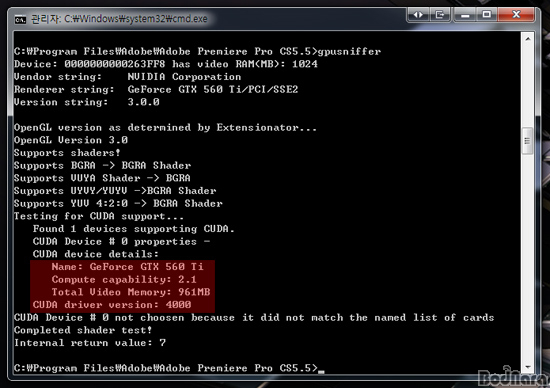
위에서 보는 것처럼 테스트에 사용된 GeForce GTX 560 Ti의 경우 비디오 메모리가 961MB, CUDA 버전이 4.0으로 위에서 언급한 두가지 조건을 모두 만족하는 것을 확인할 수 있다.
그런데 하단의 내용 부분을 보면 리스트상에 제품명이 없기 때문에 CUDA 항목이 활성화가 되지 않고 있다는 것을 확인할 수 있다. 그럼 이제 자신의 그래픽 카드를 리스트에 추가해 보도록 하자.
눈치가 빠른 분이라면 예상하겠지만 적용 방법은 매우 간단해 CUDA를 지원하는 그래픽 카드의 목록이 저장되어 있는 cuda_supported_cards.txt 파일을 텍스트 에디터등으로 불러들인후 자신의 그래픽 카드 (위 경우라면 GeForce GTX 560 Ti)를 추가하고 저장하게 되면 그 이후부터는 프리미어 프로에서 머큐리 플레이백 엔진을 통한 GPU 가속 기능을 사용할 수 있게 된다.
필름 디졸브 효과 기능 추가
CS5.5로 올라오면서 지원 그래픽 카드 추가 이외에도 지원되는 가속 효과들이 추가되었다. 그 목록은 다음과 같다.
- 방향 흐림
- 빠른 흐림
- 반전
- 추가 디졸브
- 필름 디졸브
참고로 비디오 이펙트를 적용할 경우 Effects 패널의 맨 앞에 있는 'Accelerated Effects'를 클릭하면 랜더링없이 바로 확인할 수 있는 이펙트들만 활성화된다.
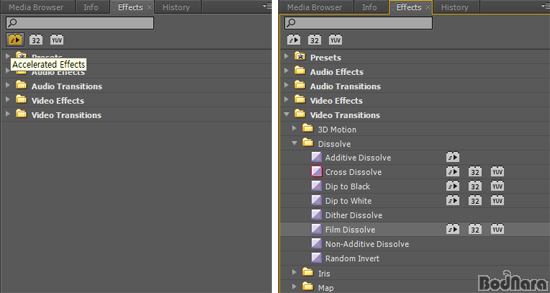
Effects 패널에 있는 Transition 메뉴중 가장 많이 사용되는 Disslove 부분을 보면 Film Disslove이 추가된 것을 가 추가됐다. 이를 통해 기본값인 Cross Dissolve 외에도 보다 다양한 디졸브 효과를 적용시킬 수 있게 되었다.
보다 효율적이고 직관적인 워크플로우 제공
향상된 머큐리 플레이백 엔진으로 인해 동영상 편집 및 인코딩 시간이 대폭적으로 줄어든 것이외에 프로젝트내 작업들이 좀더 효율적이고 직관적으로 개선되었다.
모니터창에 드래그 하는 것만으로 인서트/오버레이 편집 지원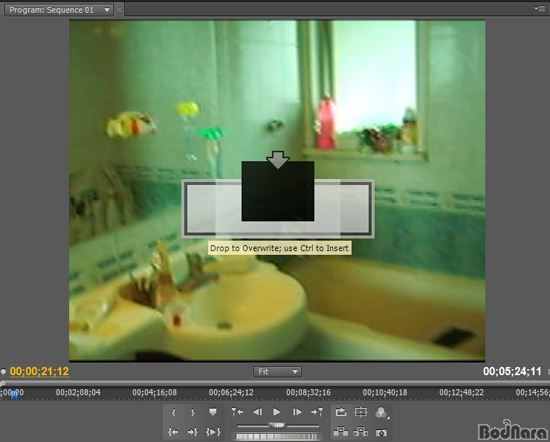
우선 CS5.5 버전에서는 소스 모니터에서 인/아웃 편집을 한후에 타임라인으로 직접 가져가서 영상 사이에 다른 영상을 끼워넣는 Insert 및 Overay 편집작업을 할 수 있게 되었다. 특히 파이널컷 프로처럼 편집이 진행된 상태에서 프로그램 모니터창으로 드래그하면 바로 오버레이 편집 모드로 바뀌게 되며 만약 드소스 모니터창에서 드래그를 할 때 Ctrl키를 누르면 인서트 편집 모드가 된다.
물론 프로젝트 패널에서 소스클립을 직접 프로그램 모니터 창으로 드래그해도 위와 같은 편집 모드가 활성화되며 특히 이렇게 편집 모드가 변경될 경우 CS5와는 달리 변경된 UI가 활성화 되면서 각 작업에 보다 최적화된 화면 구성을 제공하게 된다.
Soundbooth 후속으로 Adobe Audition CS5.5으로의 전환
어도비가 윈도우 비스타, 윈도우 7, 맥 OS X 용으로 개발한 디지털 오디오 편집 프로그램인 어도비 사운드부쓰의 경우 Adobe 워크플로우와 통합되는 전문 오디오 툴셋에 대한 사용자들의 요청에 따라 CS5.5에서부터 어도비 오디션 CS5.5가 대신하게 되었다. 참고로 어도비 사운드부쓰는 2011년 4월 24일부로 개발 및 판매가 종료되었다.
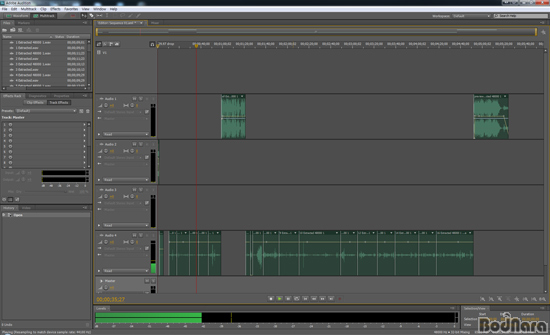
프리미어 프로가 CS5.5으로 올라오면서 오디오만 따로 출력해 어도비 오디션 CS5.5을 통해 양방향 오디오 워크플로우를 수행할 수 있게 된점도 개선 사항중에 하나라고 할 수 있다.어도비 오디션 CS5를 이용하면 클립 또는 트랙에 DSP 효과를 실시간으로 적용할 수 있으며 뛰어난 분석 및 노이즈 감소 기능을 사용해 일반적인 오디오 내의 결함들을 자동으로 찾아 수정할 수 있으며 하나 또는 여러 클립에서 대화 볼륨을 일치시키거나 믹스에서 문제가 발생되기 전에 클리핑된 샘플을 찾아 제거할 수도 있다.
또한 강력한 양방한 편집 워크플로우를 통해 애프터 이펙트, 플래시 프로페셔널등의 소프트웨어오 통합되어 있으며 타사의 비선형 편집 프로그램 및 DAW를 사용하여 오디오 통합을 지원한다. 이를 통해 어도비 오디션은 거의 모든 비디오 워크플로우에서 원활한 사용이 가능하다.
애프터 이펙트의 Pre-Compose와 유사한 Merge Clip 기능 추가
프리미어 프로 CS5.5에서 편집과 관련된 대표적인 추가 기능이라고 한다면 Merge Clip 기능을 들 수 있다.
이 기능은 포토샵에서 여러개의 레이어를 하나로 합치는 기능은 Merge와 유시한 기능으로 이미 애프터 이펙트에서는 동일한 개념으로 각각의 레어이들을 하나의 컴포지션으로 묶어주는 Pre-Compose 기능을 제공하고 있다.
타임라인에서 하나로 합쳐진 클립으로 만들려는 소스 클립들을 드래그해 선택하고 마우스 오른쪽 버튼을 클릭해 활성화되는 팝업 메뉴에서 Merge Clip을 적용하면 프로젝터 패널상에 merged라는 확장자를 갖은 파일이 생성된다.
이렇게 Merge Clip 기능을 통해 합쳐진 시퀀스는 File 메뉴의 New>Sequence From Clip을 클릭하거나 프로젝트 패널에 Merge Clip으로 생성된 파일에서 마우스 오른쪽 버튼을 클릭해 New Sequence From Clip을 선택하면 새로운 시퀀스가 타임라인에 활성화된다.
이러한 모습이나 기능은 애프터 이펙트의 Pre-compose와 동일하며 한 개 이상의 레이어나 Comp를 하나의 컴ㅍ지션을 만들어 각종 이펙트 및 관련 작업들을 보다 빠르게 해결 할 수 있는 일종의 Grouping 기법이라고 할 수 있다.
모바일 기기를 위한 프리셋 추가
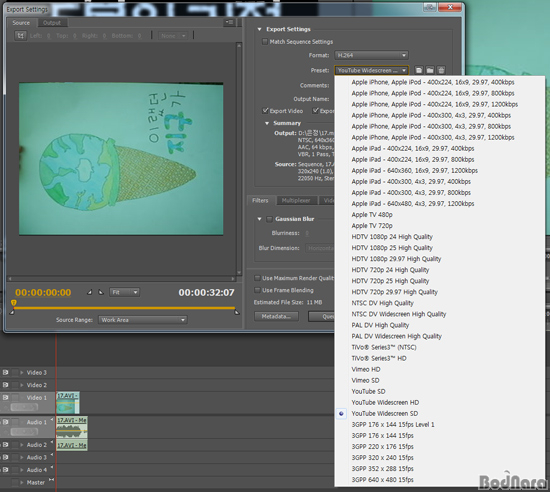
편집 결과로 나오는 비디오의 배포 기능을 담당하는 어도비 미디어 인코더 CS5.5 버전의 경우 기본적인 인터페이스 및 사용법은 기존과 동일하다. 하지만 출력 포맷에서 H.264를 선택할 경우 기존에는 제공되지 않은 다양한 기기를 위한 프리셋이 추가된 것을 확인할 수 있는데 대표적인 것이 바로 애플 아이패드의 지원을 들 수 있다.
이는 CS5.5가 데스크탑을 비롯해 스마트폰 및 모바일 기기 환경에 맞춰 업데이트 되었음을 확인할 수 있는 부분이라고 하겠다.













 [뉴스] “AI 검색 경쟁 본격화”… 어도비 19억달러 인수 셈러시, 한국 진출