2. 패러렐즈 데스크탑 7 및 윈도우 설치하기

Mac을 위한 패러렐즈 데스크탑 7은 이름 그대로 Mac OS X에서 사용하기 위한 Mac 전용 가상화 솔루션이다. Mac OS X 10.5.8 레퍼드와 10.6.7 스노우레퍼드, 올 여름에 출시된 최신 10.7 Lion 버전을 지원한다.
기존의 패러렐즈 데스크탑 6 버전은 Mac OS X Lion에서 오류가 발생해 업데이트를 제공했지만, 이번에 나온 7 버전은 당연히 최신 Lion에서도 완벽하게 동작한다.
패러렐즈 데스크탑 7 설치하기
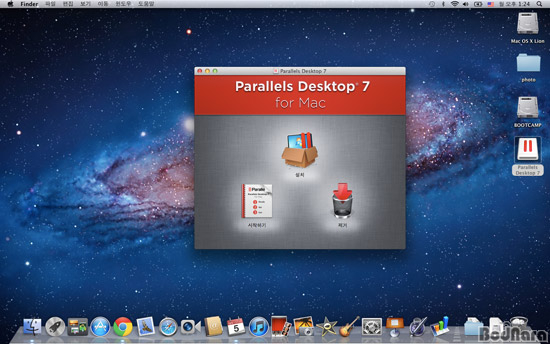
패러렐즈 데스크탑 7의 주요 특징으로는 Mac OS X Lion의 새로운 기능인 미션 컨트롤이나 런치패드를 지원하며, Mac에 탑재된 웹 캠(iSight)를 윈도우 프로그램에서도 동시에 사용할 수 있다.
또한 가상 컴퓨터의 비디오 메모리를 최대 1GB까지 할당할 수 있고, 7.1채널 사운드 지원, 아이폰, 아이패드, 아이팟 터치용 패러렐즈 모바일 앱 지원, 3D 그래픽 성능 향상, 가상 OS 불러오기 속도 향상, 윈도우 7 내의 파일 복사 속도 향상 등 전반적인 성능이 개선됐다.
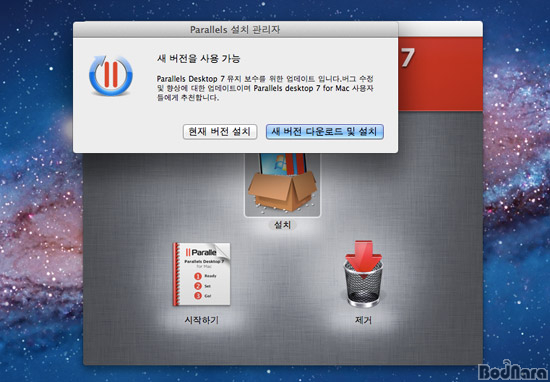
Mac에 패러렐즈 데스크탑 7의 설치 디스크를 넣고 설치를 진행하면 온라인으로 최신 버전을 찾아서 설치할 수 있도록 해준다.
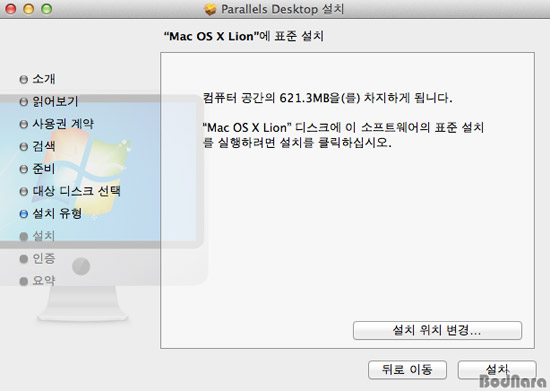
패러렐즈 데스크탑 7을 설치하면 Mac OS X가 설치된 디스크의 약 600MB대 정도를 차지한다. 물론 이는 패러렐즈 솔루션이 차지하는 기본 설치 용량이며 이후 가상화 컴퓨터로 개별 OS를 설치하면 그에 대한 추가 저장 공간이 요구된다.
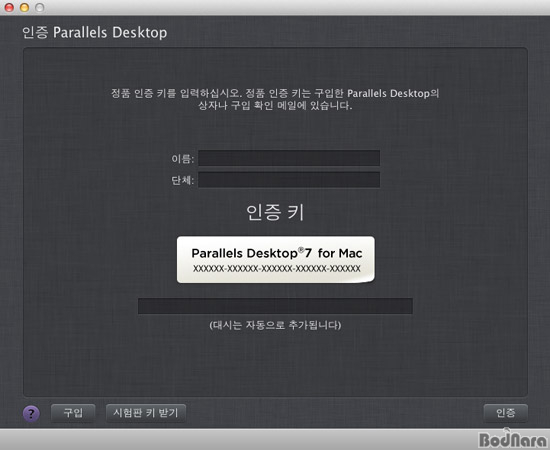
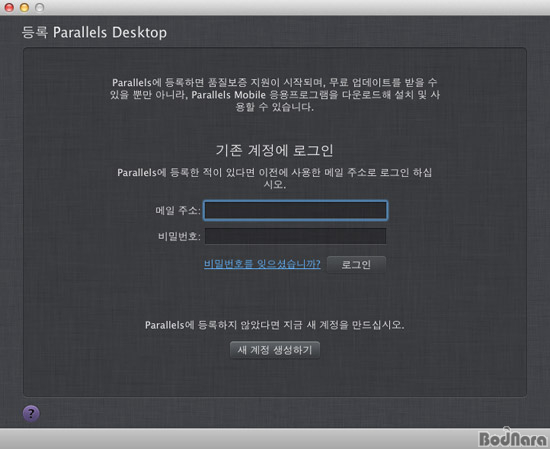
패러렐즈 데스크탑 7의 설치가 끝나면 제품 인증 및 계정 생성에 들어간다. 정식 패키지 버전을 구매하지 않은 경우는 시험판 키를 받거나 이 과정에서 구매를 선택할 수 있도록 되어 있다.
운영체제 설치를 위한 다양한 옵션 지원
필자의 맥북 프로 Mac OS X Lion 시스템에는 가상화 솔루션을 사용하기 전에 이미 애플에서 제공하는 부트 캠프(Boot Camp) 기능을 이용해 하드 디스크의 일정 용량을 부트 캠프 파티션으로 잡고 윈도우를 설치한 상태다.
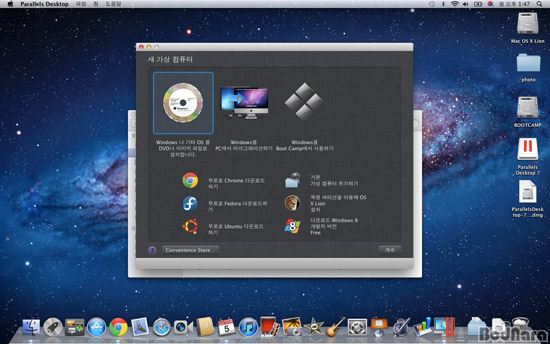
따라서 패러렐즈 데스크탑 7를 실행하면 패러렐즈 마법사(Parallels Wizard)가 열리는데, 새 가상 컴퓨터 메뉴에 일반적인 윈도우 설치와 마이그레이션 외에 이미 시스템에 설치된 윈도우용 부트캠프를 가상화 컴퓨터로 만들 수 있는 옵션도 표시된다.
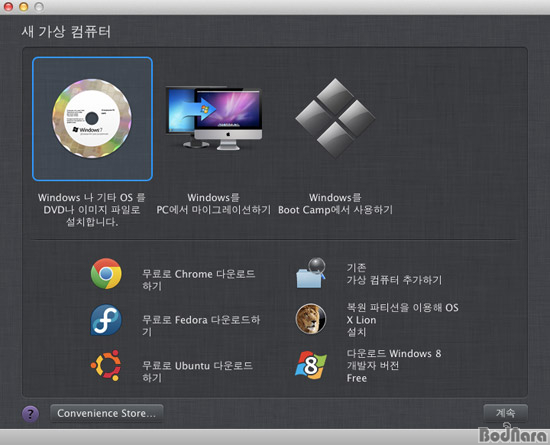
또한 패러렐즈 데스크탑 7는 윈도우 운영체제만 지원하는 것이 아니라 구글 크롬이나 리눅스 페도라, 우분투, 복원 파티션을 이용한 Mac OS X Lion, 윈도우 8 개발자 버전 등 다양한 OS를 설치할 수 있다.
물론 패러렐즈 자체는 가상 컴퓨터를 설치할 수 있는 툴에 불과하고 여기에 설치할 운영체제의 정품 구매는 사용자의 몫이다.
일반 노트북이나 데스크탑 PC 완제품은 윈도우 OS가 포함되어 판매되지만, 애플 Mac은 윈도우 대신 OS X가 탑재되기 때문에 부트 캠프와 마찬가지로 Mac에 윈도우를 설치하려면 추가로 윈도우 패키지나 라이센스 구매가 필요하다.
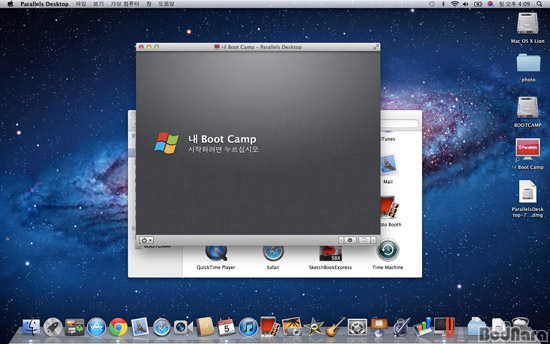
부트 캠프에 설치된 윈도우를 패러렐즈 데스크탑 7의 가상 컴퓨터로 불러오면 부트 캠프라는 이름의 가상 컴퓨터 리스트가 만들어진다. 이후 패러렐즈 마법사에서는 부트 캠프 관련 메뉴는 빠지게 된다.
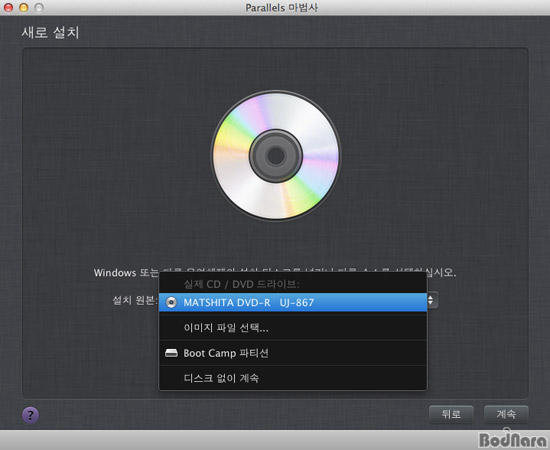
부트 캠프로 별도의 윈도우를 설치하지 않은 일반적인 환경에서는 새 가상 컴퓨터로 윈도우를 설치하는 두 가지 방법이 제공된다. 윈도우를 새로 설치하느냐 PC에서 마이그레이션 하느냐다. 새로 설치하는 경우 윈도우 설치 디스크를 통해 ODD에서 직접 설치하거나 ISO 이미지 파일을 이용해 설치하는 방법이 있다.
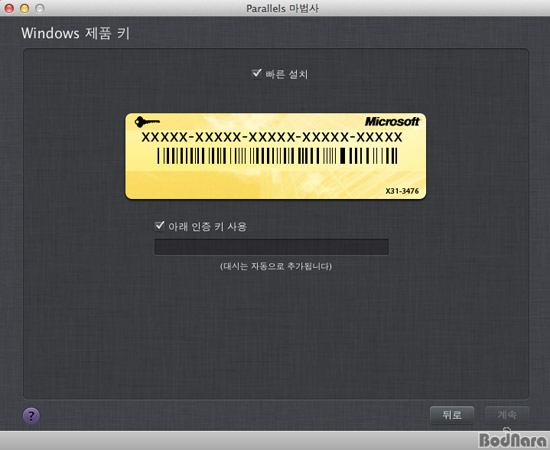
윈도우 설치시 빠른 설치 옵션을 선택하고 윈도우 인증 키를 넣으면 일반적인 PC에 윈도우를 설치할 때보다 빠르게 설치 단계를 진행하고 이후 패러렐즈 데스크탑 툴까지 한 번에 설치한다.
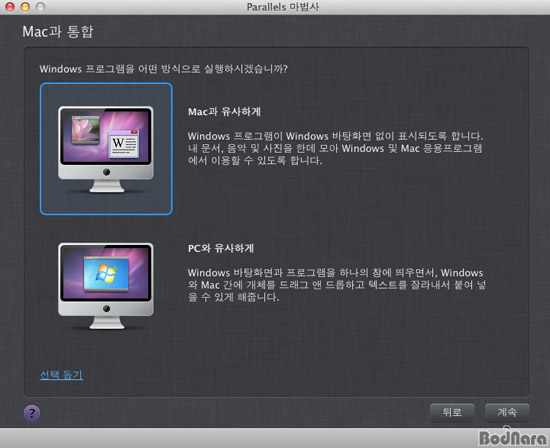
설치 후 윈도우 프로그램의 실행 방법으로 두 가지 옵션을 제공하는데, 윈도우 프로그램을 윈도우 바탕화면 없이 Mac OS X 바탕 화면에서 표시되도록 Mac과 유사하게 구성하거나 전통적인 가상화 솔루션처럼 윈도우 화면을 하나의 프로그램 창에 띄우고 그 안에서 윈도우 프로그램을 돌리는 방식이다.
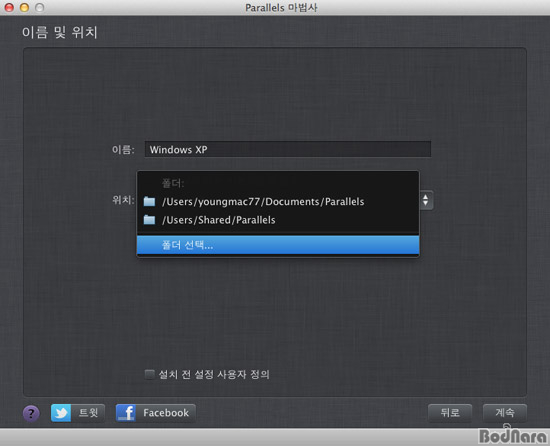
패러렐즈로 설치되는 가상 컴퓨터는 현재 사용자의 폴더에 설치할 수도 있고, 해당 Mac을 쓰는 다른 계정의 사용자들과도 공유할 수 있도록 공유 폴더를 이용할 수도 있다. 직접 설치 폴더를 선택하는 것도 가능하다.
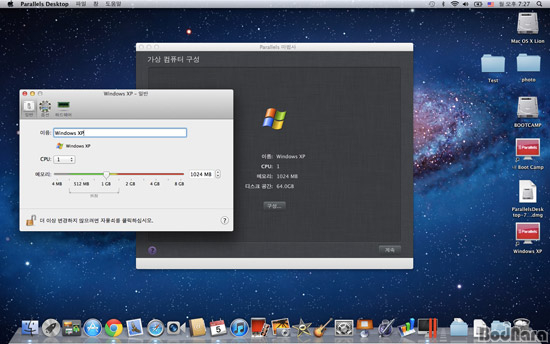
윈도우 설치 전에 가상 컴퓨터의 하드웨어 사양을 선택할 수 있으며 기본 하드웨어 설정값을 쓰더라도 윈도우가 설치된 뒤에도 패러렐즈 툴을 깔면 사양 변경이 가능하다.
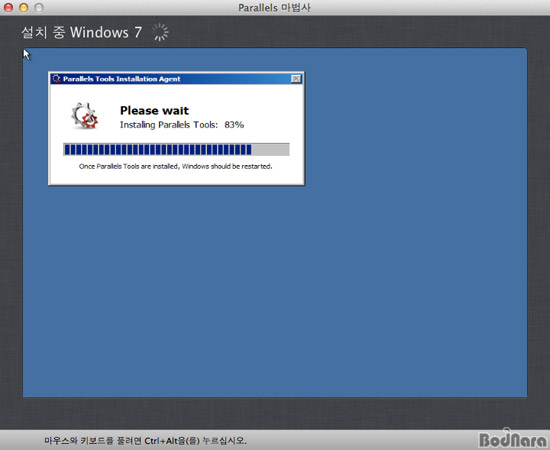
빠른 설치를 사용해 새 가상 컴퓨터에 윈도우를 설치하면 설치 디스크 포맷 등 귀찮은 사용자 설정 단계를 자동으로 넘어가며 패러렐즈 툴도 윈도우를 깔 때 함께 설치된다.












 [뉴스] 폴라리스오피스, 생성형 AI 통한 정보유출 막는다…기업 보안시장 공략